📱 AUDIT WEB : Consulter les informations liées à un audit envoyé
🔗 
Dans cet article, retrouvez les points suivants : CET ARTICLE EST1. ENOuvrir COURSun DEaudit
RÉDACTION. IL2. SERALire DISPONIBLEles PROCHAINEMENT...
informations
1. OUVRIR UN AUDIT
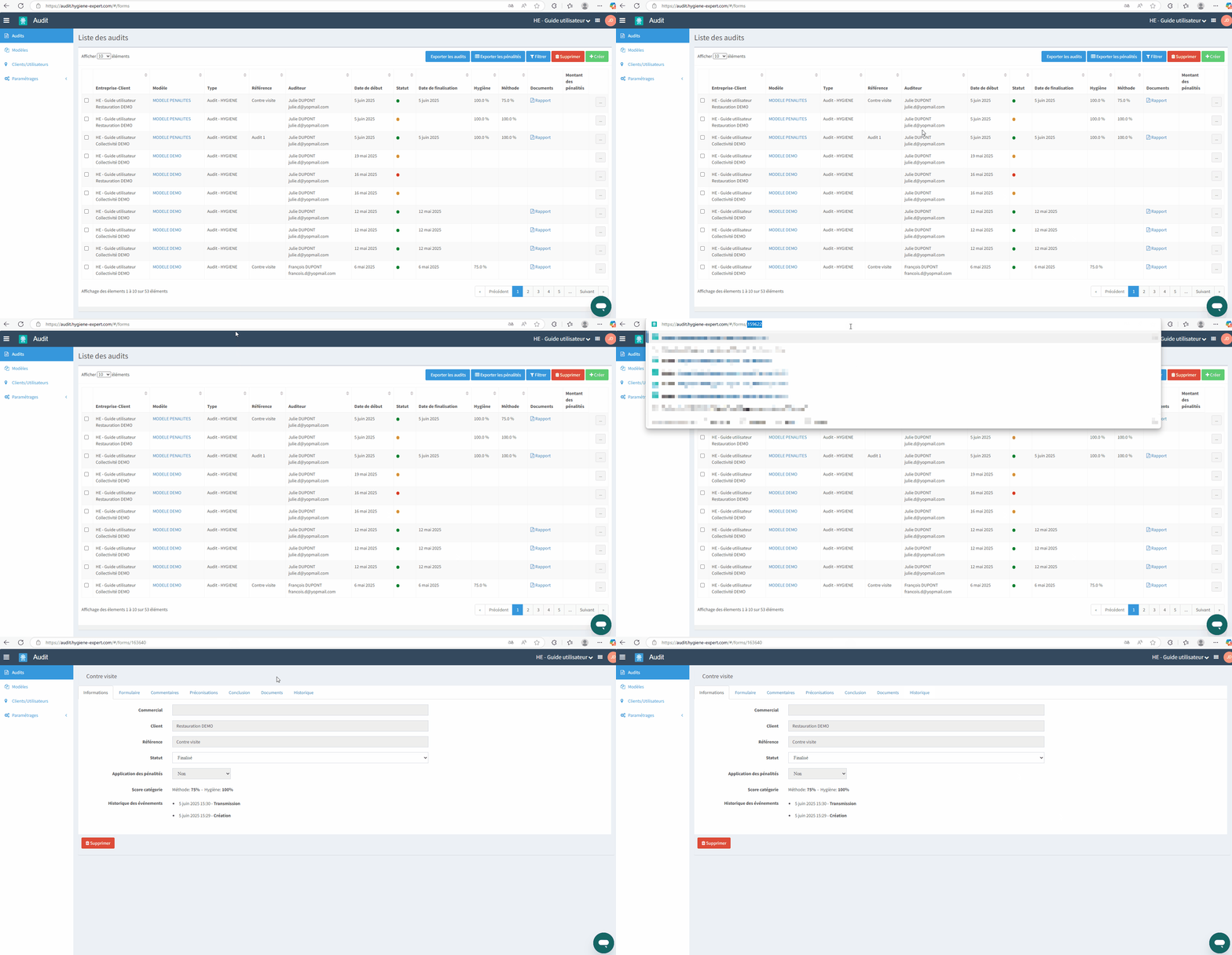
Vous pouvez ouvrir un audit de 3 moyens différents :
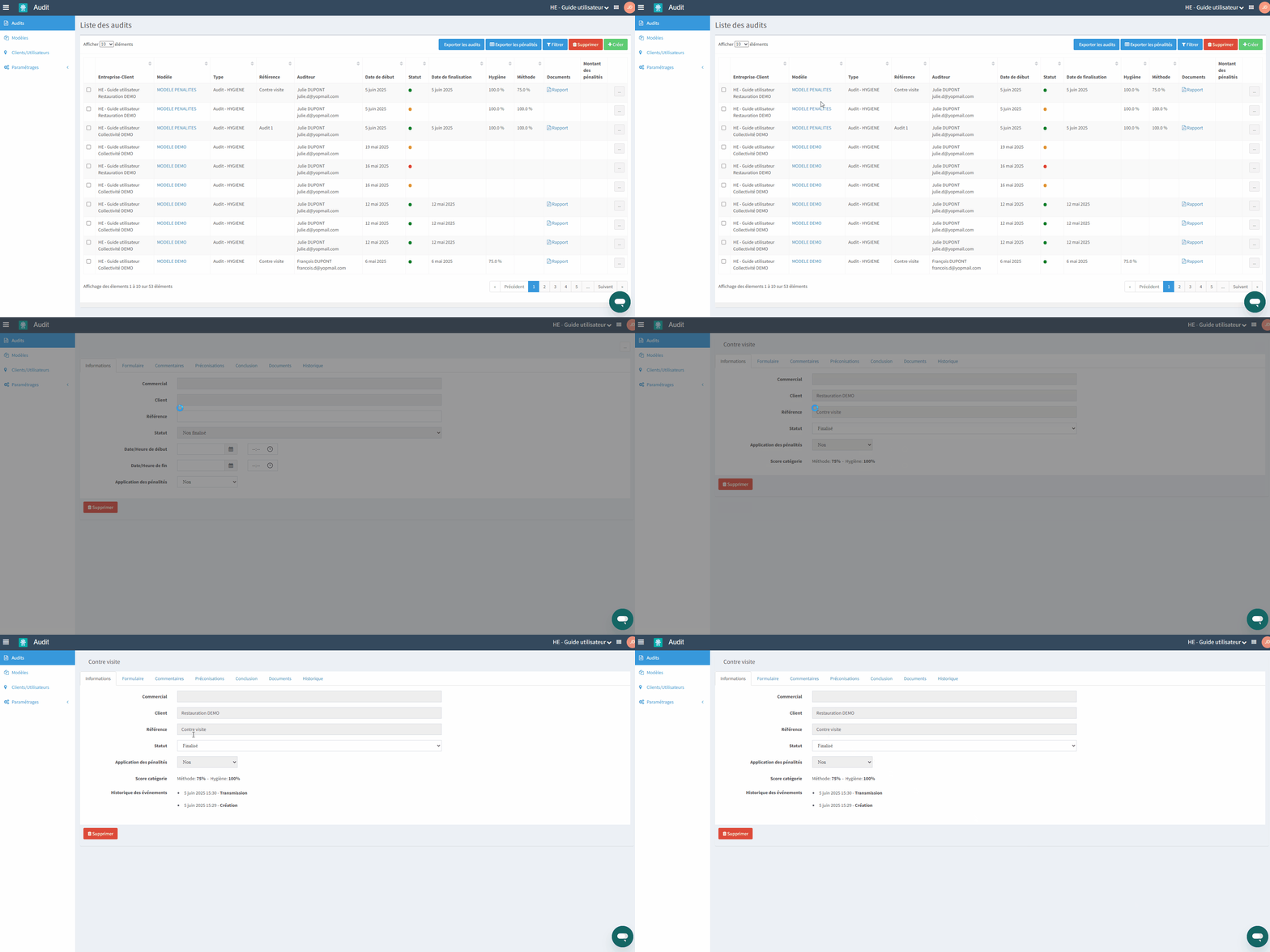
Cliquer sur les 3 points à droite de l'audit que vous voulez ouvrir puis cliquer sur Consulter

Vous connaissez le numéro de l'audit et vous le recherchez directement dans l'URL
2. LIRE LES INFORMATIONS
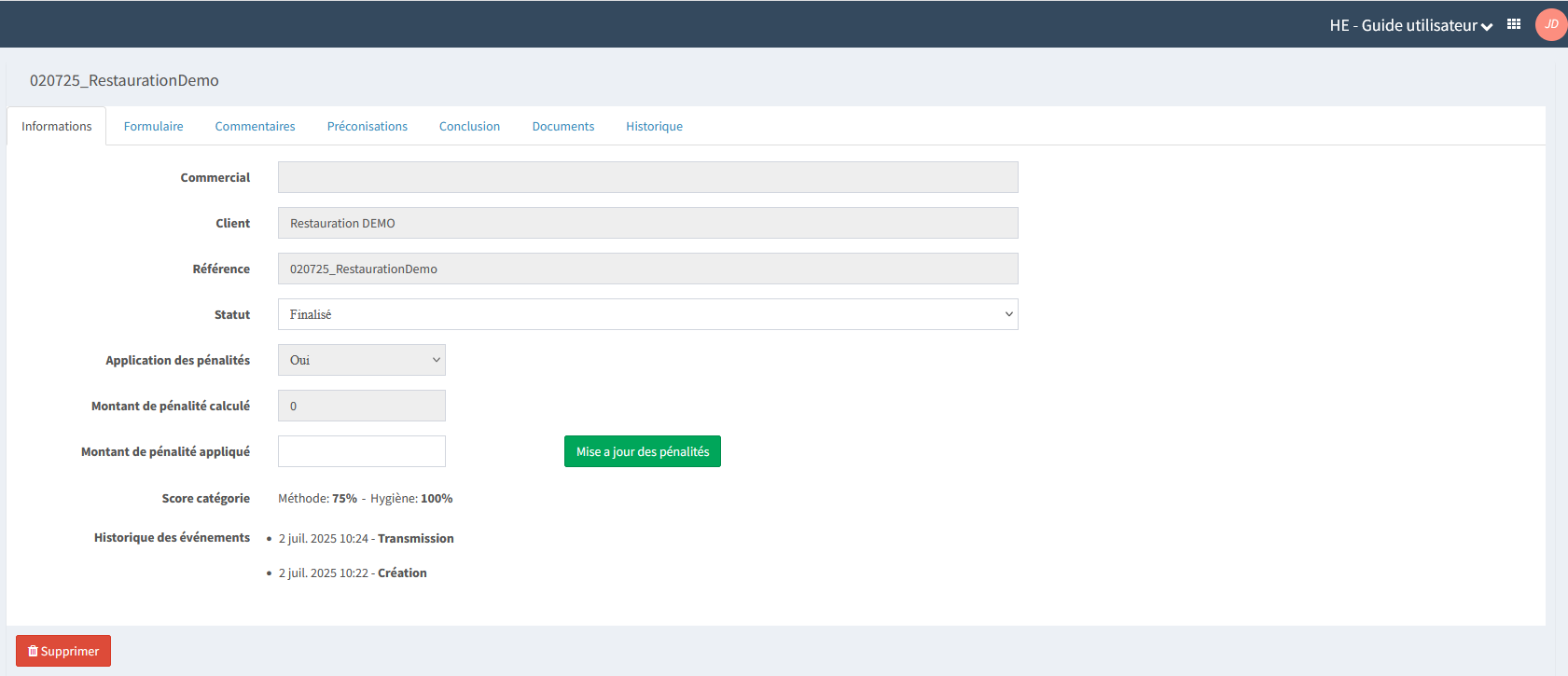
A. Informations
Dans cet onglet, on retrouve les informations générales de l'audit :
C'est également depuis cette page que l'on peut finaliser, valider ou rejeter un audit.
B. Formulaire
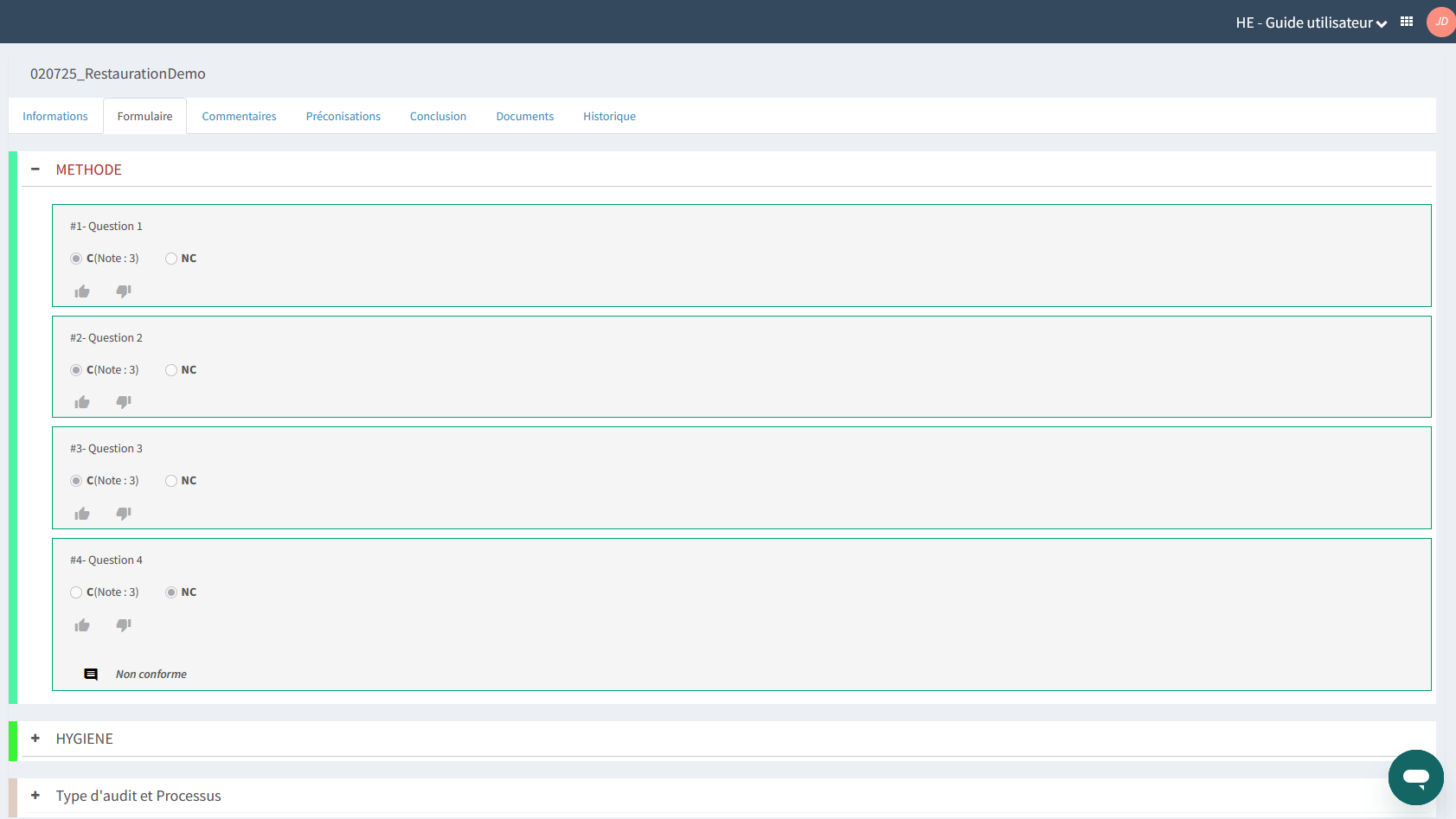
Dans cet onglet, on retrouve le formulaire de l'audit avec toutes les réponses qui y ont été apportées. Les thèmes qui apparaissent en rouge comporte au moins une question non conforme.
Il est possible de modifier ou compléter les réponses si l'audit n'est pas déjà validé.
C. Commentaires
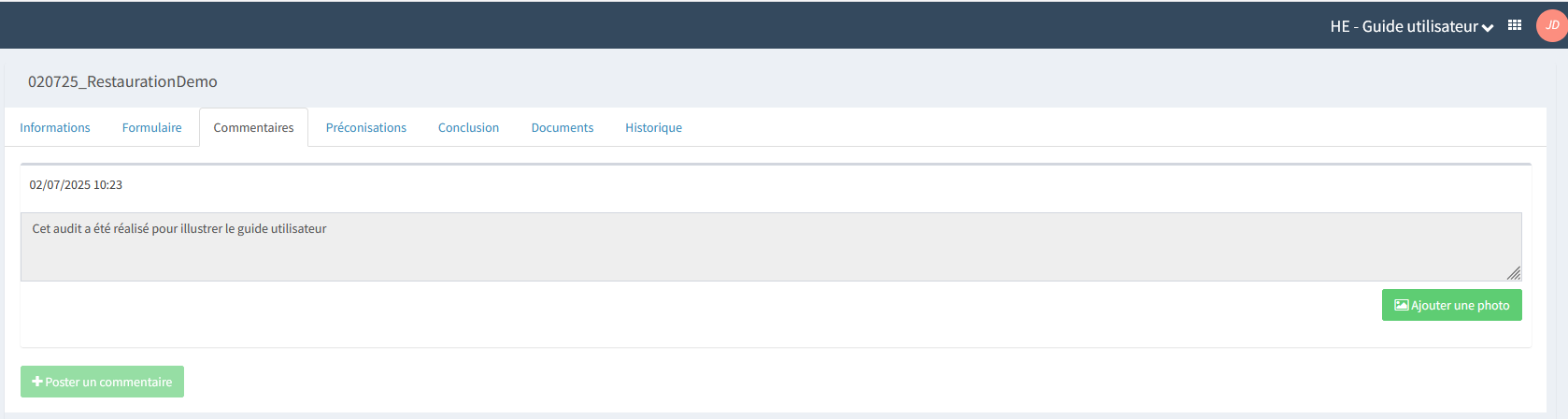
Dans cet onglet, on retrouve le ou les commentaires généraux de l'audit. Les commentaires propres à une question n'apparaissent pas ici.
Il est possible d'ajouter une photo ou un commentaire si l'audit n'est pas déjà validé.
D. Préconisations
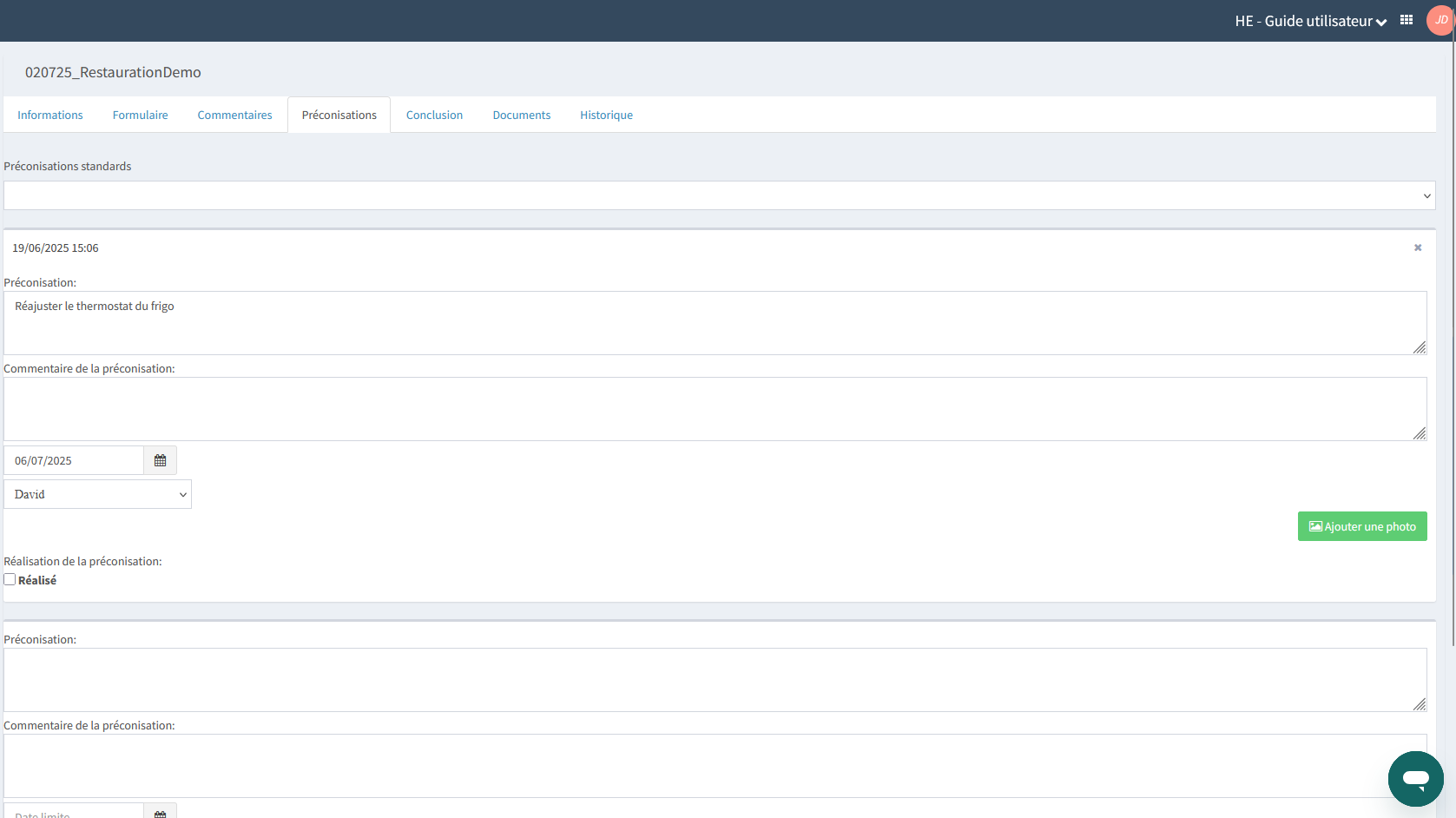
Dans cet onglet, on retrouve les préconisations générales de l'audit. Les préconisations propres à une question n'apparaissent pas ici.
Il est possible d'ajouter ou de modifier une préconisation même une fois l'audit validé.
E. Conclusion
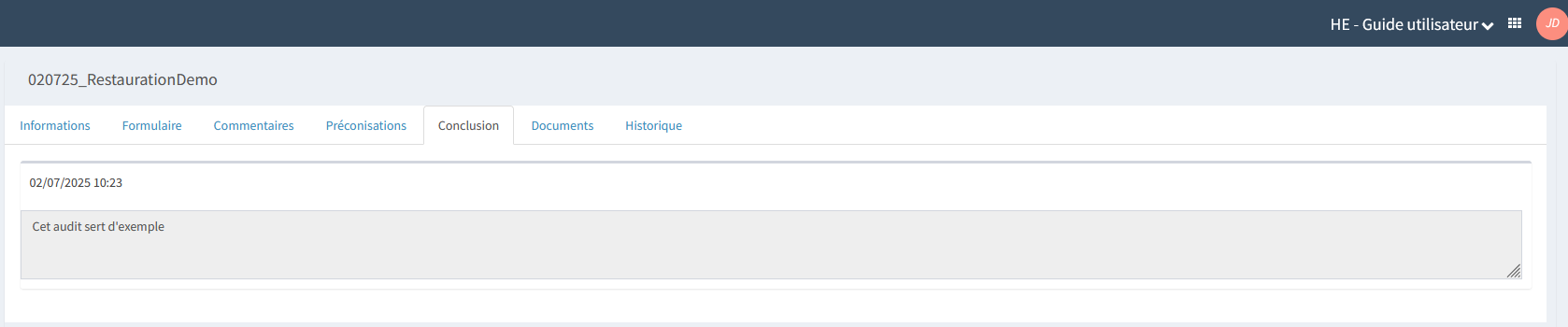
Dans cet onglet, on retrouve la conclusion générale de l'audit.
Il est possible d'ajouter une conclusion si l'audit n'est pas déjà validé.
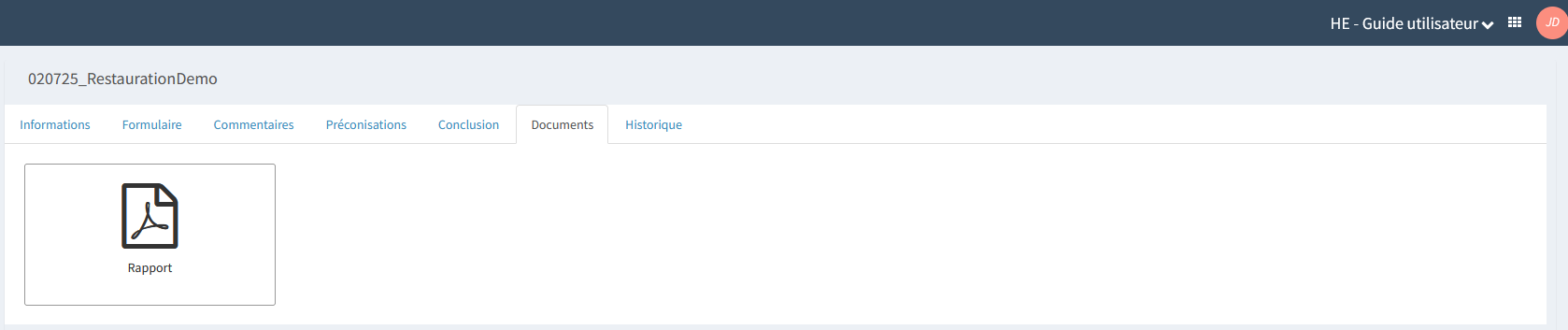
F. Documents
Dans cet onglet, on retrouve le rapport d'audit. Il reprend la mise en page paramétrée (tout savoir sur le paramétrage du rapport d'audit).
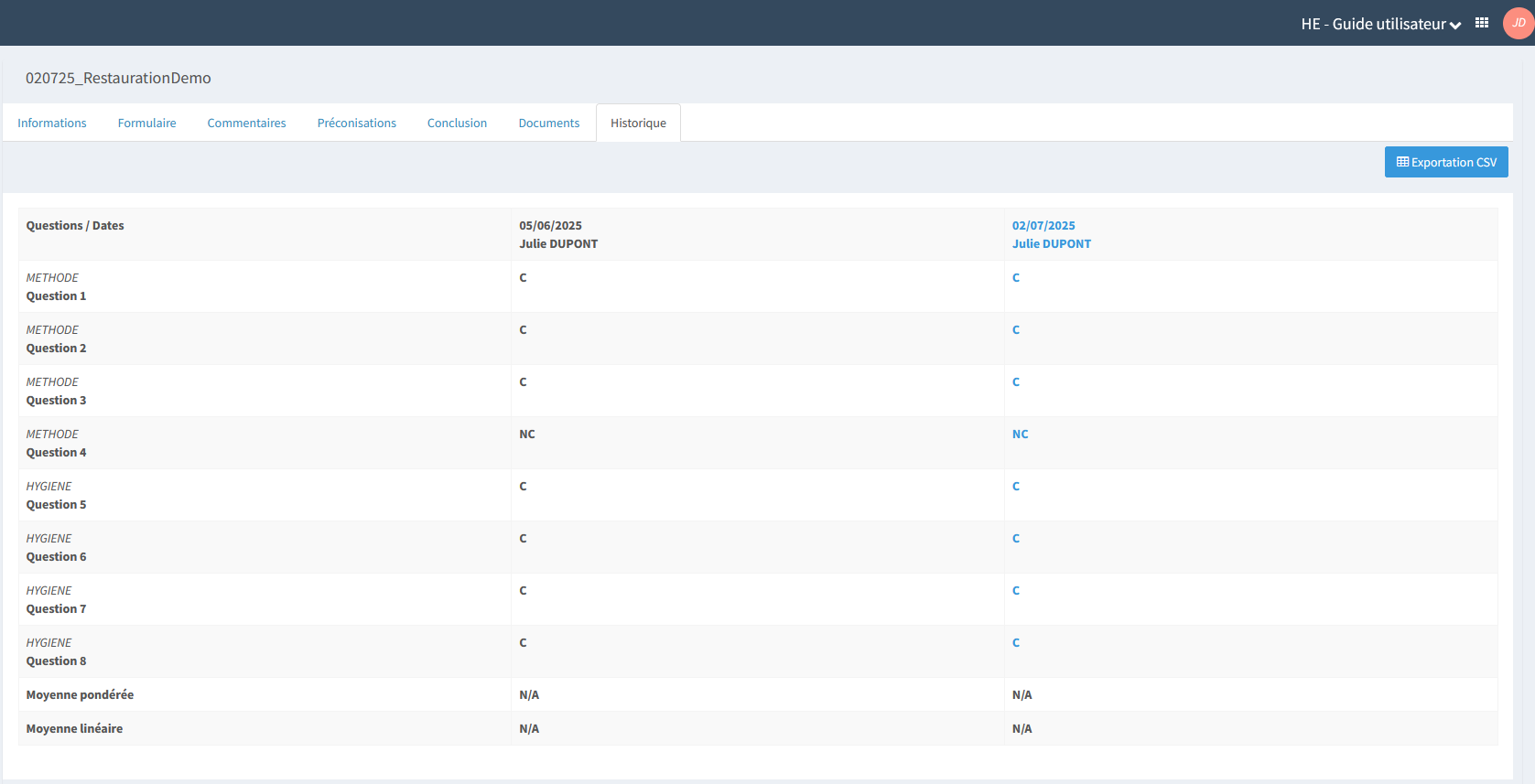
G. Historique
Dans cet onglet, on retrouve un historique des audits réalisés pour ce client (seulement pour le même modèle). On peut ainsi voir les évolutions des réponses.