
⚙️ CENTER : Ajouter, attribuer et supprimer un utilisateur
|
Dans cet article, retrouvez les points suivants : |
Pour gérer la création et l'attribution des utilisateurs :
1. CRÉER UN UTILISATEUR
1. CRÉER UN UTILISATEUR
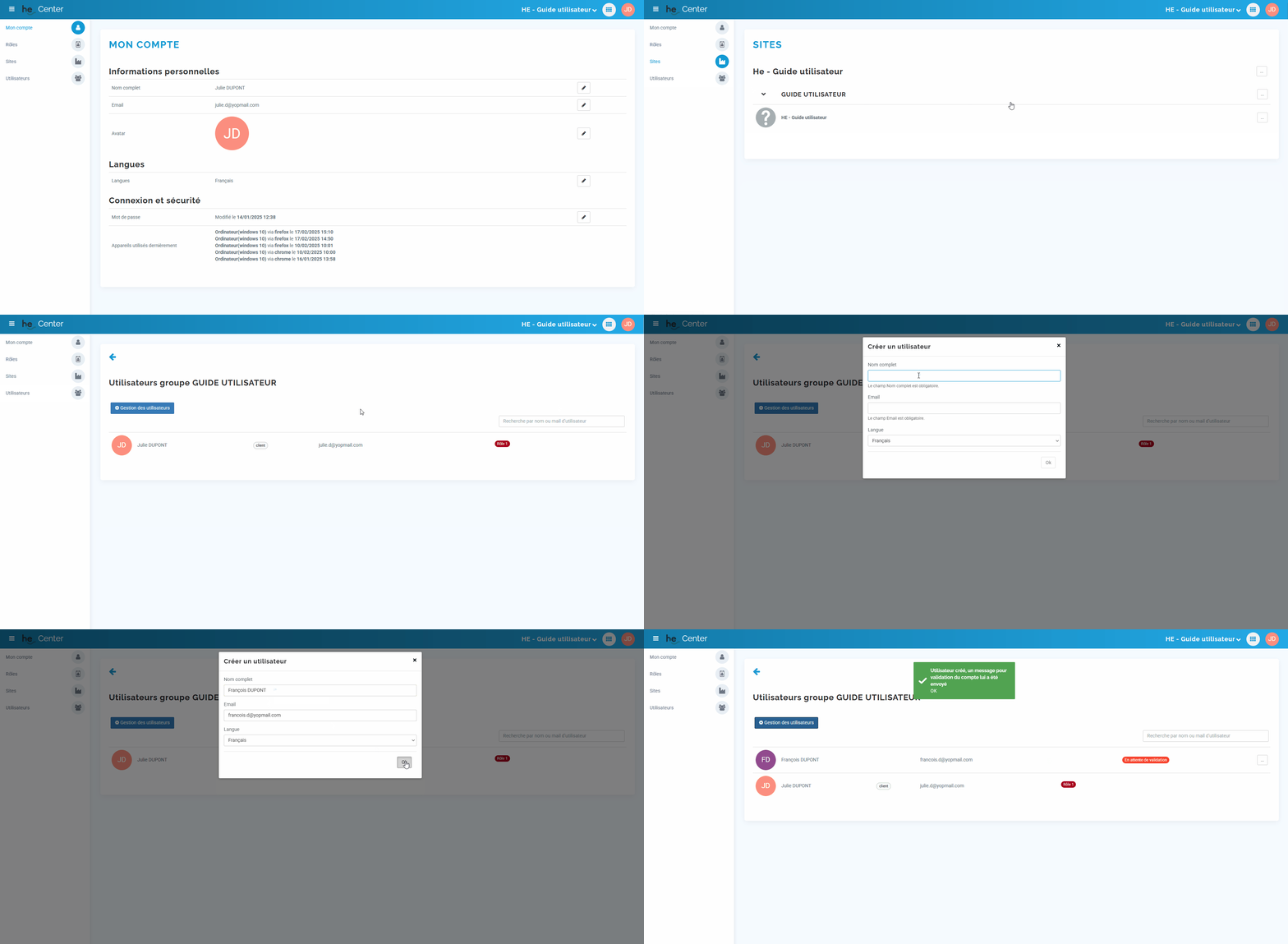
7. Suivre la procédure dans le mail reçu sur la boîte mail de l'utilisateur créé
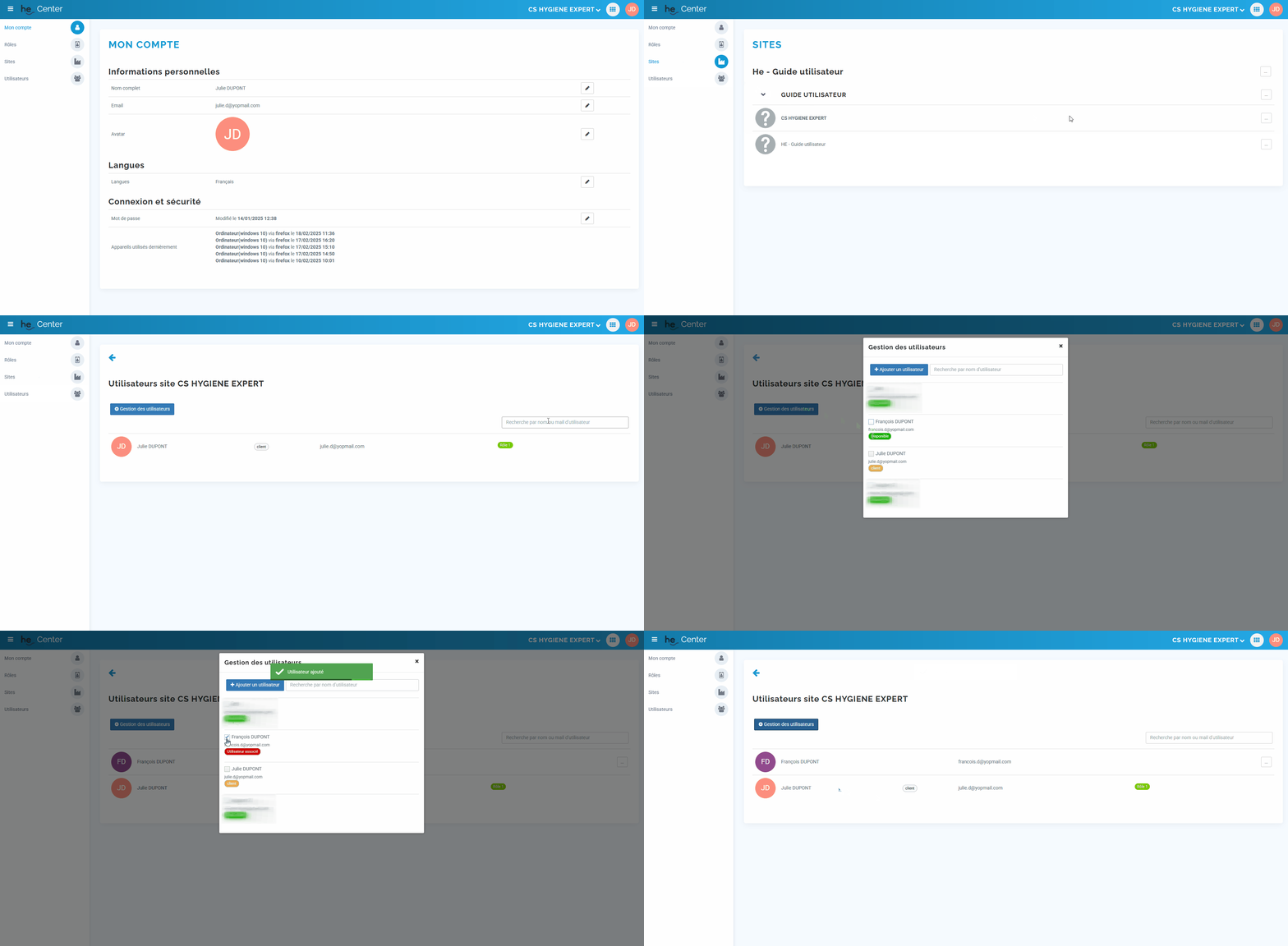
2. ATTRIBUER UN UTILISATEUR DEJA EXISTANT A DES CLIENTS, GROUPES, SITES
A. DEPUIS L'ONGLET SITES
|
|
|
|
|
|
| Sur le site | L'utilisateur peut être ajouté à ce site. | L'utilisateur est déjà ajouté à ce site. | L'utilisateur est déjà ajouté au groupe auquel appartient ce site. | L'utilisateur est déjà ajouté au client auquel appartient ce site. |
| Sur le groupe | L'utilisateur peut être ajouté à ce groupe | L'utilisateur est déjà ajouté à ce groupe. | x | L'utilisateur est déjà ajouté au client auquel appartient ce groupe. |
| Sur le client | L'utilisateur peut être ajouté à ce client. | L'utilisateur est déjà ajouté à ce client. | x | x |



- Cliquer sur Sites
B. DEPUIS L'ONGELT UTILISATEURS
Si un utilisateur est déjà associé à un site, il faudra le dissocier pour pouvoir l'associer au groupe ou au client.
S'il est déjà associé à un groupe, il faudra le dissocier pour pouvoir l'associer au client ou à un site.
S'il est déjà associé à un client, il faudra le dissocier pour pouvoir l'associer à un groupe ou à un site.
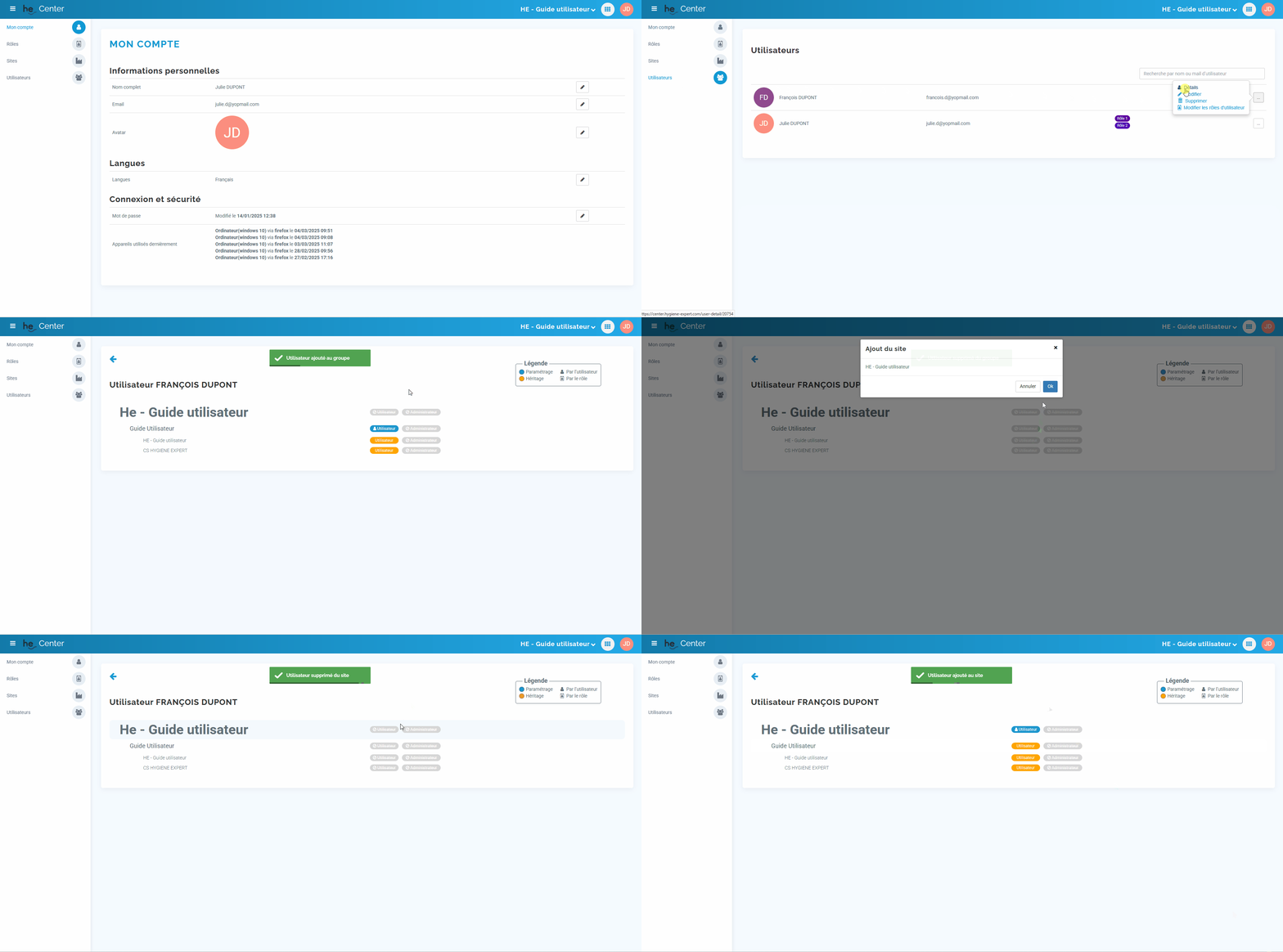
3. SUPPRIMER UN UTILISATEUR D'UN CLIENT, GROUPE OU SITE
A. DEPUIS L'ONGLET SITES
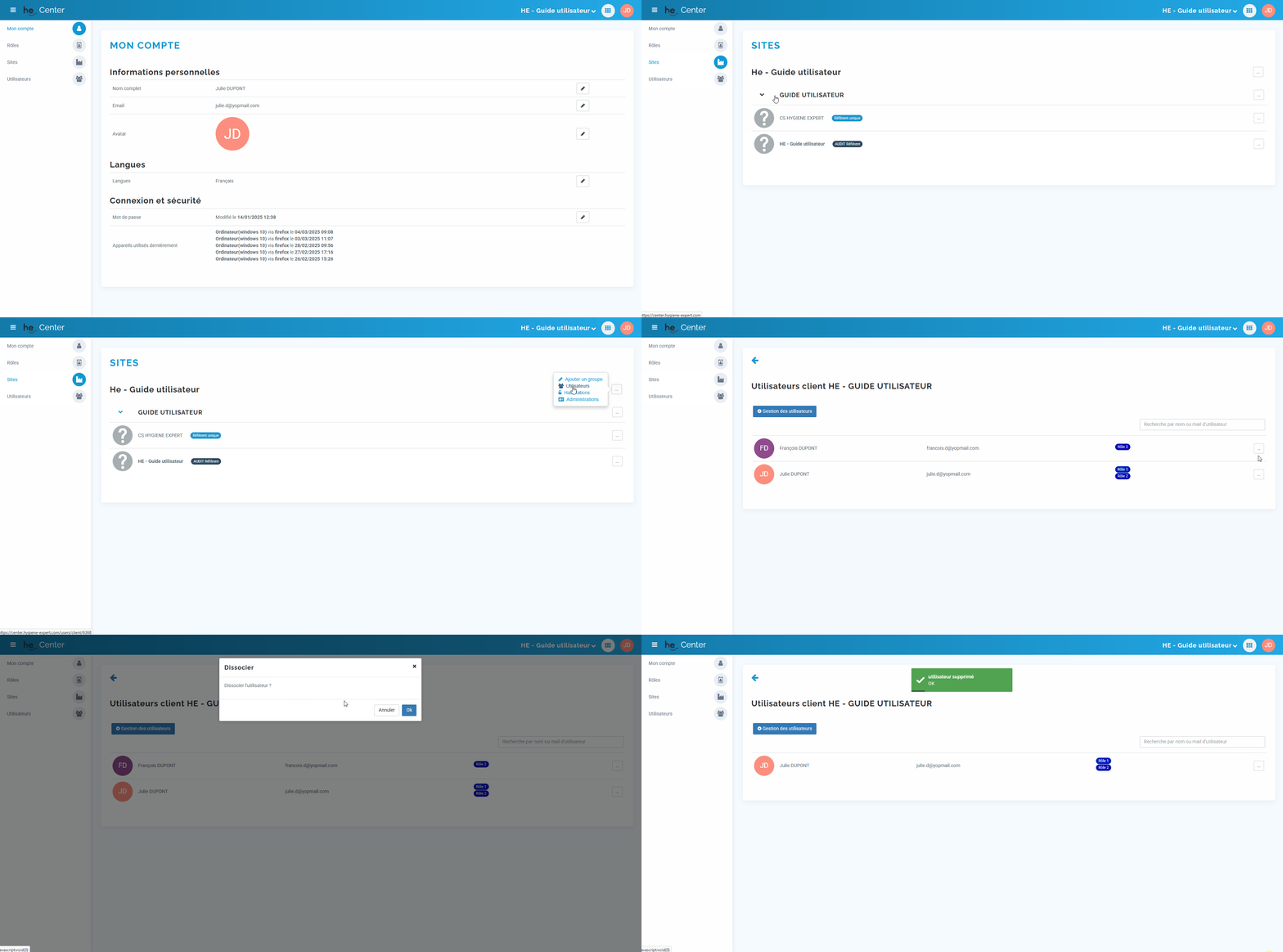
Si vous voulez modifier les utilisateurs d'un groupe, vous aurez 3 points à droite des utilisateurs associés à ce groupe uniquement (vous ne retrouverez pas les 3 points à droite des utilisateurs associés au client). La logique se poursuit pour les sites : si vous voulez modifier les utilisateurs d'un site, vous aurez uniquement les 3 points à droite des utilisateurs associés à ce site (vous ne retrouverez pas les 3 points à droite des utilisateurs associés au groupe ou au client).
DécocherCliquer sur les 3 points à droite de l'utilisateur àsupprimerdissocier
Dans l'exemple ci-dessous, l'utilisateur François DUPONT est associé au CLIENT et je veux le dissocier de ce CLIENT. En faisant cette démarche, il n'est plus associé à aucun site/groupe ouappartenant site.à ce client.
B. DEPUIS L'ONGLET UTILISATEURS
INTEGRER VIDEO 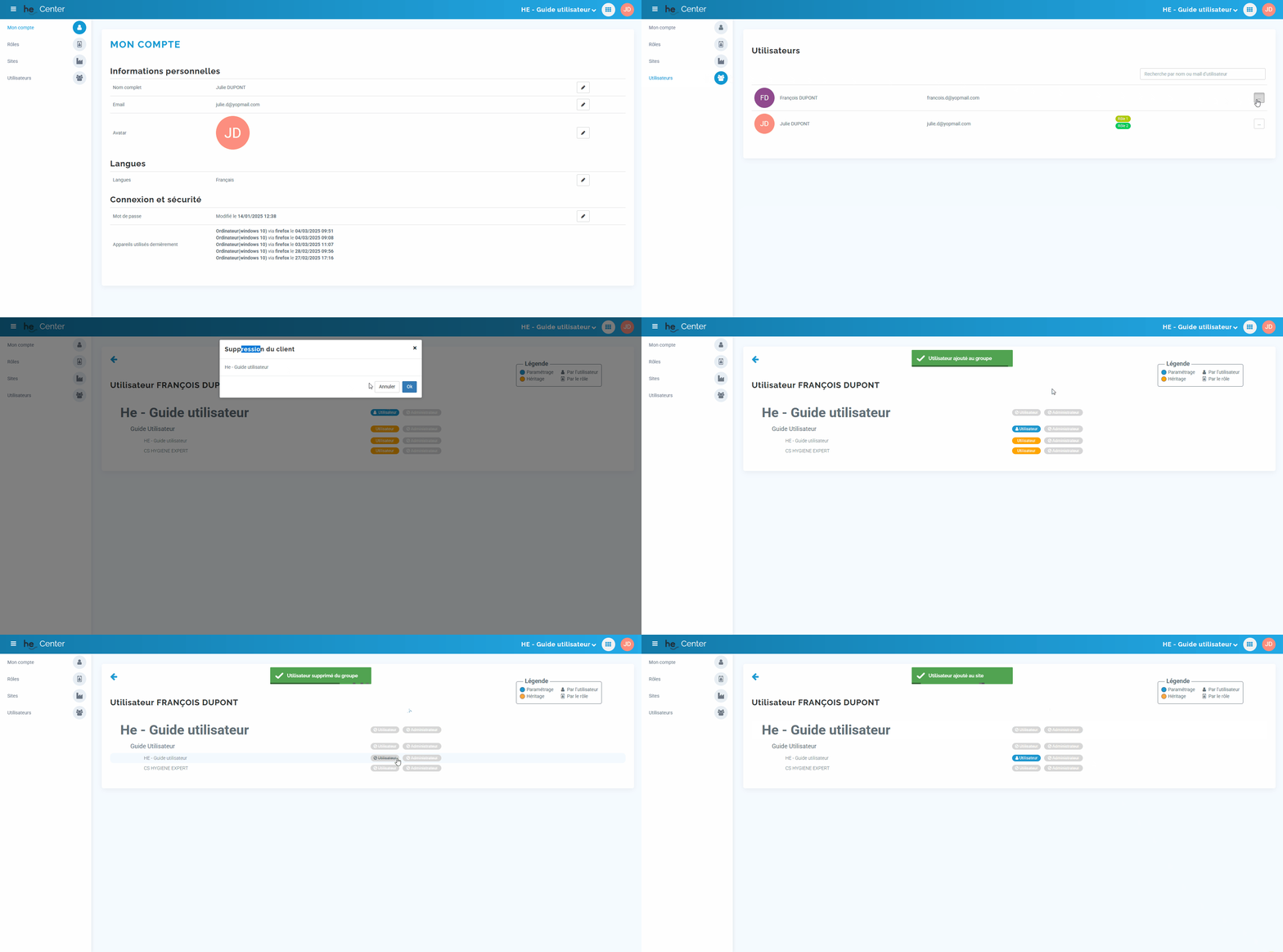
ARTICLES LIÉS :
- CENTER : Créer, attribuer et supprimer un rôle à un utilisateur
- CENTER : Gérer des habilitations