
⚙️ CENTER : Gérer des habilitations
Dans cet article, retrouvez les points suivants : 1. Gérer les habilitations d'un utilisateur 2. Gérer les habilitations d'un rôle
1. 1. GÉRER LES HABILITATIONS D'UN UTILISATEUR
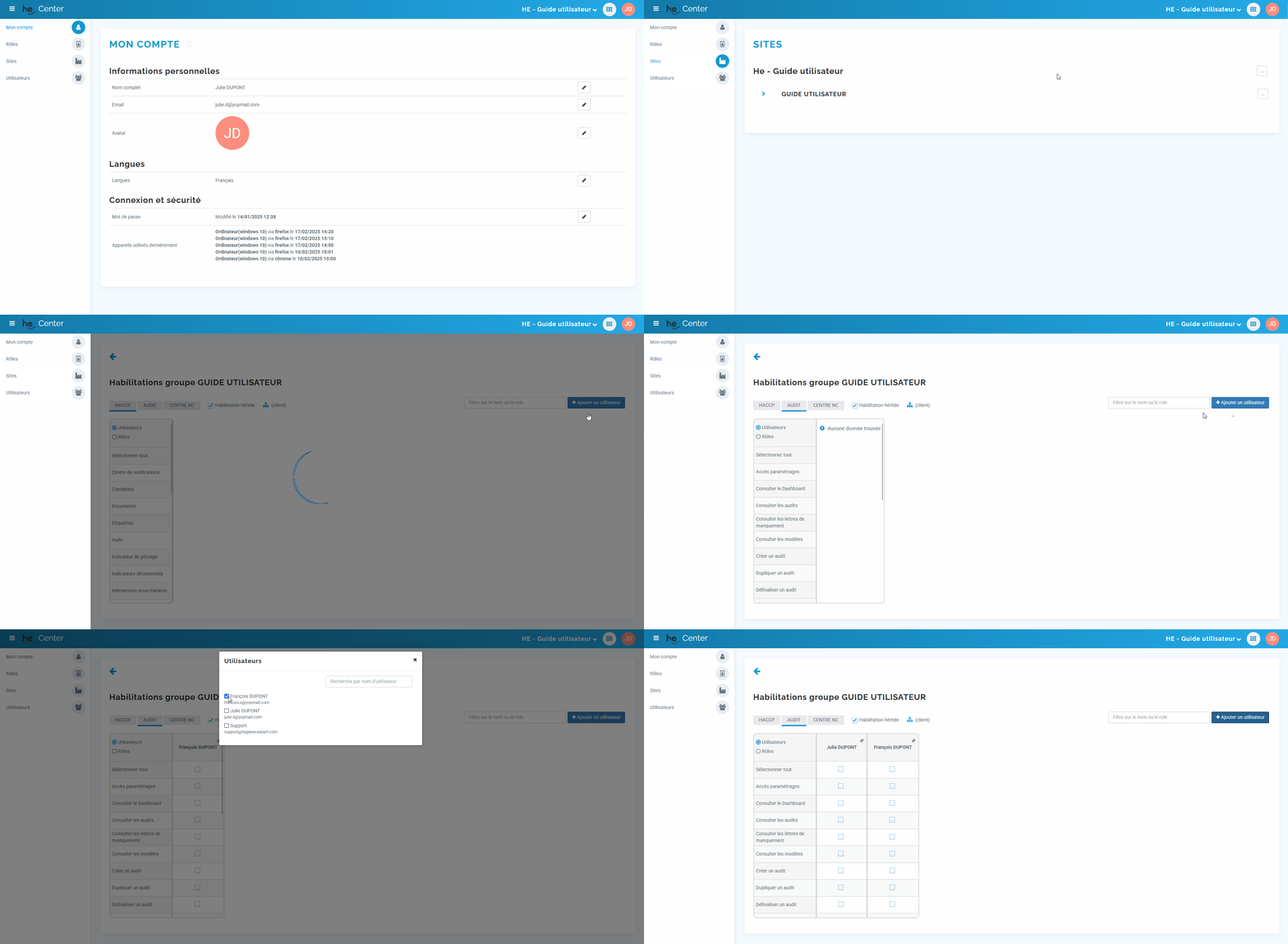
A. AJOUTERAjouter DESdes UTILISATEURSutilisateurs DANSdans LESles HABILITATIONShabilitations
- Cliquer sur Sites
- Cliquer sur les 3 points du client, groupe, site auquel vous voulez gérer les habilitations
- Cliquer sur Habilitations
- Choisissez l'application AUDIT
- Cliquer sur Ajouter un utilisateur
- Cocher les utilisateurs qui auront des habilitations
Les habilitations ne sont pas communes aux applications. Il faut penser à paramétrer les habilitations de chacune d'entre elles indépendamment.
B. ATTRIBUERAttribuer DESdes HABILITATIONShabilitations AUXaux UTILISATEURSutilisateurs
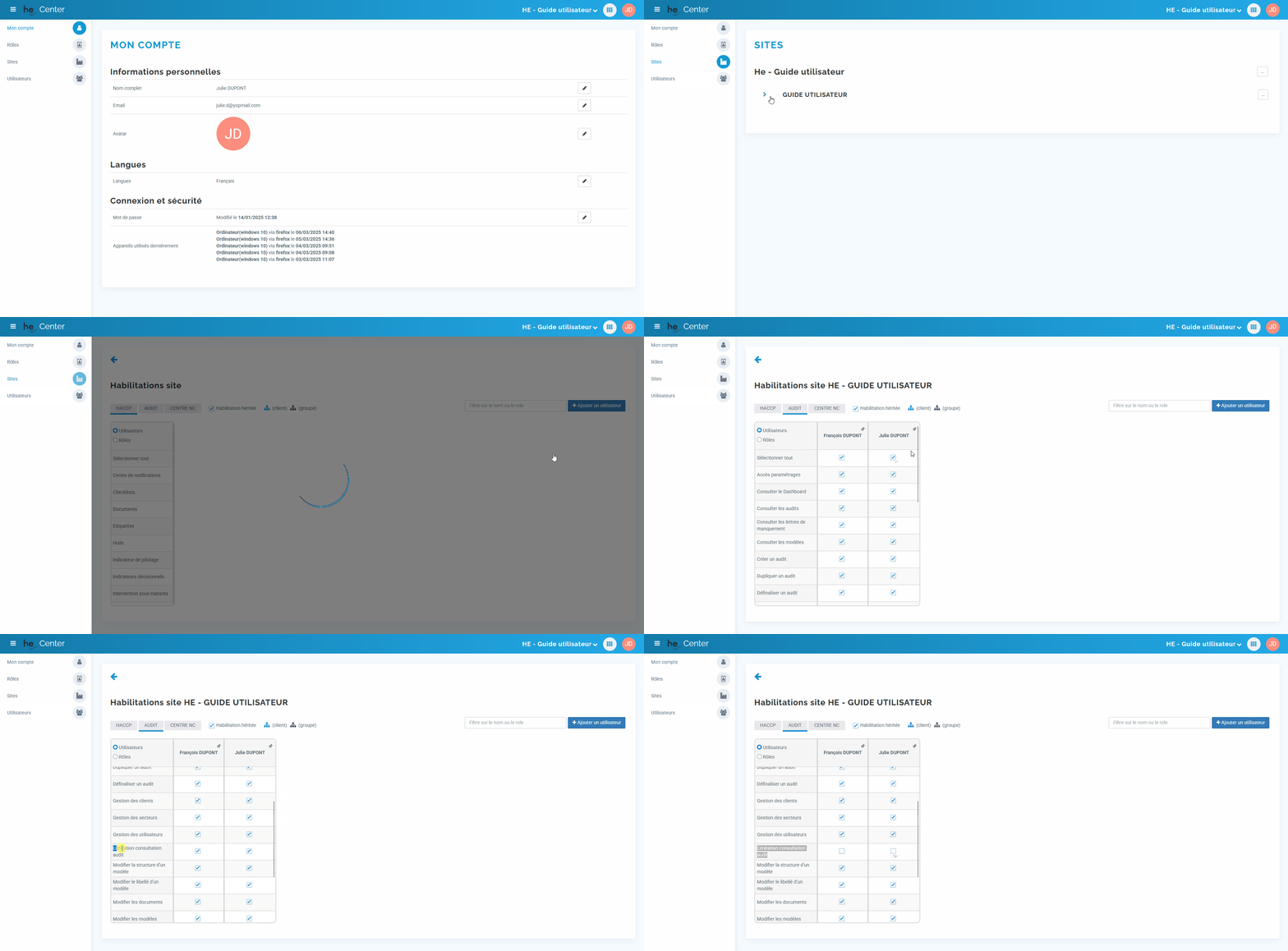
- Cliquer sur Sites
- Cliquer sur le 3 points du client, groupe, site pour lequel vous voulez gérer les habilitations
- Cliquer sur Habilitations
- Choisissez l'application AUDIT
- Cocher les habilitations accordées pour chacun des utilisateurs précédemment ajoutés
Si vous cochez "Sélectionner tout" pour donner toutes les habilitations à un utilisateur, pensez à décocher "Limitation consultation audit". Sinon, cet utilisateur ne verra pas toutes les informations liées aux audits.
2. GÉRER LES HABILITATIONS D'UN RÔLE
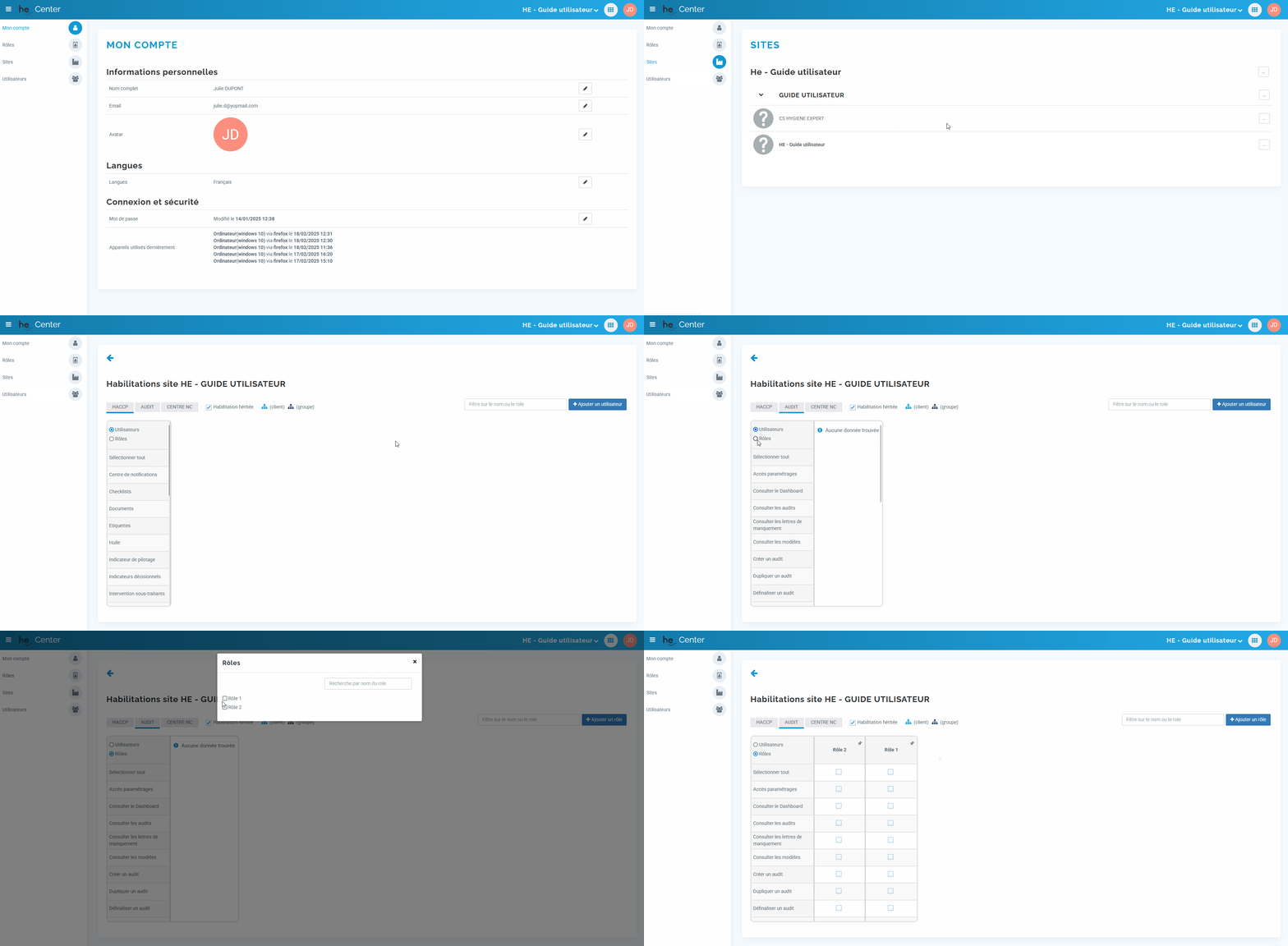
A. AJOUTERAjouter DESdes RÔLESrôles DANSdans LESles HABILITATIONShabilitations
- Cliquer sur Sites
- Cliquer sur le 3 points du client, groupe, site auquel vous voulez gérer les habilitations
- Cliquer sur Habilitations
- Choisissez l'application AUDIT
- Cliquer sur Rôles
- Cliquer sur Ajouter un rôle
- Cocher les rôles qui auront des habilitations
Les habilitations ne sont pas communes aux applications. Il faut penser à paramétrer les habilitations de chacune d'entre elles indépendamment.
B. ATTRIBUERAttribuer DESdes HABILITATIONShabilitations AUXaux RÔLESrôles
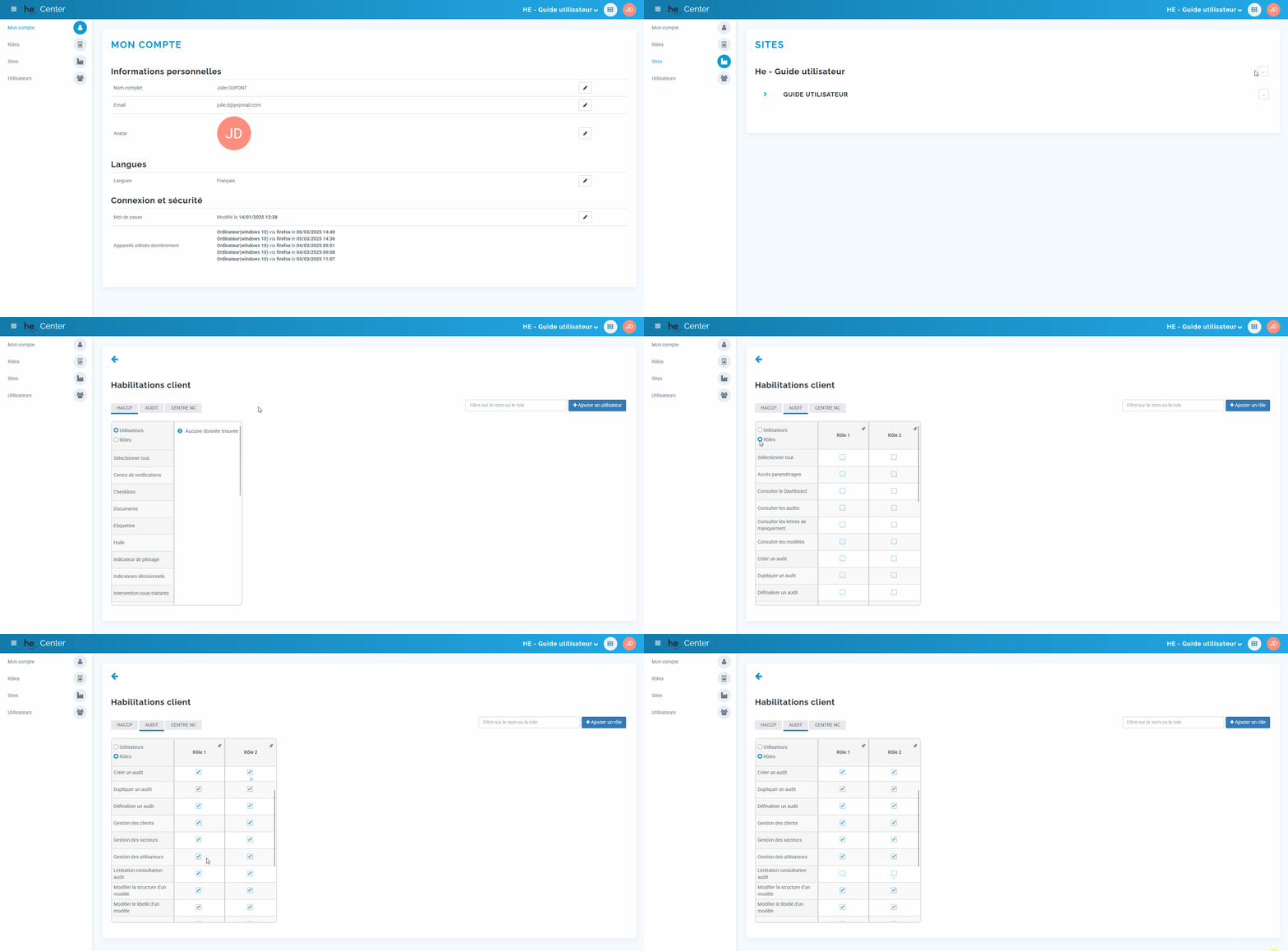
- Cliquer sur Sites
- Cliquer sur le 3 points du client, groupe, site auquel vous voulez gérer les habilitations
- Cliquer sur Habilitations
- Choisissez l'application AUDIT
- Cocher les habilitations accordées pour chacun des rôles précédemment ajoutés
Si vous cochez "Sélectionner tout" pour donner toutes les habilitations à un rôle, pensez à décocher "Limitation consultation audit". Sinon, les utilisateurs ayant ce rôle ne verront pas toutes les informations liées aux audits.
ARTICLES LIÉS : - CENTER : Créer, attribuer et supprimer un rôle à un utilisateur - CENTER : Ajouter, attribuer et supprimer un utilisateur