
CENTER : Gérer le client, les groupes et les sites depuis la page Sites
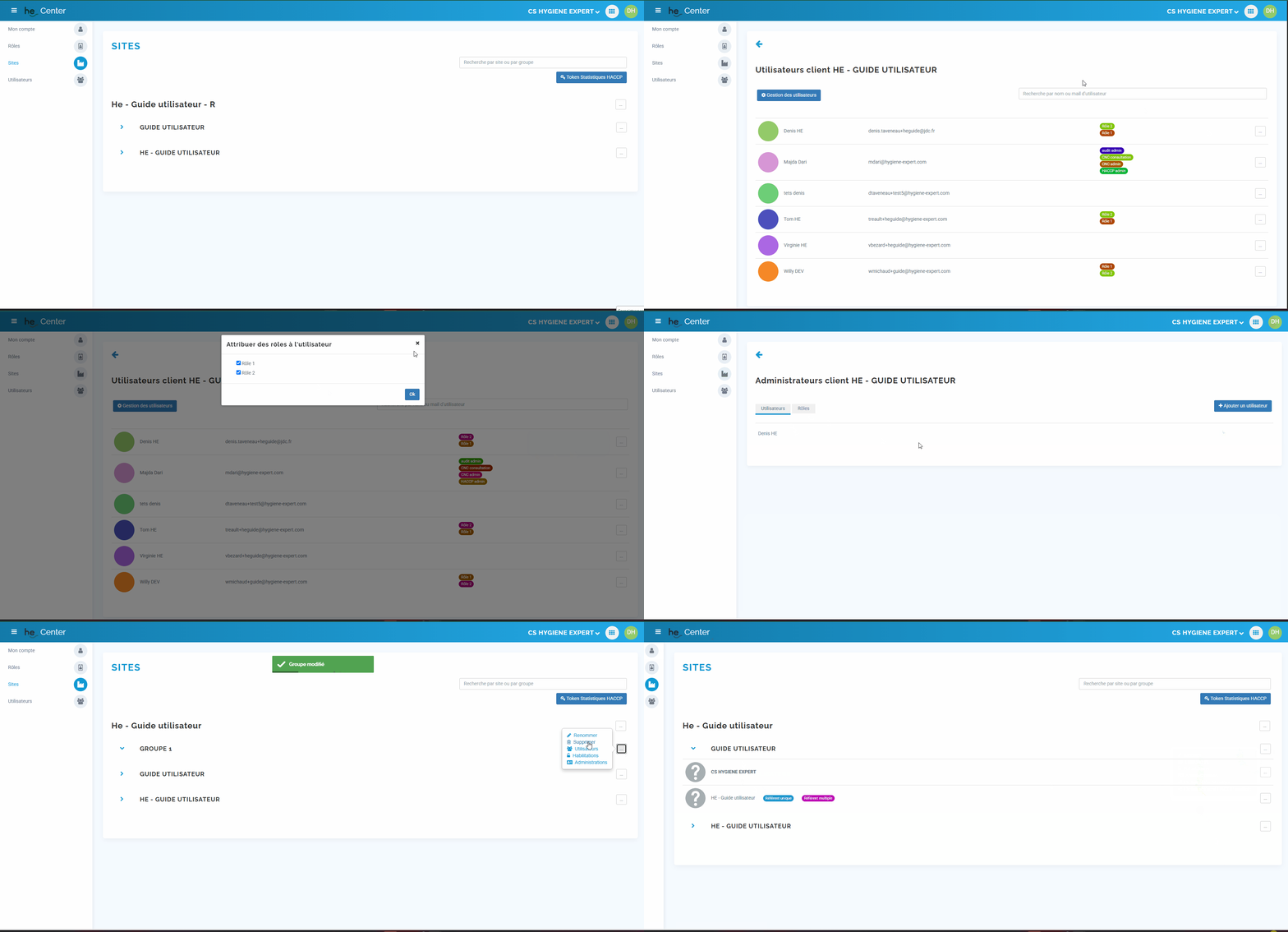
La page Sites de he Center présente votre client, ses groupes et les sites rattachés à chaque groupe. Depuis cette page, vous pouvez renommer le client, ajouter, renommer ou supprimer un groupe, et gérer les utilisateurs, les habilitations et les administrateurs.
Consulter la page Sites
- Cliquer sur
Sitesdans le menu de gauche.
La page SITES affiche :
- le nom du client, par exemple
He - Guide utilisateur; - la liste des groupes du client, par exemple
GUIDE UTILISATEURetHE - GUIDE UTILISATEUR, chacun précédé d'une flèche qui permet de l'ouvrir ; - un bouton
...à droite du client et de chaque groupe, qui ouvre le menu des options ; - le champ
Recherche par site ou par groupe; - le bouton
Token Statistiques HACCP.
Renommer;Ajouter un groupe;Utilisateurs;Habilitations;Administrations.
Renommer;Supprimer;Utilisateurs;Habilitations;Administrations.
Renommer le client
- Cliquer sur le bouton
...à droite du nom du client. - Cliquer sur
Renommer. - Saisir le nouveau nom dans le champ
Nom du clientde la fenêtreRenommer le client. - Cliquer sur
Ok.
Le nouveau nom du client s'affiche sur la page SITES.
Ajouter un groupe
- Cliquer sur le bouton
...à droite du nom du client. - Cliquer sur
Ajouter un groupe. - Saisir le nom du groupe dans le champ
Nom du Groupede la fenêtreAjouter un groupe. - Cliquer sur
Ok.
Le message Groupe créé s'affiche et le nouveau groupe apparaît dans la liste.
Gérer les utilisateurs du client
- Cliquer sur le bouton
...à droite du nom du client. - Cliquer sur
Utilisateurs.
La page Utilisateurs client s'ouvre. Elle affiche, pour chaque utilisateur :
- son nom ;
- son adresse e-mail ;
- ses rôles, sous forme d'étiquettes de couleur (par exemple
Rôle 1,Rôle 2,audit admin,CNC consultation,CNC admin,HACCP admin) ; - un bouton
....
Le champ Recherche par nom ou mail d'utilisateur permet de retrouver un utilisateur.
Associer ou créer un utilisateur
- Cliquer sur
Gestion des utilisateurs. - Cocher ou décocher les utilisateurs dans la liste affichée.
Chaque utilisateur coché porte la mention Utilisateur associé. Le champ Recherche par nom d'utilisateur permet de filtrer la liste.
Pour créer un nouvel utilisateur :
- Cliquer sur
Ajouter un utilisateur. - Renseigner le champ
Nom completde la fenêtreCréer un utilisateur. - Renseigner le champ
Email. - Sélectionner la langue dans la liste
Langue, par exempleFrançais. - Cliquer sur
Ok.
Les champs Nom complet et Email sont obligatoires.
Modifier un utilisateur
- Cliquer sur le bouton
...à droite de l'utilisateur. - Ouvrir la fenêtre
Modifier un utilisateur. - Cliquer sur
Choisissez un fichierpour ajouter unAvatar, si besoin. - Modifier le
Nom complet, si besoin. - Modifier la
Langue, si besoin. - Cliquer sur
Ok.
Le champ Email est grisé et ne peut pas être modifié.
Attribuer des rôles à un utilisateur
- Cliquer sur le bouton
...à droite de l'utilisateur. - Ouvrir la fenêtre
Attribuer des rôles à l'utilisateur. - Cocher les rôles à attribuer, par exemple
Rôle 1etRôle 2. - Cliquer sur
Ok.
Gérer les habilitations du client
- Cliquer sur le bouton
...à droite du nom du client. - Cliquer sur
Habilitations.
La page Habilitations client s'ouvre. Elle comporte :
- les onglets
HACCP,AUDITetCENTRE NC; - le choix d'affichage par
Utilisateursou parRôles; - un tableau qui croise les modules (
Sélectionner tout,Centre de notifications,Checklists,Documents,Etiquettes,Huile,Indicateur de pilotage,Indicateurs décisionnels,Intervention sous-traitants…) et, pour chaque utilisateur, les droitsConsultation,Ajout,Modification,SuppressionetParamétrage, sous forme de cases à cocher ; - le champ
Filtre sur le nom ou le role; - le bouton
Ajouter un utilisateur.
Pour choisir les utilisateurs affichés dans le tableau :
- Cliquer sur
Ajouter un utilisateur. - Cocher les utilisateurs dans la fenêtre
Utilisateurs. - Fermer la fenêtre.
Gérer les administrateurs du client
- Cliquer sur le bouton
...à droite du nom du client. - Cliquer sur
Administrations.
La page Administrateurs client s'ouvre, avec les onglets Utilisateurs et Rôles.
Pour ajouter un administrateur :
- Cliquer sur
Ajouter un utilisateur. - Cocher l'utilisateur dans la fenêtre
Utilisateurs. - Fermer la fenêtre.
L'utilisateur apparaît dans la liste des administrateurs, avec un bouton rouge en forme de corbeille à droite.
Renommer un groupe
- Cliquer sur le bouton
...à droite du groupe. - Cliquer sur
Renommer. - Saisir le nouveau nom dans le champ
Nom du Groupede la fenêtreRenommer un groupe. - Cliquer sur
Ok.
Le nouveau nom du groupe s'affiche dans la liste.
Supprimer un groupe
- Cliquer sur le bouton
...à droite du groupe. - Cliquer sur
Supprimer. - Cliquer sur
Okdans la fenêtreSupprimer, qui affiche le messageSupprimer le groupe?.
Le message Groupe supprimé s'affiche et le groupe disparaît de la liste.
Afficher les sites d'un groupe
- Cliquer sur la flèche à gauche du nom du groupe.
La liste des sites du groupe s'affiche, par exemple CS HYGIENE EXPERT et HE - Guide utilisateur. Des étiquettes peuvent accompagner le nom d'un site, par exemple Référent unique et Référent multiple. Chaque site dispose de son propre bouton ....