🛠️ DEPANNAGE : Imprimante BROTHER TD2120
🔗 Guide de dépannage Imprimante BROTHER TD2120
|
Dans cet article, retrouvez les points suivants : |
1. TROP D'ÉTIQUETTES SONT IMPRIMÉES
S'il y a plus d'étiquettes imprimées que prévu, il y a 2 points à vérifier :
- Le format de l'étiquette paramétré dans l'application n'est pas le bon
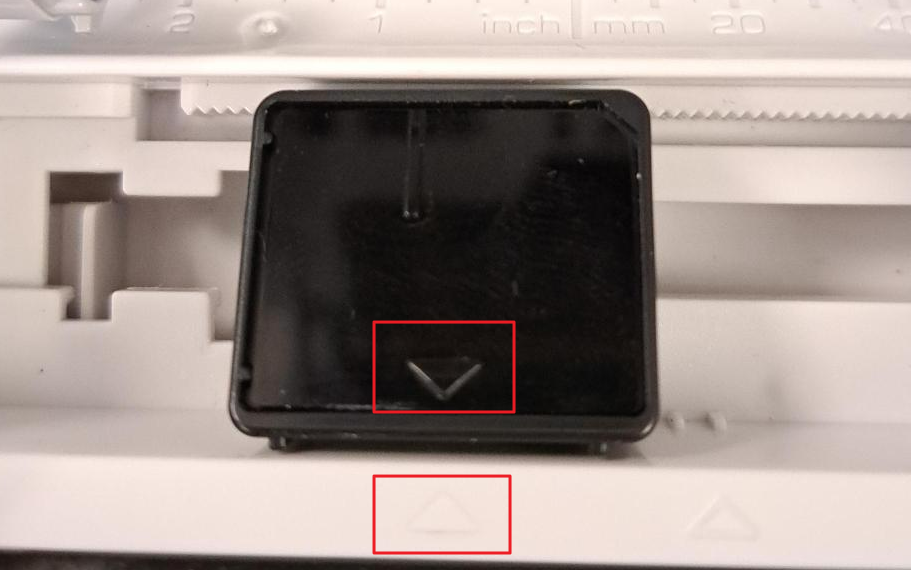
- Le triangle noir présent sur le carré noir sur le devant de l'imprimante (sous le rouleau) n'est pas en face du triangle blanc en dessous. Il faut le décaler manuellement pour les aligner.
 |
2. LE BLUETOOTH EST DÉSACTIVÉ
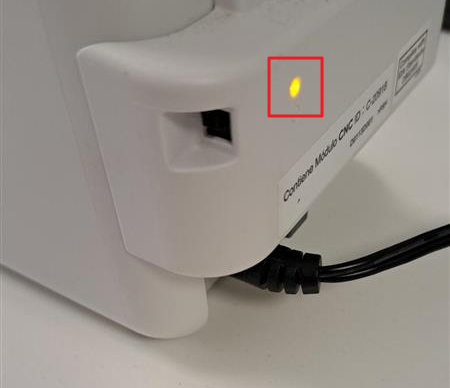
En cas de Bluetooth désactivé, vérifier si l'interrupteur est bien en position ON et si le voyant est bien allumé à l'arrière de l'imprimante.
|
|
|
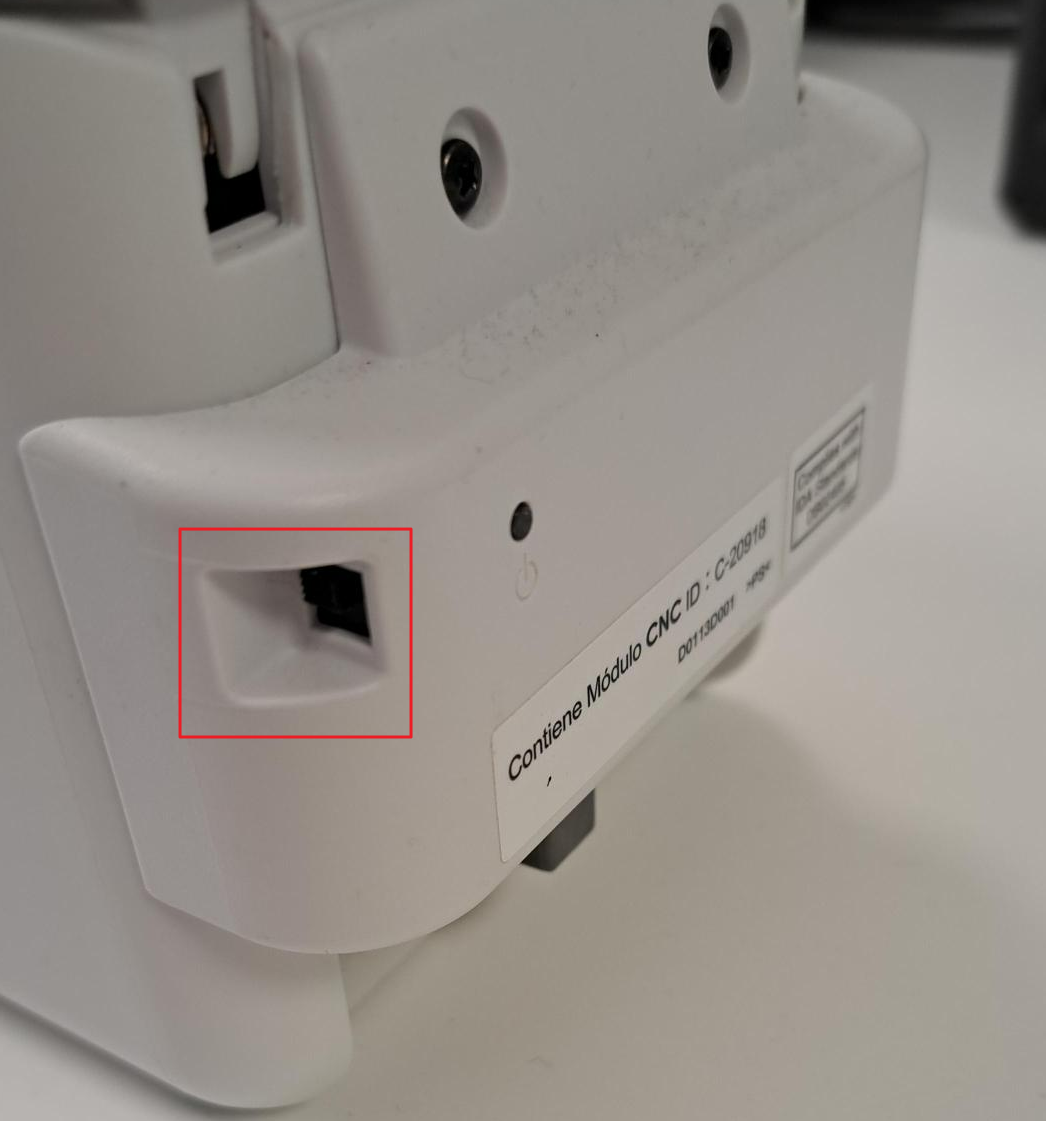
Si le Bluetooth est désactivé alors que le bouton d'alimentation est bien sur ON :
- Appuyer 10 secondes sur le bouton
L'imprimante va s'éteindre - Rallumer l'imprimante
Le voyant Bluetooth va s'allumer
|
|
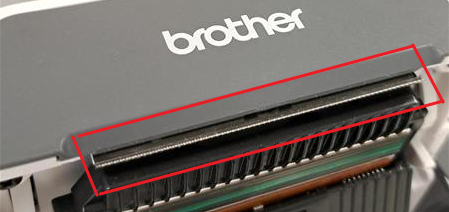
3. L'IMPRIMANTE DÉCOUPE MAL
Lorsque des problèmes de découpe surviennent, il faut vérifier que le couteau de l'imprimante n'est pas encrassé.
Des morceaux de papiers peuvent s'accumuler et empêcher la découpe.
- Nettoyer le couteau à l'aide d'un cutter et d'alcool (enlever la colle qui aurait pu s'accumuler)
|
|
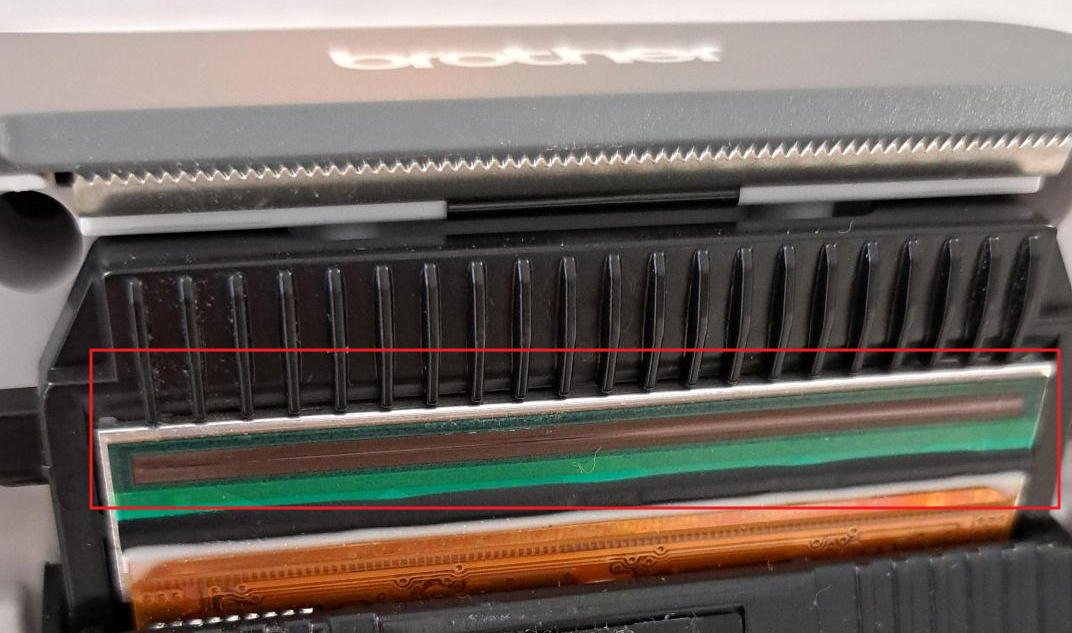
4. L'IMPRIMANTE IMPRIME MAL
Il se peut que l'imprimante n'imprime pas correctement. Cela peut être causé par une tête thermique encrassée ou usée.
-
Nettoyer la tête thermique avec un coton-tige imbibé d’alcool isopropylique
-
Réduire la vitesse d’impression
-
Vérifier le paramètre de densité.
|
|
5. AUTRES PROBLEMES
Le capot de l'imprimante ne tient plus.
- Soulever le capot de l'imprimante
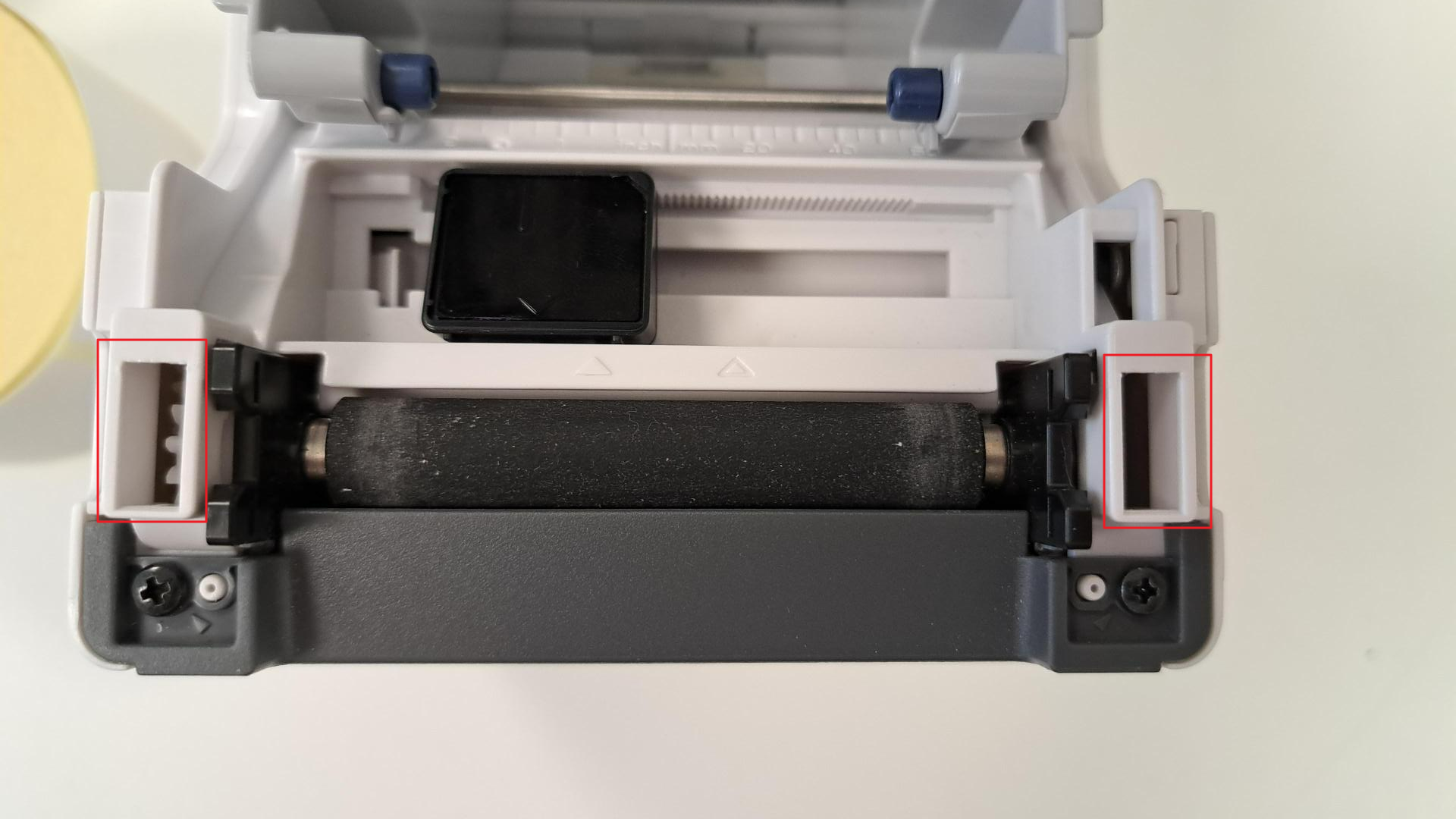
- Vérifier dans les 2 fentes sur les 2 côtés de l'imprimante si rien ne bloque
- Si rien ne bloque ou si une pièce est cassée, procéder à son remplacement par une demande de SAV
- Si quelque chose bloque, essayer de l'enlever ou demander le passage d'un technicien pour vérifier l'imprimante
|
|