🥜 HE ALLERGENES : Utiliser l'application

🔗 Utiliser l'application HE Allergènes

Dans cet article, retrouvez les points suivants : 
     A.1. Se rendre sur l'application
     B. Son utilisation
     

3 types de recherches de plats en fonction des allergènes sont disponible sur l'application :
     1. Allergènes des plats
     2. PlatsUtiliser contenantl'application  des allergènes
     3. Plats sans allergènes

  1. UtilisationSE deRENDRE l'applicationSUR L'APPLICATION HE ALLERGÈNES

A.Se rendre
sur l'application

Pour vous connecter à l'application, rendez vous l'application HE-HACCP backoffice pour scannerScanner le QR Codecode oufourni par le back-office - en cliquantsavoir plus sur l'URLactivation dedu l'application.

VoirQR articlecode suivant

ou :
🥜Cliquer HE ALLERGENES : Activersur le QRlien Codefourni depar l'le back-office

L'application

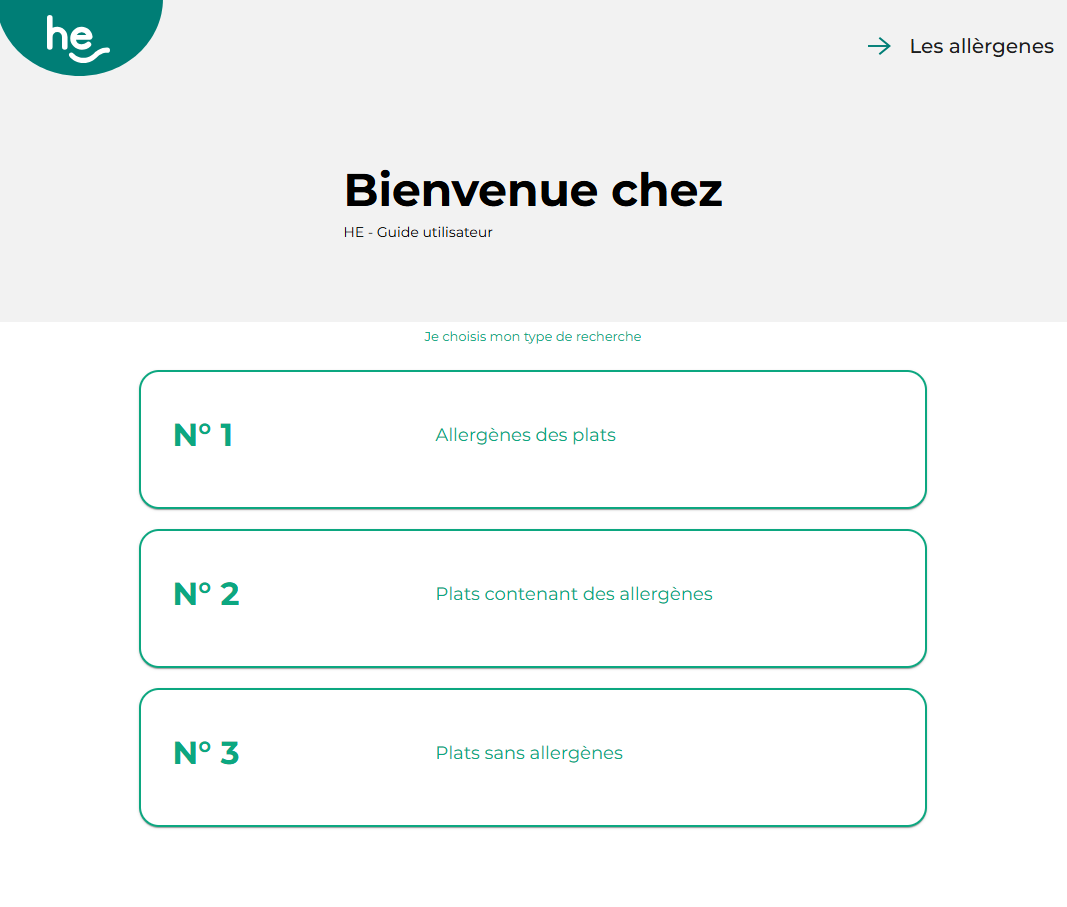
Elle se présente sous cette forme.

image.pngimage.png


  B.2. SonUTILISER utilisationL'APPLICATION

L'application permettra à vos clients d'effectuer des recherches sur vos plats/préparations que vous avez à la carte, au menu en fonction de leurs allergies.
 3 types de recherches sont proposés et vos clients devront cliquer sur l'un des 3 choix.

Pour pouvoir utiliser l'application, il faut paramétrer les allergènes pour chacun des plats : en savoir plus sur le paramétrage des allergènes.

   ¤ 1-1. Allergènes des plats

:

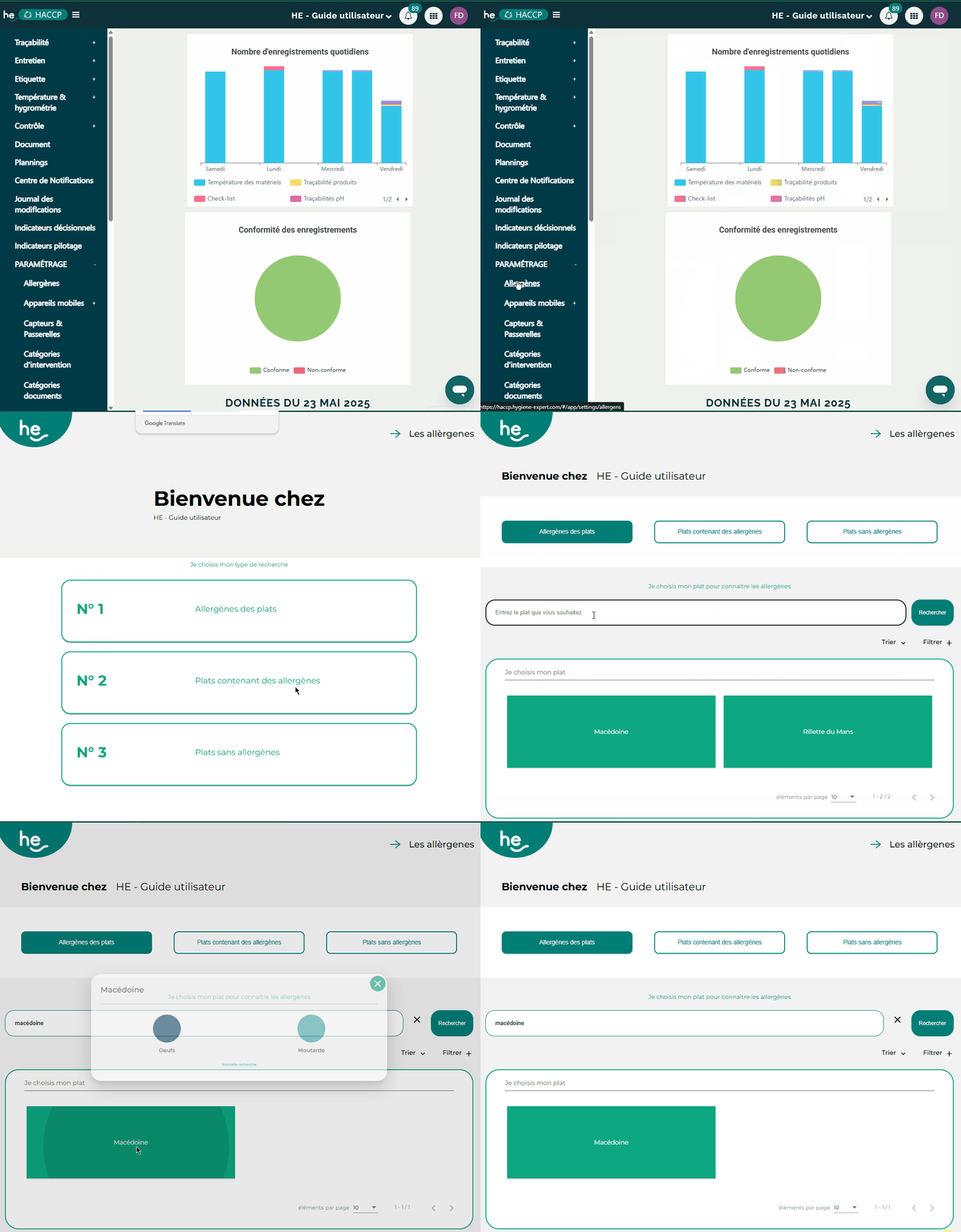
    Cliquer sur N°1 Allergènes des platsSi Saisir le clientnom souhaitedu consulterplat les allergènesCliquer du/dessur platsRechercher choisis, il peut cliquerCliquer sur le choix n°1 "Allergènes de plats"
    -> en (1) il peut saisir le nom de son plat présentpour au menu ou sur la carte et cliquer sur "Rechercher"
    -> son plat apparaitra dansafficher la liste des plats en dessous (2)
    -> en cliquant sur le nom de son plat, une fenêtre s'ouvrira avec l'ensemblecomplète des allergènes
    quequ'il contientprésente ce plat/préparation.

    image.png

    image.png


    Vidéo de la recherche choix n°1 :

    choix 1.gif


       ¤B. Plats contenant des allergènes

    :

    Si
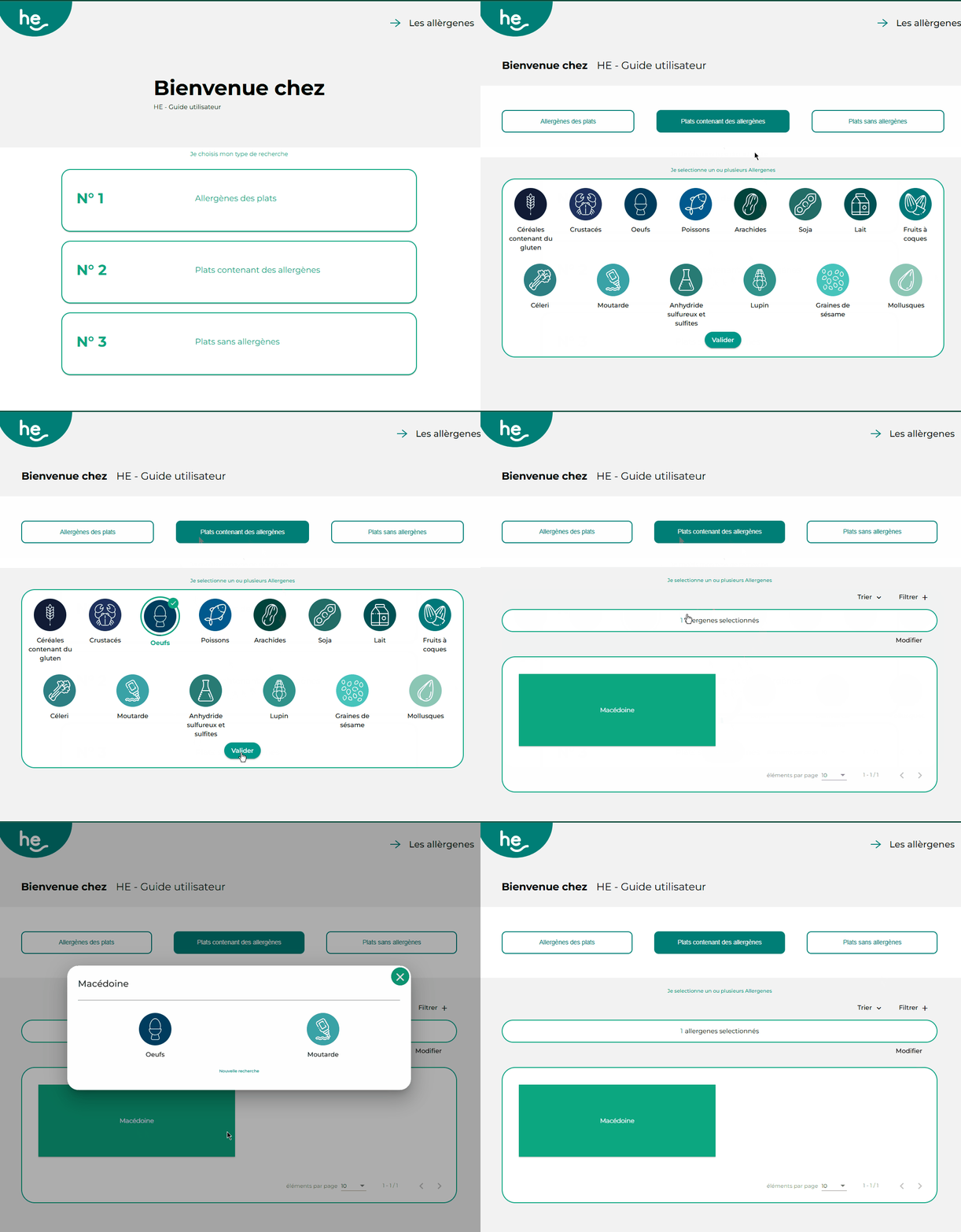
    votre client souhaite consulter l'ensemble des plats contenant un ou plusieurs allergènes il peut cliquerCliquer sur "N°2 Plats contenant des allergènes".
    Au clic sur le choix n°2 la fenêtre suivante s'ouvrira et le client pourra sélectionner les allergènes (1) pour faire afficher les plats en contenant.

    image.png

    En cliquant sur le bouton "Valider" (2) la fenêtre avec

    Sélectionner le ou les platsallergènes s'ouvrira.Valider S'affiche alors le nombre d'allergènes sélectionnés et en dessous les plats concernés par le recherche.

    image.png

    Au clic

    Cliquer sur le plat,plat pour afficher la liste complète des ces allergènes s'afficheraqu'il dansprésente une nouvelle fenêtre.

    Vidéo de la recherche choix n°2 :

    choix 2.gif

       ¤C. Plats sans allergènes

    :
      Cliquer sur N°3 Plats sans allergènes

      Lors

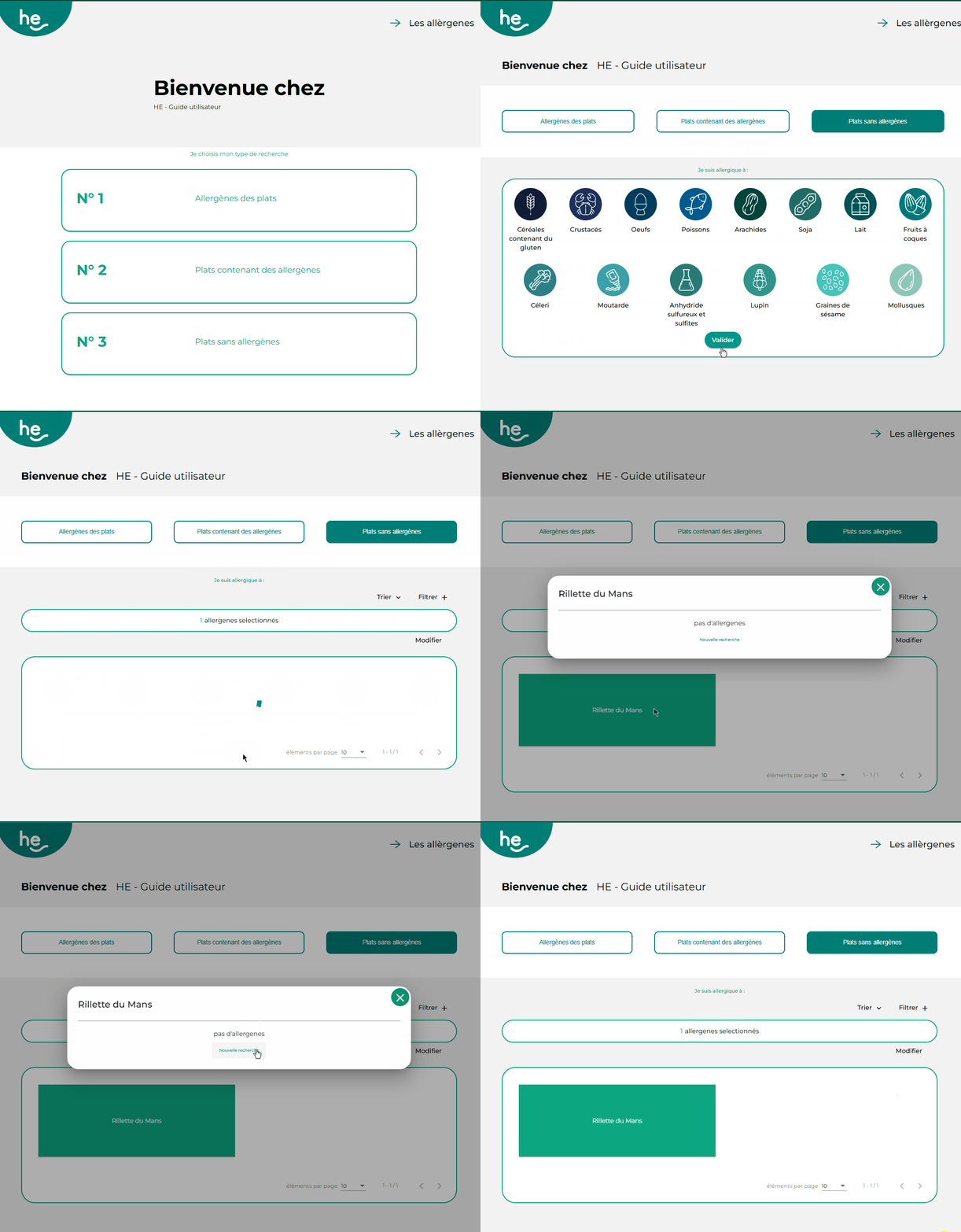
      Sélectionner dule clicou les allergènes Valider Cliquer sur le choixplat n°3 votre client pourrapour afficher des plats ne contenant pas d'allergènes en fonction de ceux sélectionner.
      Sur la fenêtre suivante, le client choisira les allergènes (1) en fonction des ces allergies.

      image.png

      En cliquant sur le bouton "Valider" (2) la fenêtre suivante s'ouvre et s'affichent les plats dont le client n'a pas d'allergies.

      image.png

      Au clic sur le plat, la liste decomplète cesdes allergènes s'afficheraqu'il dansprésente

      une nouvelle fenêtre.

      Vidéo de la recherche choix n°3 :

      choix 3.gif

      Articles liés :
           - Gestion des plats ou préparations
           - Activer l'application HE Allergènes