
🖨️ ETIQUETTES : Consulter l'historique des étiquettes imprimées
Dans cet article, retrouvez les points suivants :
1. Consulter l'historique des étiquettes internes de préparation
2. Consulter l'historique des étiquettes externes de préparation
3. Consulter l'historique des étiquettes de produit
4. Consulter l'historique des étiquettes de contrôle de produits finis
1. CONSULTER L'HISTORIQUE DES ETIQUETTES INTERNES DE PREPARATION
A. Depuis le back office
- Cliquer sur Etiquette
- Cliquer sur Préparation
- Cliquer sur Interne
Vous verrez ici tous les enregistrements réalisés depuis le début de l'utilisation de l'application en utilisant les filtre de date.
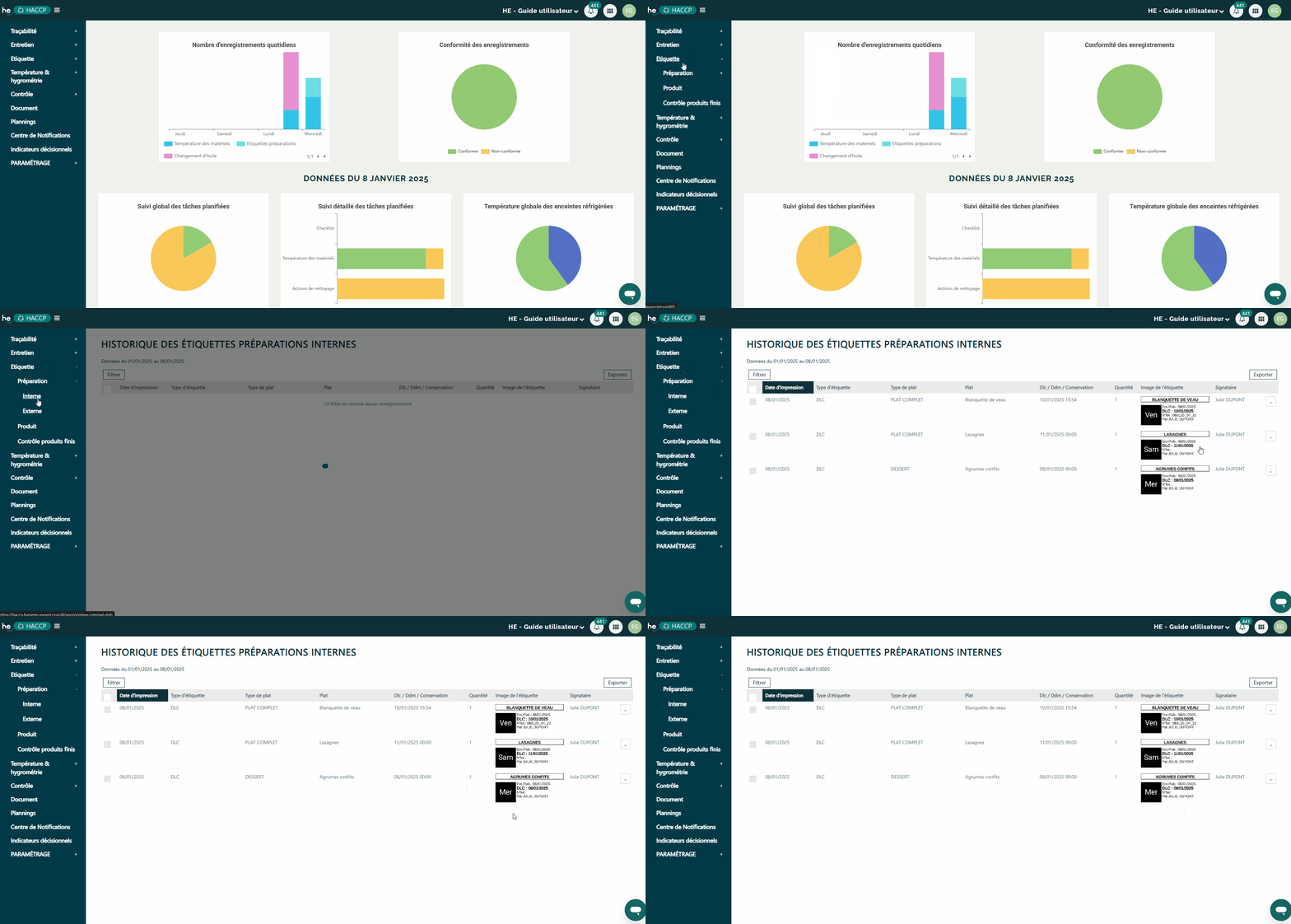
Vous voyez toutes les étiquettes imprimées dans la période précisée en haut à gauche. Vous pouvez filtrer pour changer la période d'affichage et/ou n'afficher qu'un type d'étiquette (DLC/DDM/Plat témoin/Congélation/Décongélation), qu'un type de plat, qu'un plat et/ou qu'un signataire.
B. Depuis la tablette

2. CONSULTER L'HISTORIQUE DES ETIQUETTES EXTERNES DE PREPARATION
A. Depuis le back office
- Cliquer sur Etiquette
- Cliquer sur Préparation
- Cliquer sur Externe
Vous verrez ici tous les enregistrements réalisés depuis le début de l'utilisation de l'application en utilisant les filtre de date.
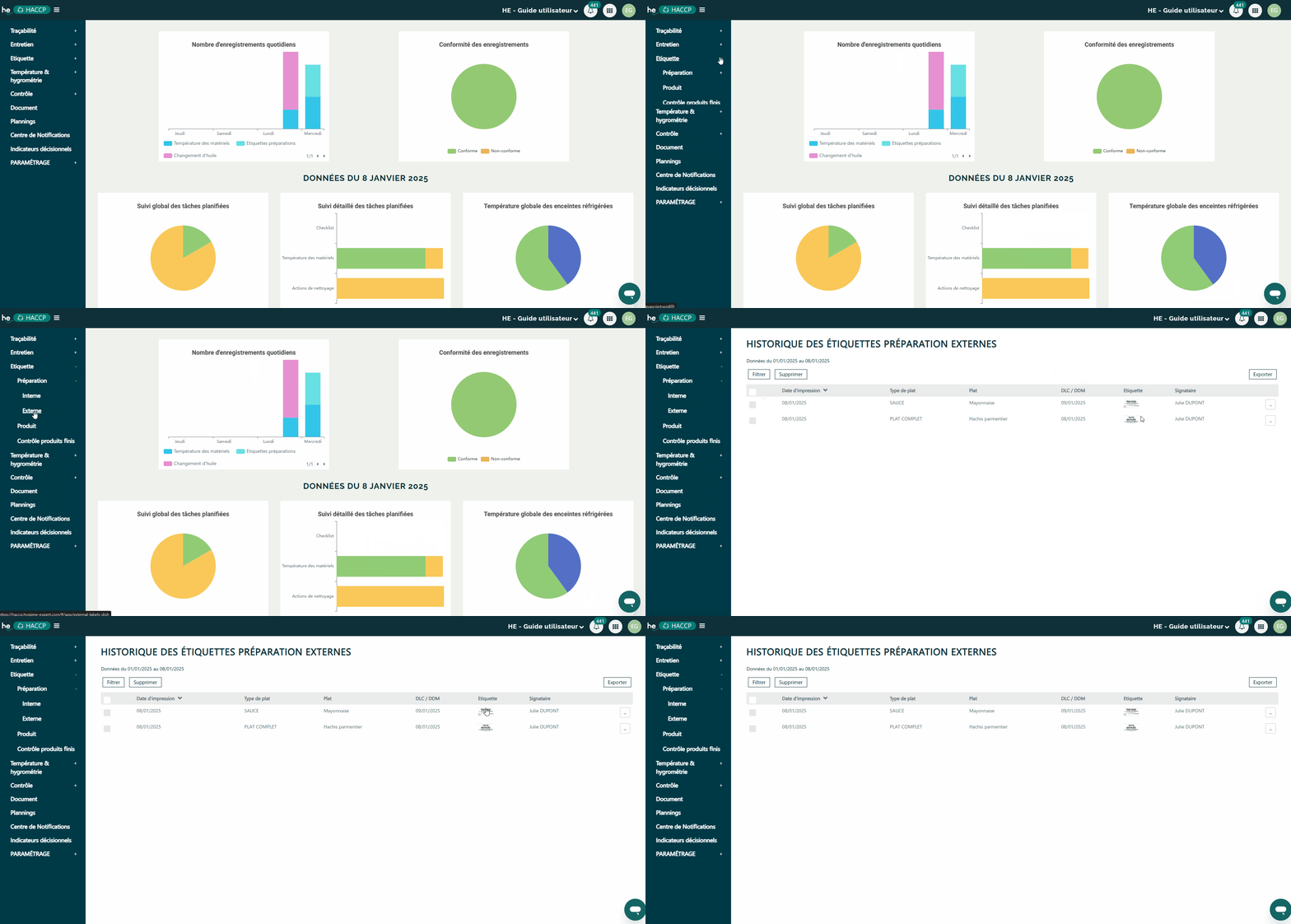
Vous voyez toutes les étiquettes imprimées dans la période précisée en haut à gauche. Vous pouvez filtrer pour changer la période d'affichage et/ou n'afficher qu'un type de plat, qu'un plat et/ou qu'un signataire.
B. Depuis la tablette
3. CONSULTER L'HISTORIQUE DES ETIQUETTES DE PRODUITS
A. Depuis le back office
- Cliquer sur Etiquette
- Cliquer sur Produit
Vous verrez ici tous les enregistrements réalisés depuis le début de l'utilisation de l'application en utilisant les filtre de date.
Vous voyez toutes les étiquettes imprimées dans la période précisée en haut à gauche. Vous pouvez filtrer pour changer la période d'affichage et/ou n'afficher qu'un type d'étiquette, qu'un fournisseur, qu'un produit et/ou qu'un signataire.
B. Depuis la tablette

4. CONSULTER L'HISTORIQUE DES ETIQUETTES DE CONTROLE PRODUITS FINIS
A. Depuis le back office
- Cliquer sur Etiquette
- Cliquer sur Contrôle produits finis
Vous verrez ici tous les enregistrements réalisés depuis le début de l'utilisation de l'application en utilisant les filtre de date.
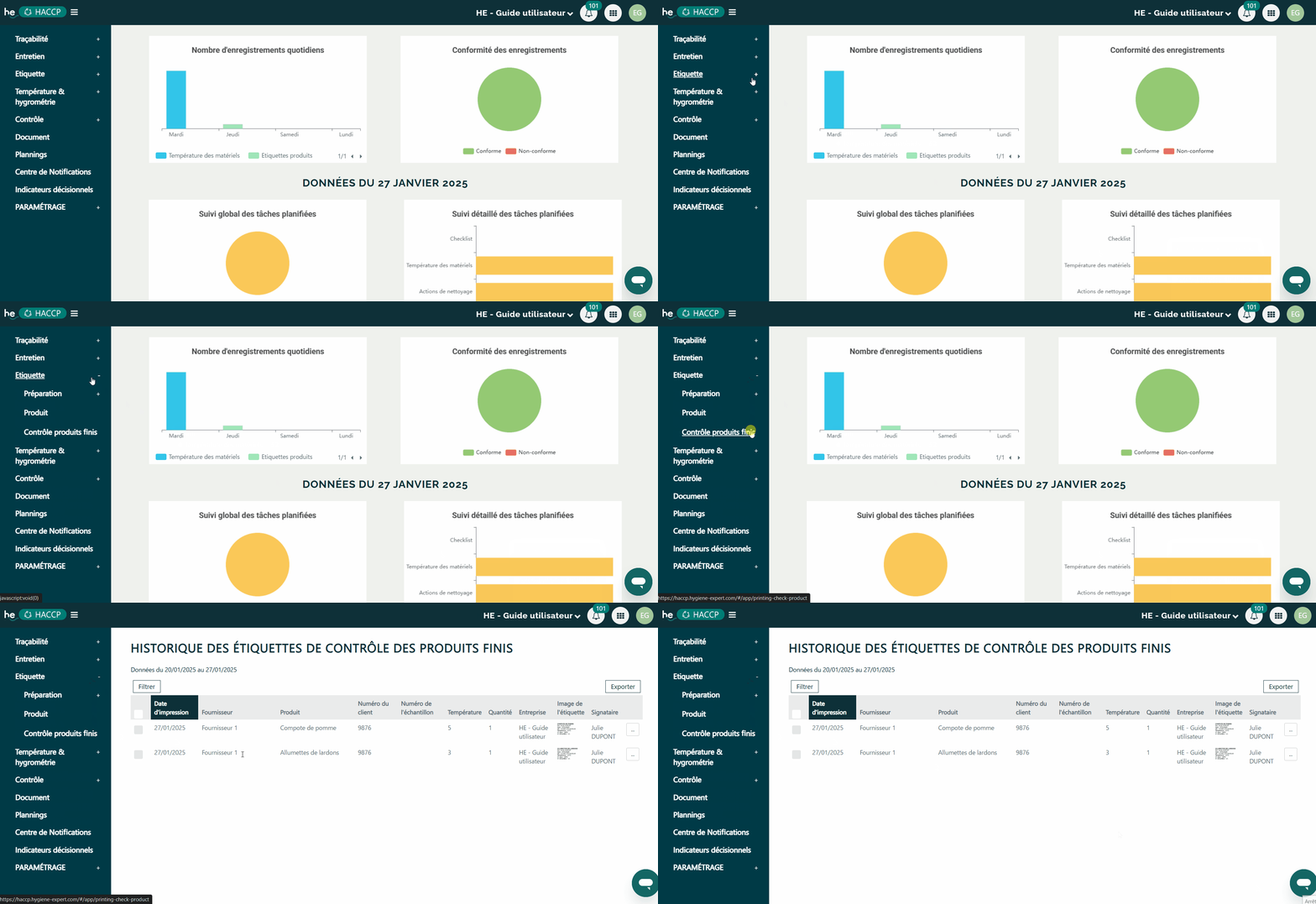
Vous voyez toutes les étiquettes imprimées dans la période précisée en haut à gauche. Vous pouvez filtrer pour changer la période d'affichage et/ou n'afficher qu'un fournisseur, qu'un produit et/ou qu'un signataire.
B. Depuis la tablette
