
En cours TOM 🌡️ TEMPERATURES : Consulter l’historique des températures matériels
|
Dans cet article, retrouvez les points suivants : |
Pour consulter les relevés de températures : |
1. HISTORIQUE DEPUIS LE MODULE "TEMPERATURE & HYGROMETRIE"
A. Consulter la synthèse des relevés
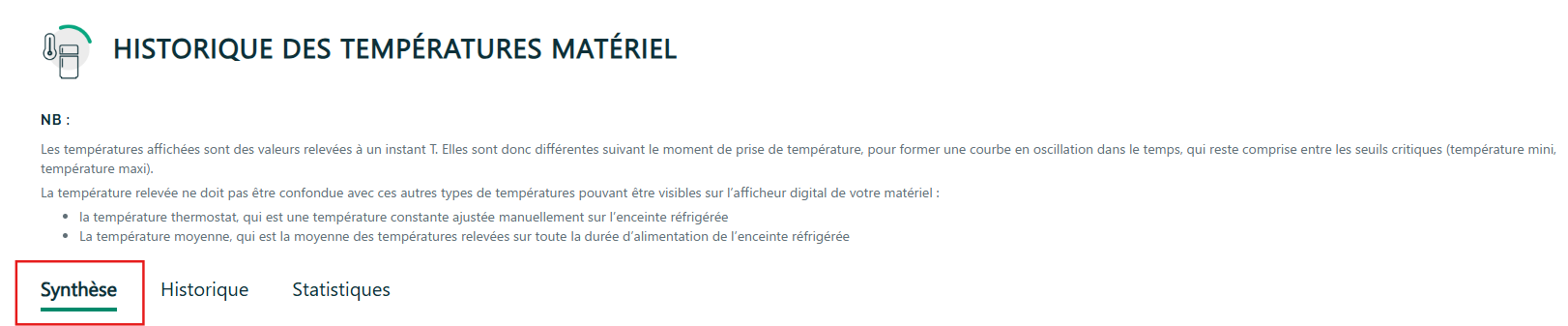
Les dernières températures relevées par matériel sont affichées dans cet onglet.
|
|
|
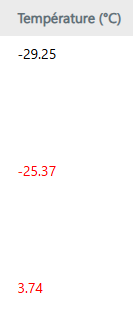
Si une température est écrite en rouge, alors la température relevée est en dehors des seuils paramétrés pour ce matériel (voir comment Mettre à jour les seuils de relevés de températures). Si une température est écrite en noir, alors la température relevée correspond aux seuils paramétrés pour ce matériel. |
|
|
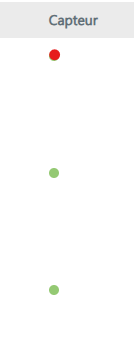
Si la pastille du capteur est rouge, alors la sonde relève mal ou est mal captée (voir comment agir lorsqu'une sonde ne relève plus ou relève mal). Si la pastille du capteur est verte, alors la sonde relève correctement. |
 |
B. Consulter l'historique des relevés de températures
L'historique complet de l'ensemble des relevés de températures est affiché dans cet onglet.
|
|
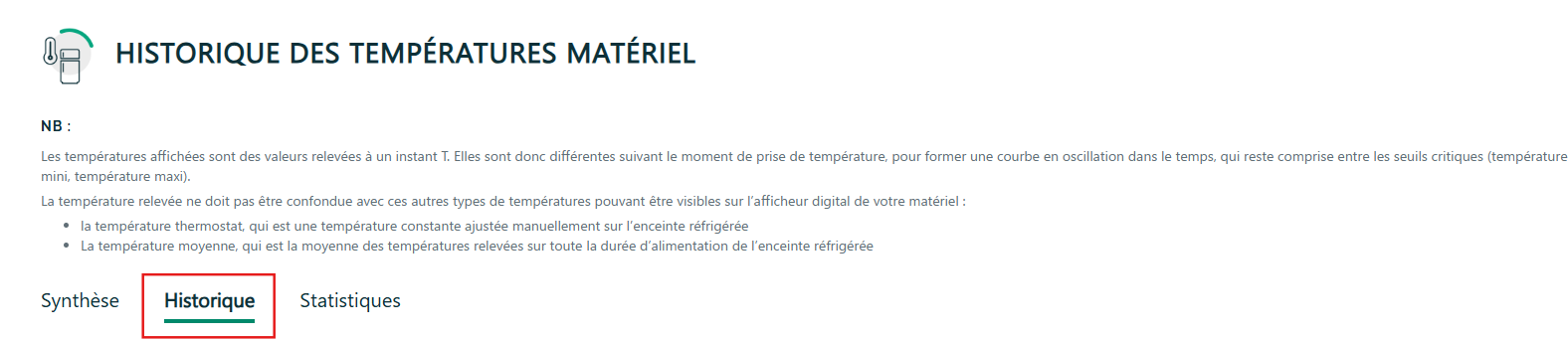
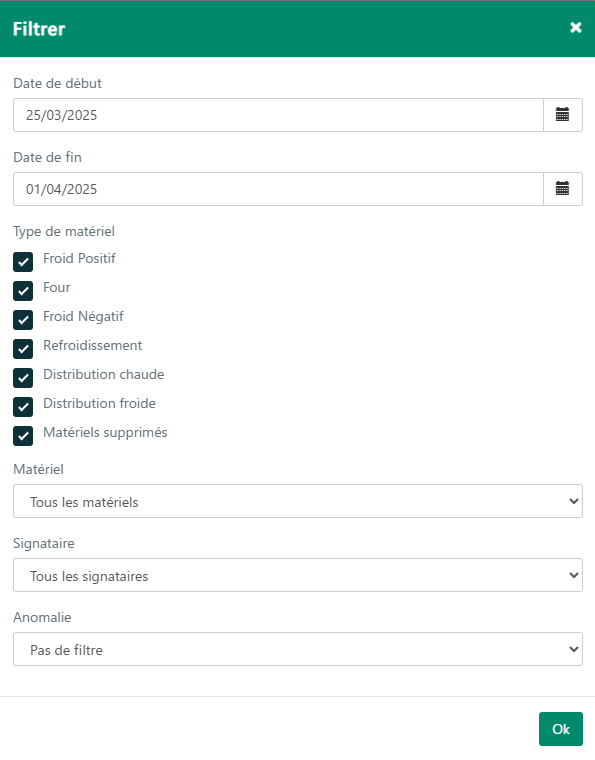
| Il est possible de filtrer les résultats par date, par type de matériel (il est désormais possible d'afficher ou non les relevés des matériels supprimés), par matériel, par signataire et/ou par anomalie. |
|
C. Consulter les statistiques des relevés de températures
L'historique des relevés de températures est ici présenté par matériel sous forme de graphique.
|
|
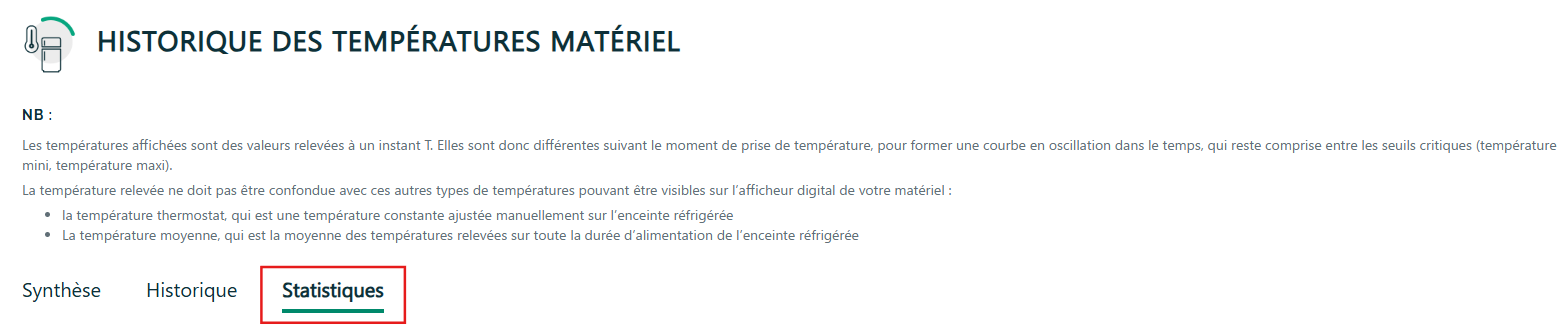
| Il est possible de filtrer les résultats par date, par type de matériel et/ou par matériel. |
|
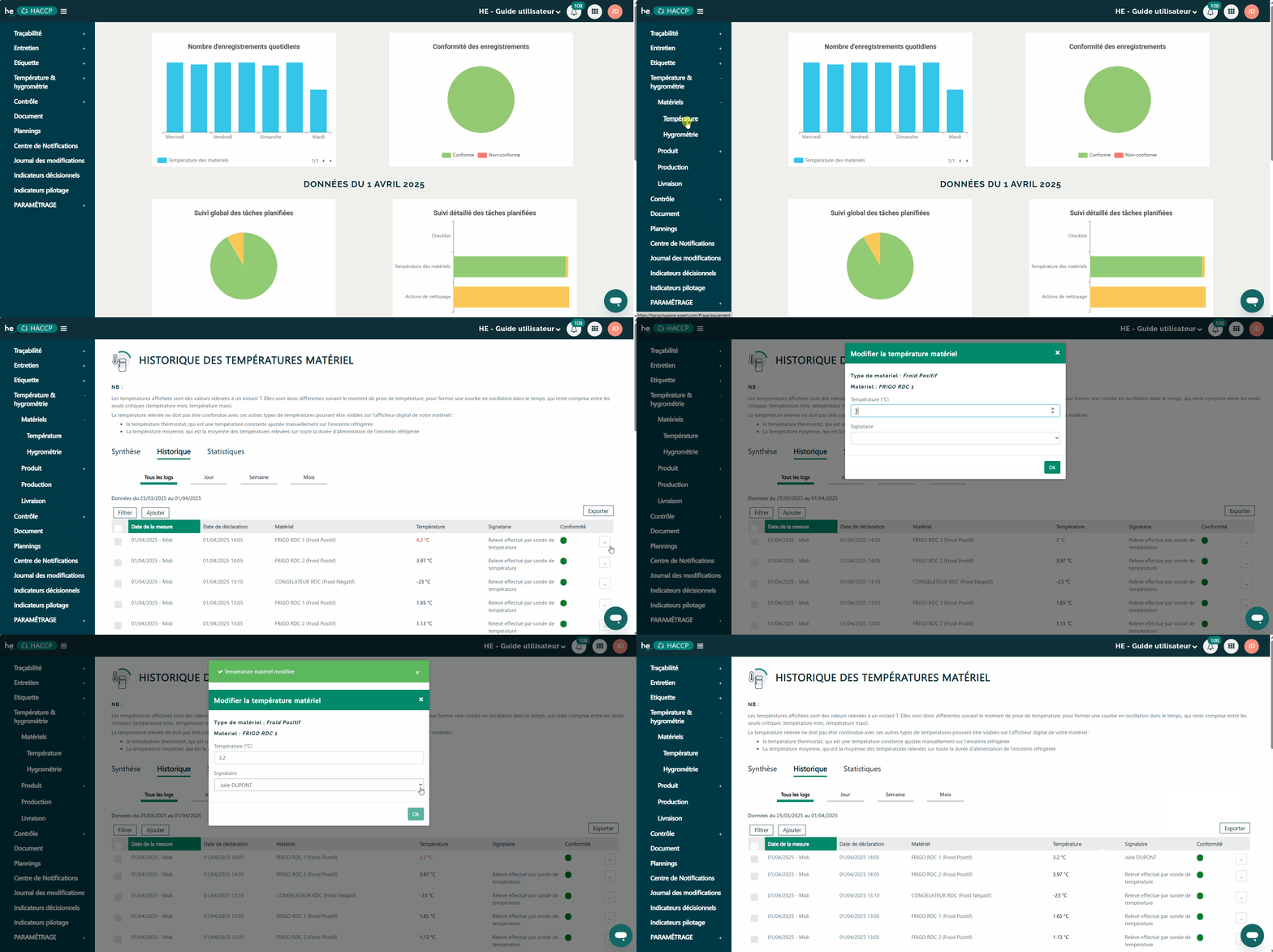
D. Modifier un relevé déjà existant
- Cliquer sur l'onglet Historique
- Cliquer sur les 3 points à droite de l'enregistrement à modifier
- Cliquer sur Modifier
- Saisir une température
- Choisir un signataire
- Valider
 |
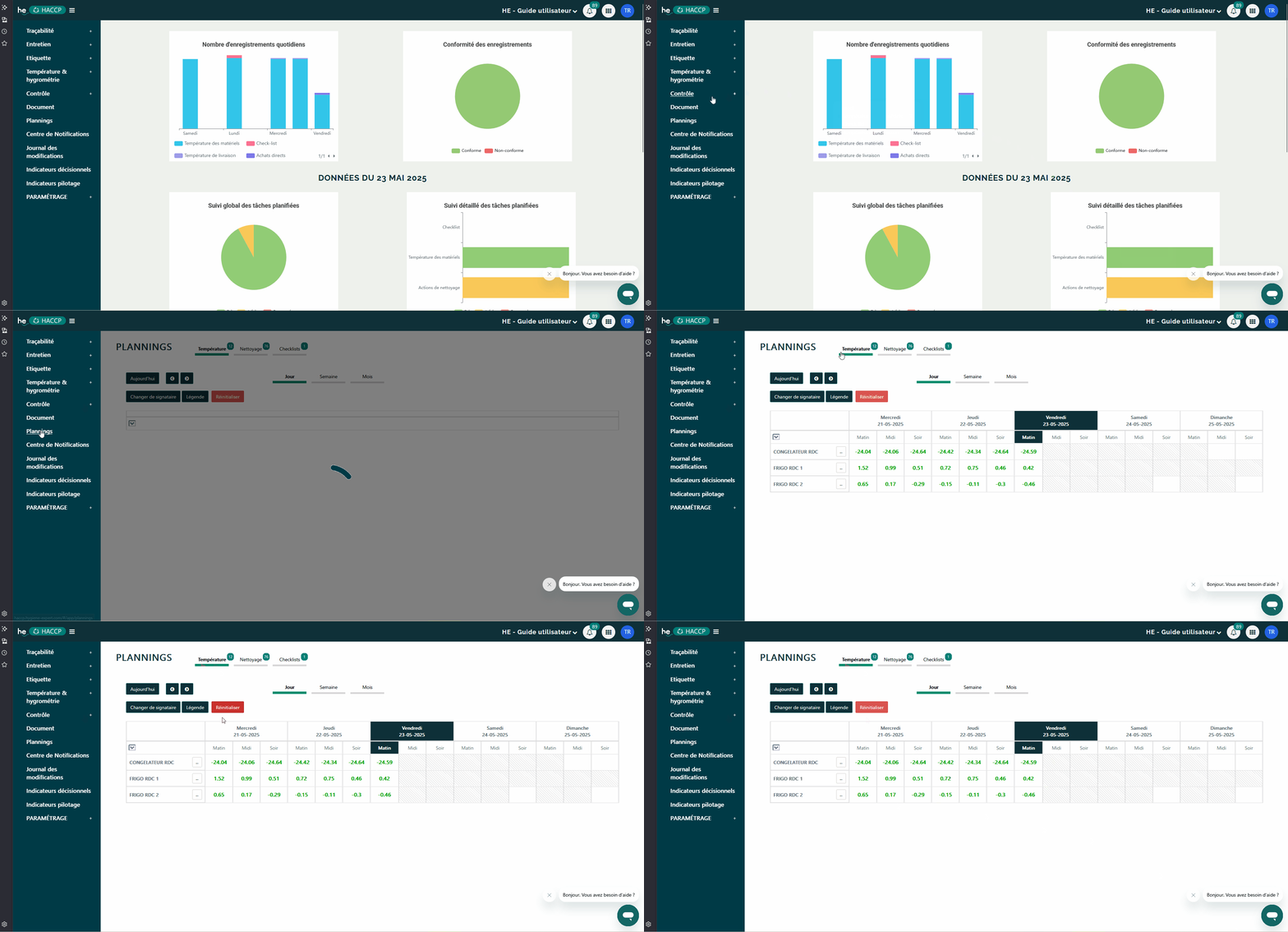
2. HISTORIQUE DEPUIS L'ONGLET "PLANNING"
- Cliquer sur Planning.
- Cliquer sur Température.
3. HISTORIQUE DEPUIS LA TABLETTE
- Cliquer sur les 3 petits traits en haut à gauche.
- Cliquer sur Historique des enregistrements.
- Cliquer sur Filtrer.
- Cliquer sur Tous les modules.
- Cliquer sur Températures Matériels.
- Sélectionnez la Date de début et de fin.
- Cliquer sur Valider.