
🌡️ TEMPERATURES : Consulter l’historique des températures matériels
🔗 Consulter l'historique des températures matériels
|
Dans cet article, retrouvez les points suivants : |
Pour consulter les relevés de températures : |
1. CONSULTER L'HISTORIQUE DEPUIS LE MODULE "TEMPÉRATURE & HYGROMÉTRIE"
A. Consulter la synthèse des relevés
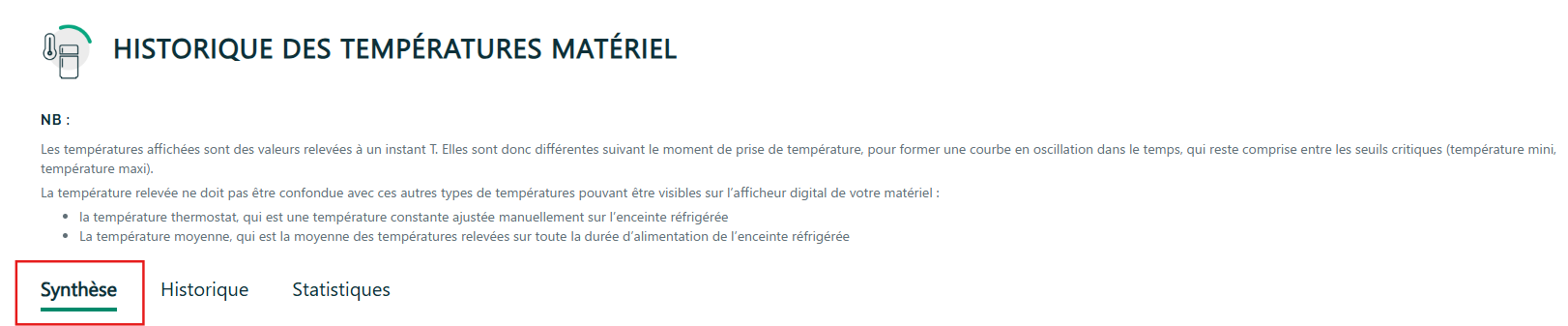
Les dernières températures relevées par matériel sont affichées dans cet onglet.
|
|
|
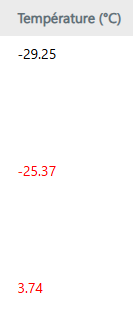
Si une température est écrite en rouge, alors la température relevée est en dehors des seuils paramétrés pour ce matériel (voir comment Mettre à jour les seuils de relevés de températures). Si une température est écrite en noir, alors la température relevée correspond aux seuils paramétrés pour ce matériel. |
|
|
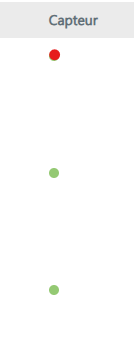
Si la pastille du capteur est rouge, alors la sonde relève mal ou est mal captée. Si la pastille du capteur est verte, alors la sonde relève correctement. |
 |
B. Consulter l'historique des relevés de températures
¤ Historique des relevés :
L'historique complet de l'ensemble des relevés de températures est affiché dans cet onglet.
|
|
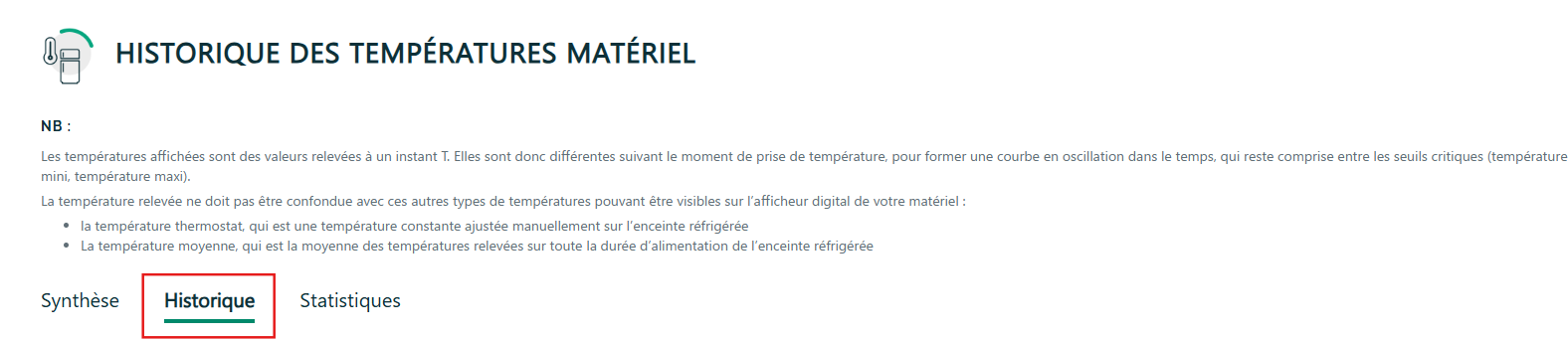
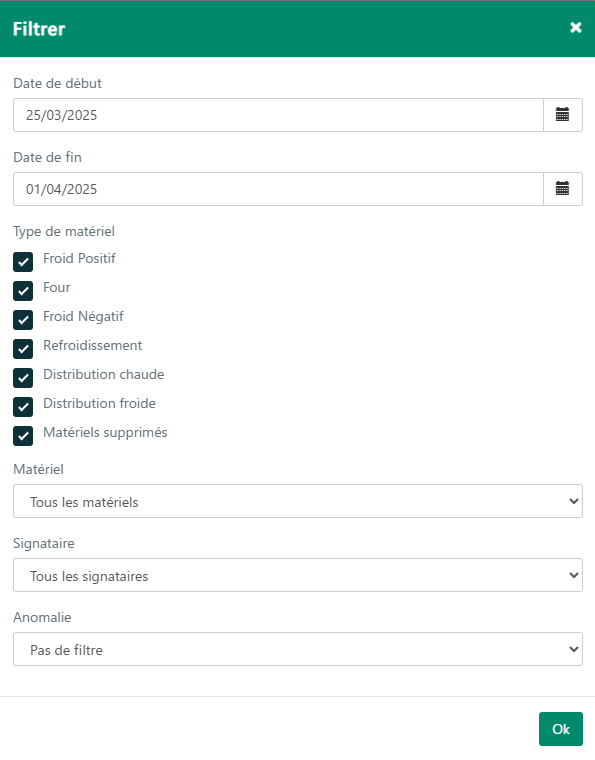
| Il est possible de filtrer les résultats par date, par type de matériel (il est désormais possible d'afficher ou non les relevés des matériels supprimés), par matériel, par signataire et/ou par anomalie. |
|
¤ Historique des notifications :
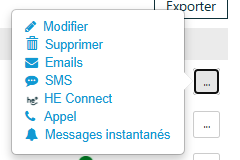
|
|
C. Consulter les statistiques des relevés de températures
L'historique des relevés de températures est ici présenté par matériel sous forme de graphique.
|
|
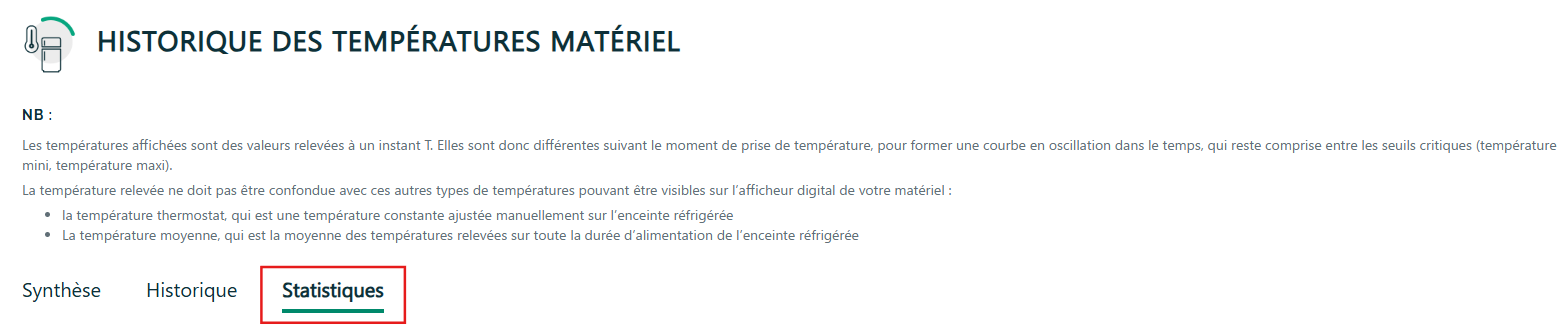
| Il est possible de filtrer les résultats par date, par type de matériel et/ou par matériel. |
|
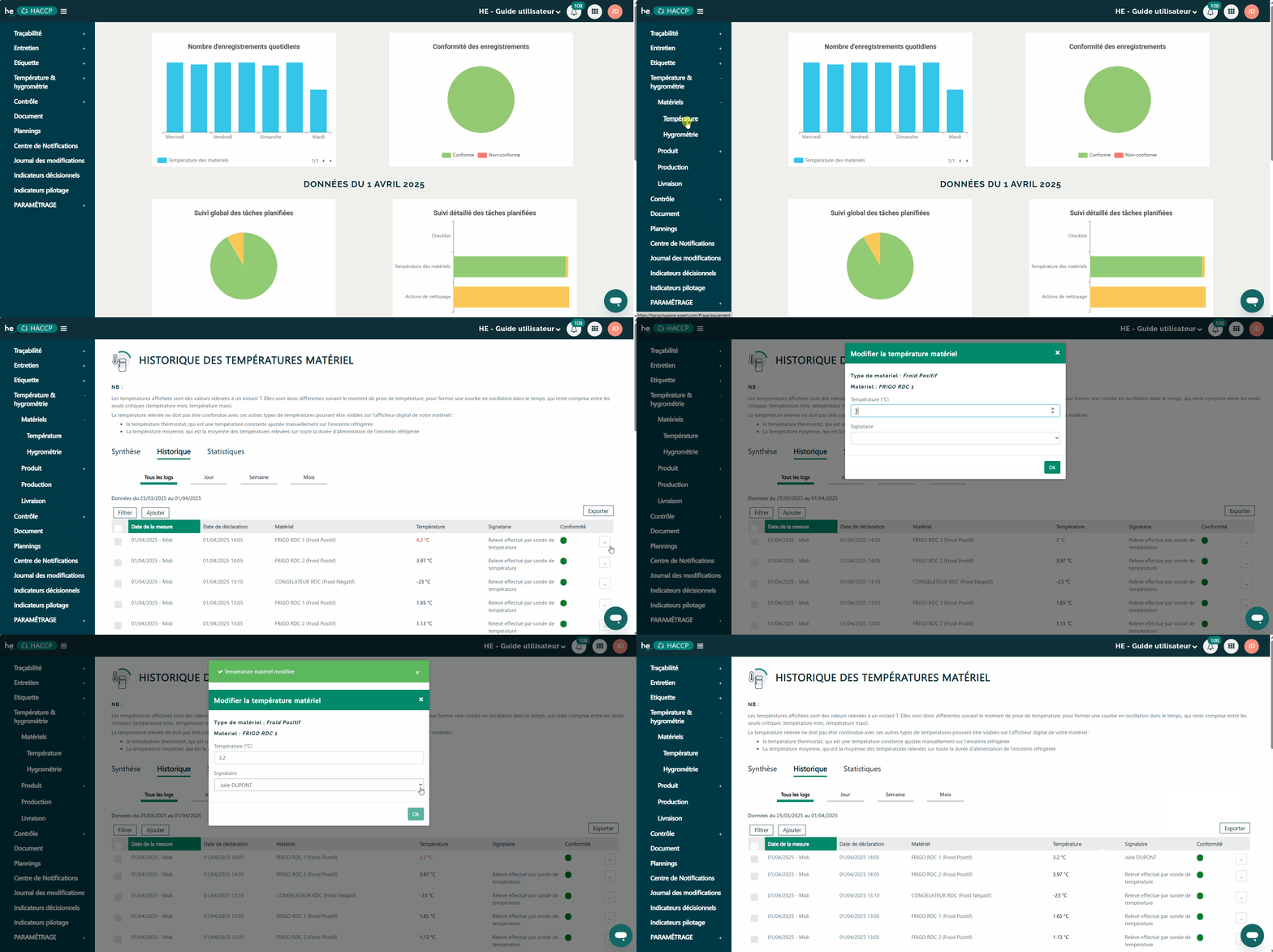
D. Modifier un relevé déjà existant
- Cliquer sur l'onglet Historique
- Cliquer sur les 3 points à droite de l'enregistrement à modifier
- Cliquer sur Modifier
- Saisir une température
- Choisir un signataire
- Valider
 |
2. CONSULTER L'HISTORIQUE DEPUIS LE "PLANNING"
A. Depuis l'onglet "PLANNING"
- Cliquer sur Planning
- Cliquer sur Température
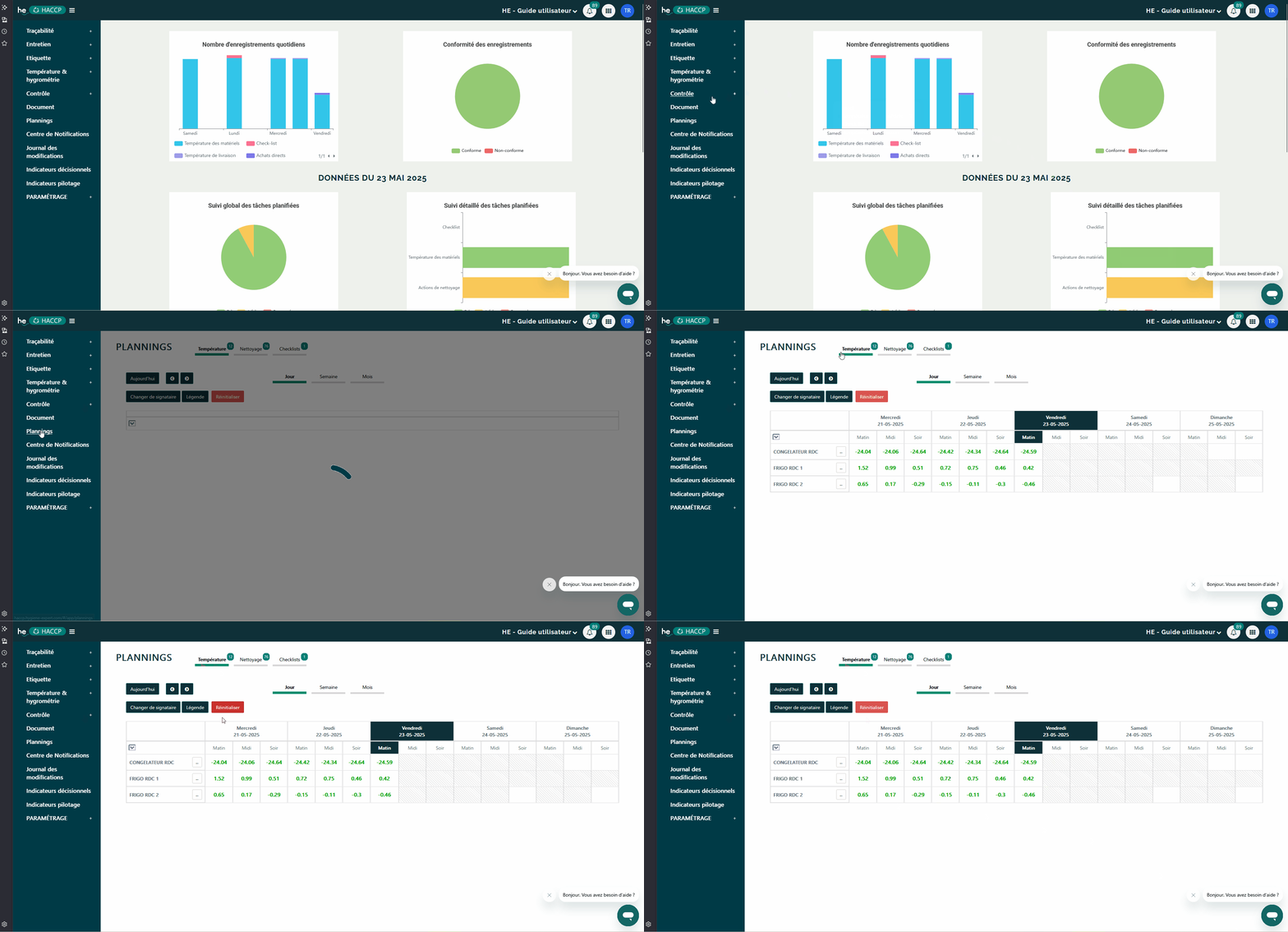
B. Consulter les tâches annulées
- Cliquer sur Planning
- Cliquer sur Tâches annulées
- Filtrer les dates de planification - optionnel
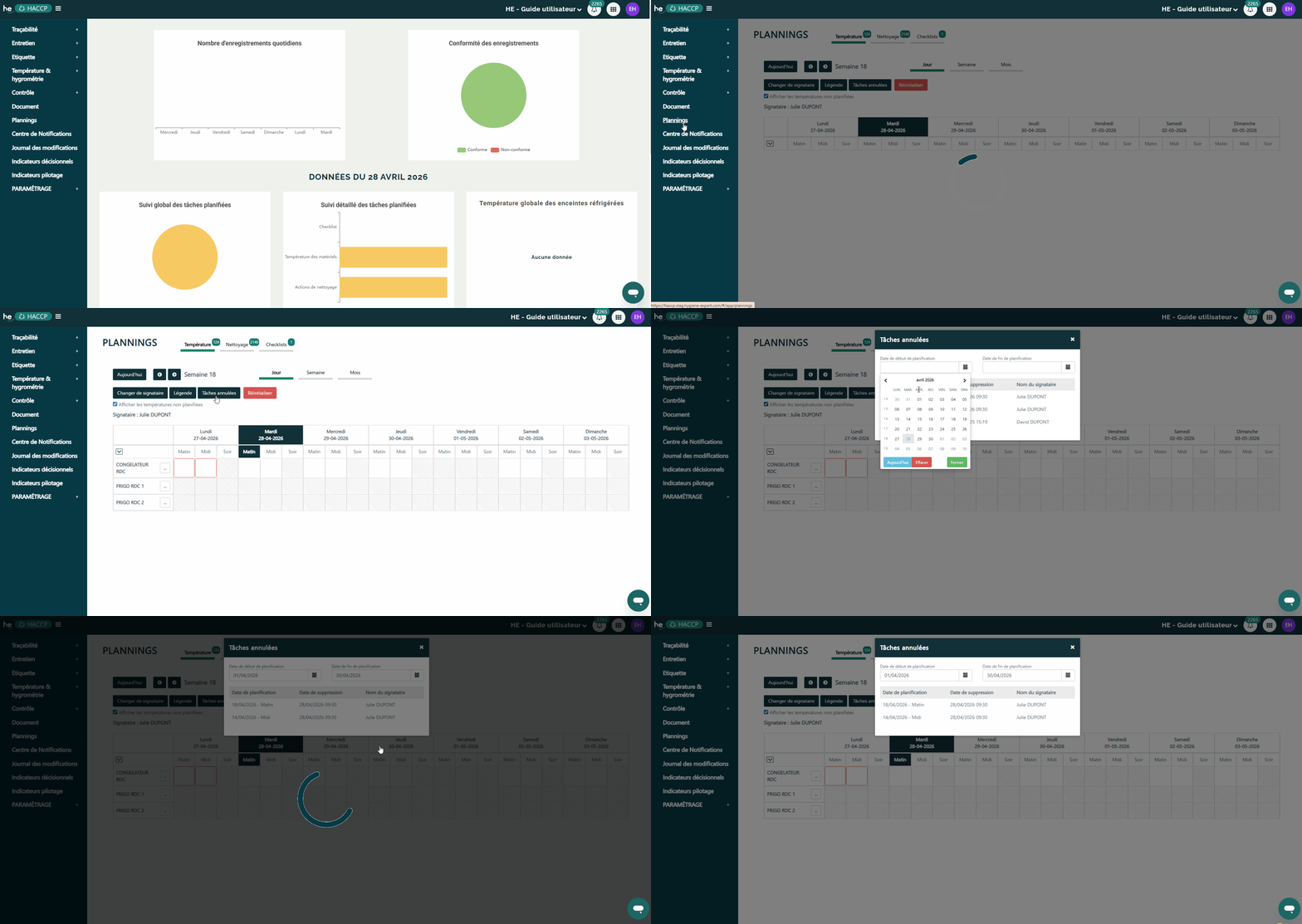
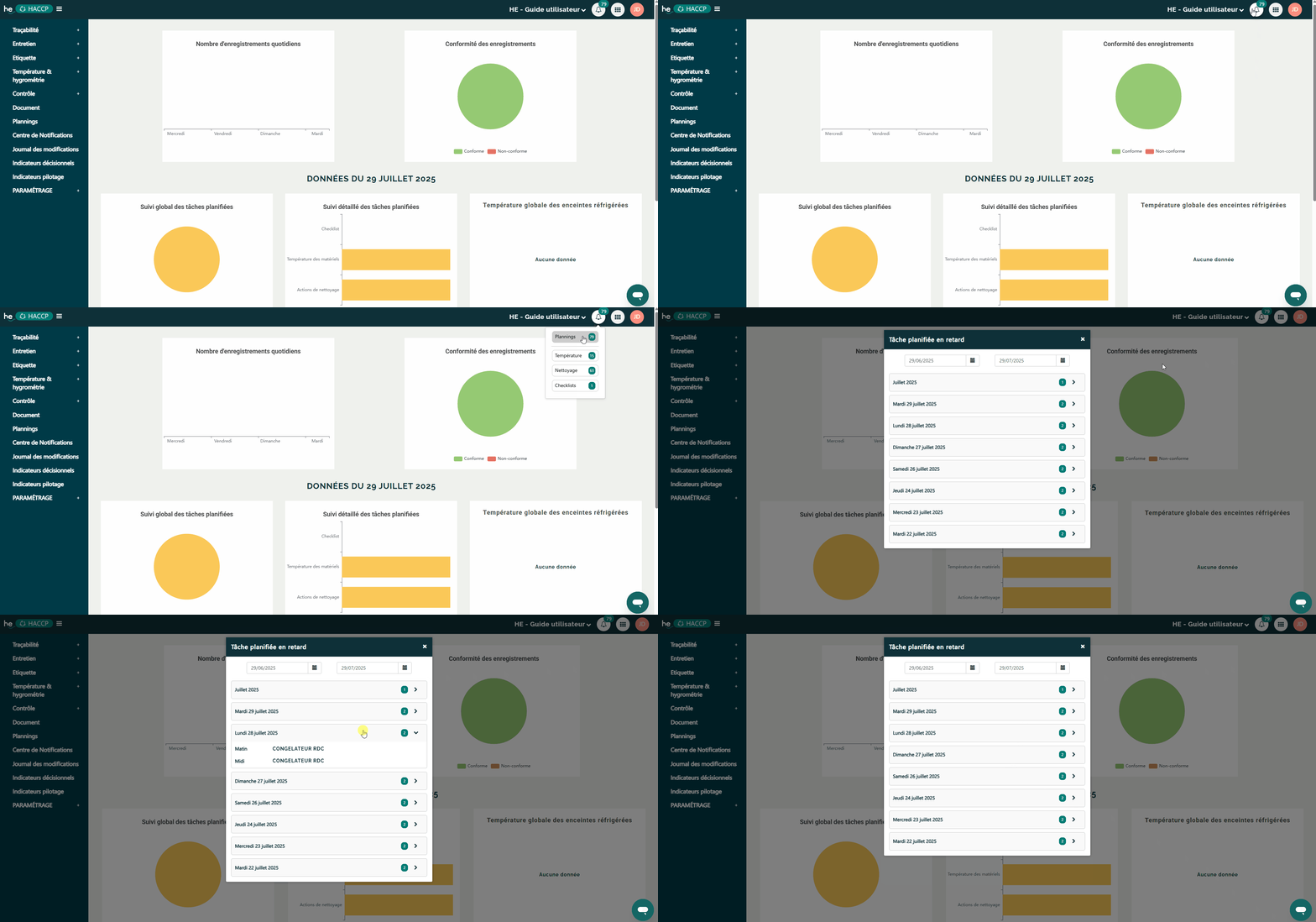
C. Depuis la bulle des tâches en retard
- Cliquer sur la cloche en haut à droite
- Cliquer sur Planning pour afficher toutes les tâches en retard ou à réaliser
ou Cliquer sur Température pour afficher les températures en retard ou à réaliser - Choisir les dates concernées
- Cliquer sur les différentes dates pour afficher les tâches en retard ou à réaliser
3. CONSULTER L'HISTORIQUE DEPUIS LA TABLETTE
Tout savoir sur la consultation des historiques depuis la tablette.