
🌡️ TEMPERATURES : Consulter l’historique d'ouverture des capteurs de portes
🔗 Consulter l'historique des températures matériels
|
Dans cet article, retrouvez les points suivants : |
Pour consulter les relevés de températures |
1. CONSULTER L'HISTORIQUE DEPUIS LE MODULE "TEMPÉRATURE & HYGROMÉTRIE"
Pour accéder à l'historique des relevés des capteurs de portes, cliquez sur Matériels et Capteurs de portes.
A. Consulter la synthèse des relevés
Les dernièresderniers températuresrelevés relevéesd'ouverture pardes matérielportes de vos matériels sont affichées dans cet onglet.
|
|

La synthèse affiche le dernier relrvé sur chaque capteur de porte.
|
Si |
|
|
Si |
ou
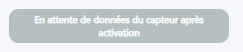
Si le voyant Etat est malGRIS captée.- SiINACTIF, lal'application pastilleindique duque le capteur est verte, alors la sonde relève correctement. inactif.

B. Consulter l'historique des relevés de températures
¤ Historique des relevés :
L'historique complet de l'ensemble des relevés de températures est affiché dans cet onglet.
|
|

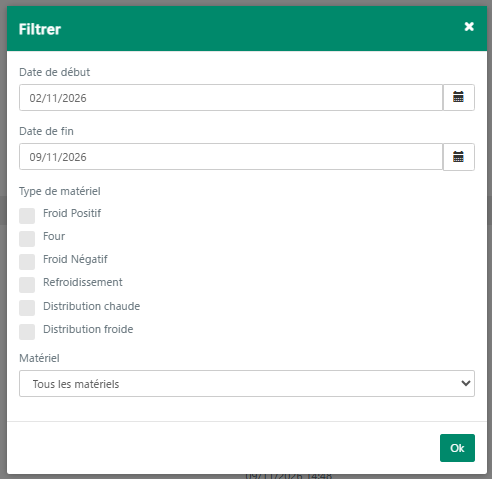
| Il est possible de filtrer les résultats par date, par type de matériel (il est désormais possible d'afficher ou non les relevés des matériels supprimés), par matériel, par signataire et/ou par anomalie. |
|
¤ Historique des notifications :
|
|
C. Les Statuts des capteurs de portes
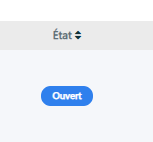
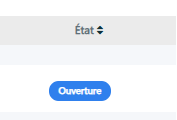
Si le voyant Etat est BLEU - OUVERT, l'application indique que la porte du frigo a été OUVERTE.
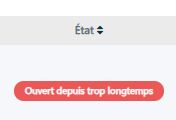
Si le voyant Etat est ROUGE - OUVERT DEPUIS TROP LONGTEMPS, l'application indique que la porte du frigo a été OUVERTE DEPUIS TROP LONGTEMPS.
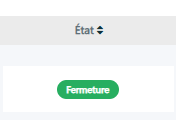
Si le voyant Etat est VERT - FERMETURE, l'application indique que la porte du frigo a été fermé.
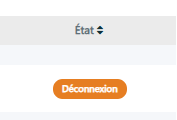
Si le voyant Etat est ORANGE - DECONNEXION, l'application indique que la porte du frigo est OUVERTE. Si il est VERT, l'application indique que la porte est FERMEE.
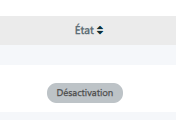
Si le voyant Etat est GRIS - DESACTIVATION, l'application indique que le capteur a été désactivé.
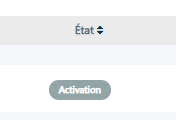
Si le voyant Etat est GRIS - ACTIVATION, l'application indique que le capteur a été activé.
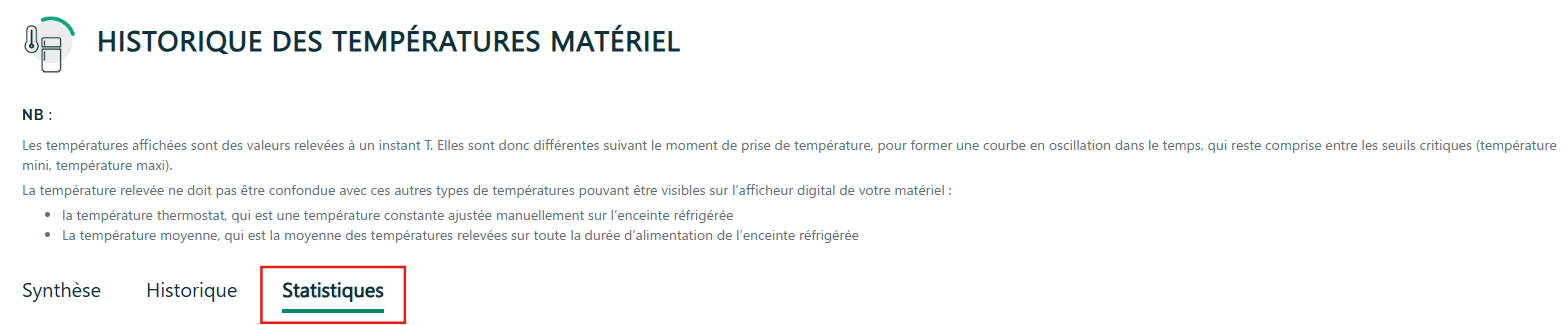
D. Consulter les statistiques des relevés de températures
L'historique des relevés de températures est ici présenté par matériel sous forme de graphique.
|
|
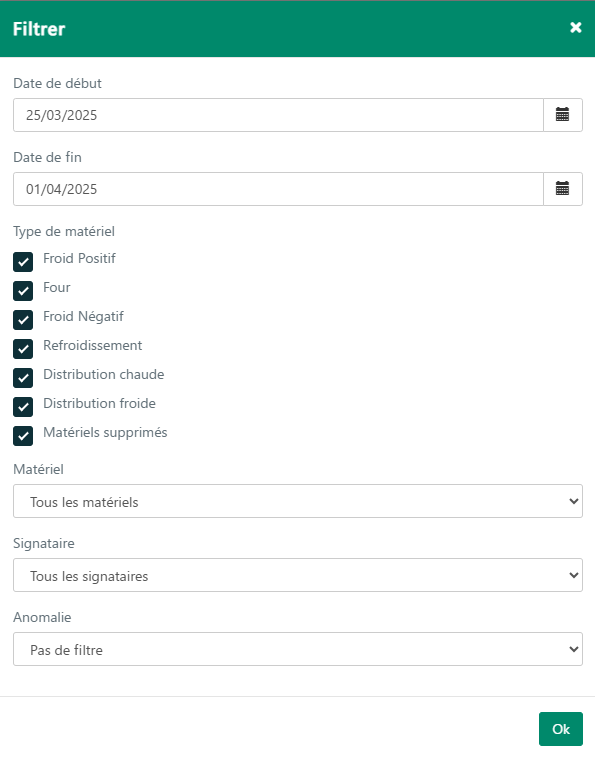
| Il est possible de filtrer les résultats par date, par type de matériel et/ou par matériel. |
|
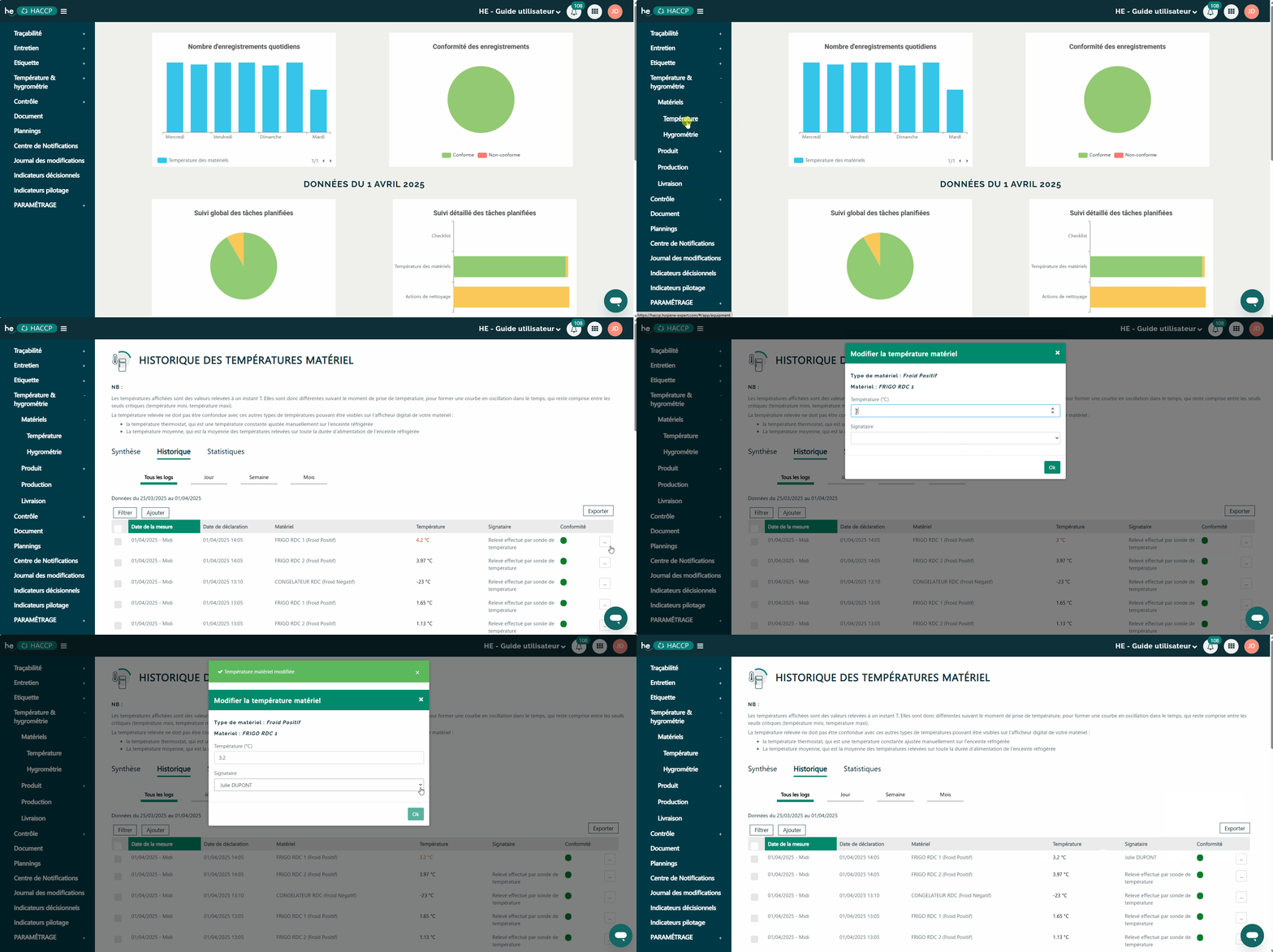
D. Modifier un relevé déjà existant
- Cliquer sur l'onglet Historique
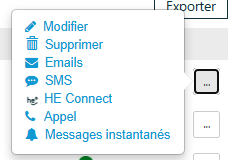
- Cliquer sur les 3 points à droite de l'enregistrement à modifier
- Cliquer sur Modifier
- Saisir une température
- Choisir un signataire
- Valider
 |
2. CONSULTER L'HISTORIQUE DEPUIS LE "PLANNING"
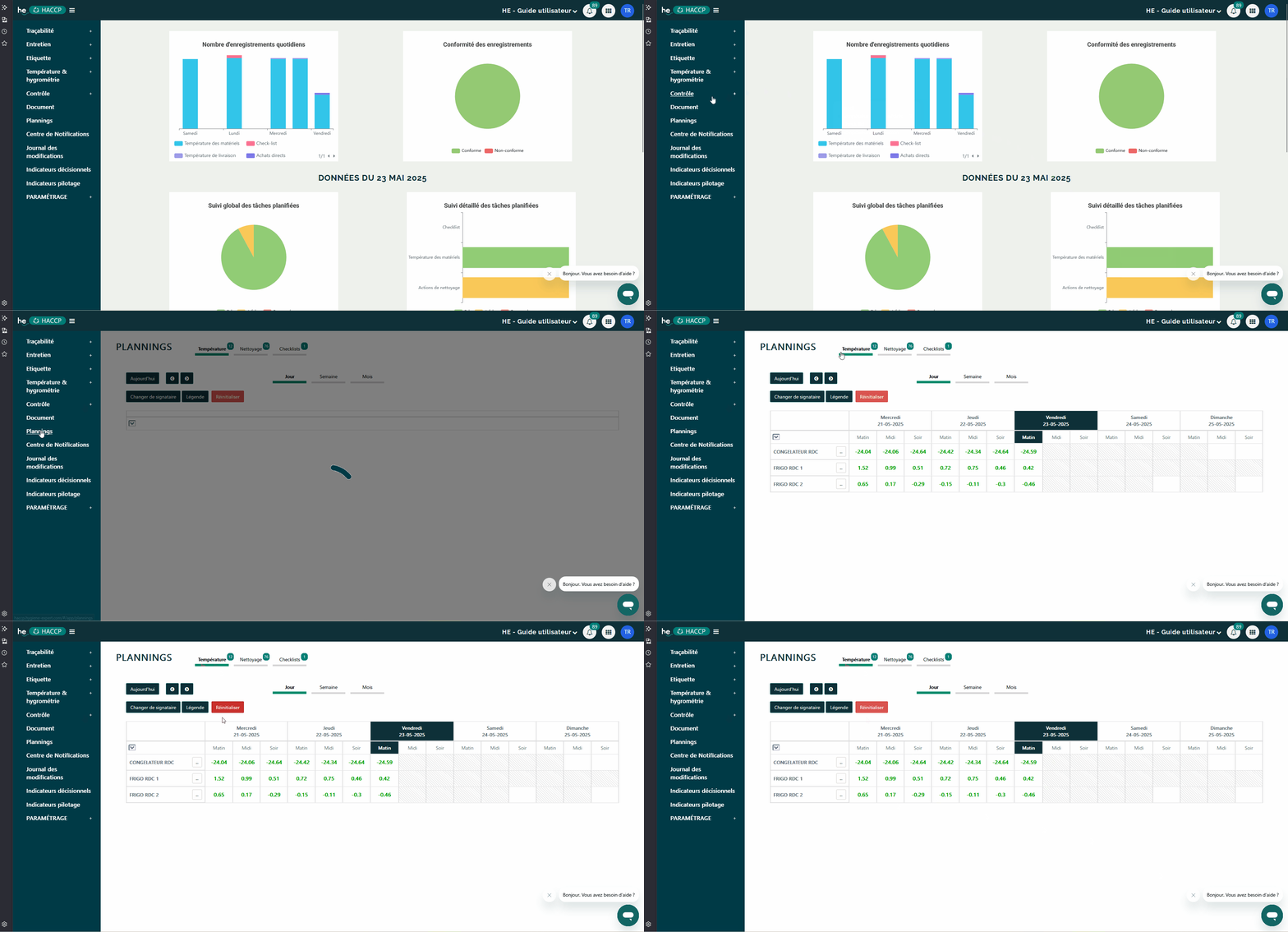
A. Depuis l'onglet "PLANNING"
- Cliquer sur Planning
- Cliquer sur Température
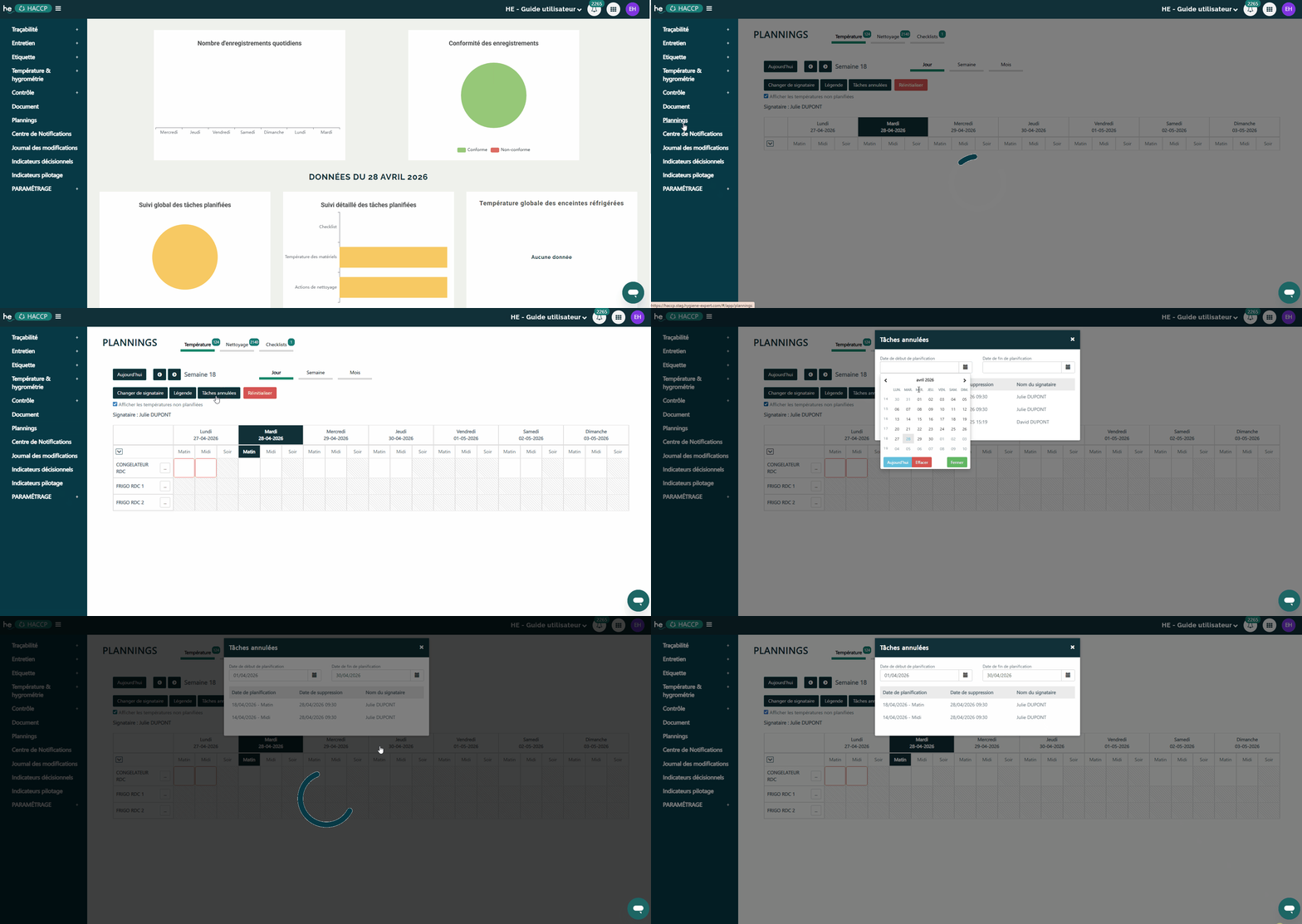
B. Consulter les tâches annulées
- Cliquer sur Planning
- Cliquer sur Tâches annulées
- Filtrer les dates de planification - optionnel
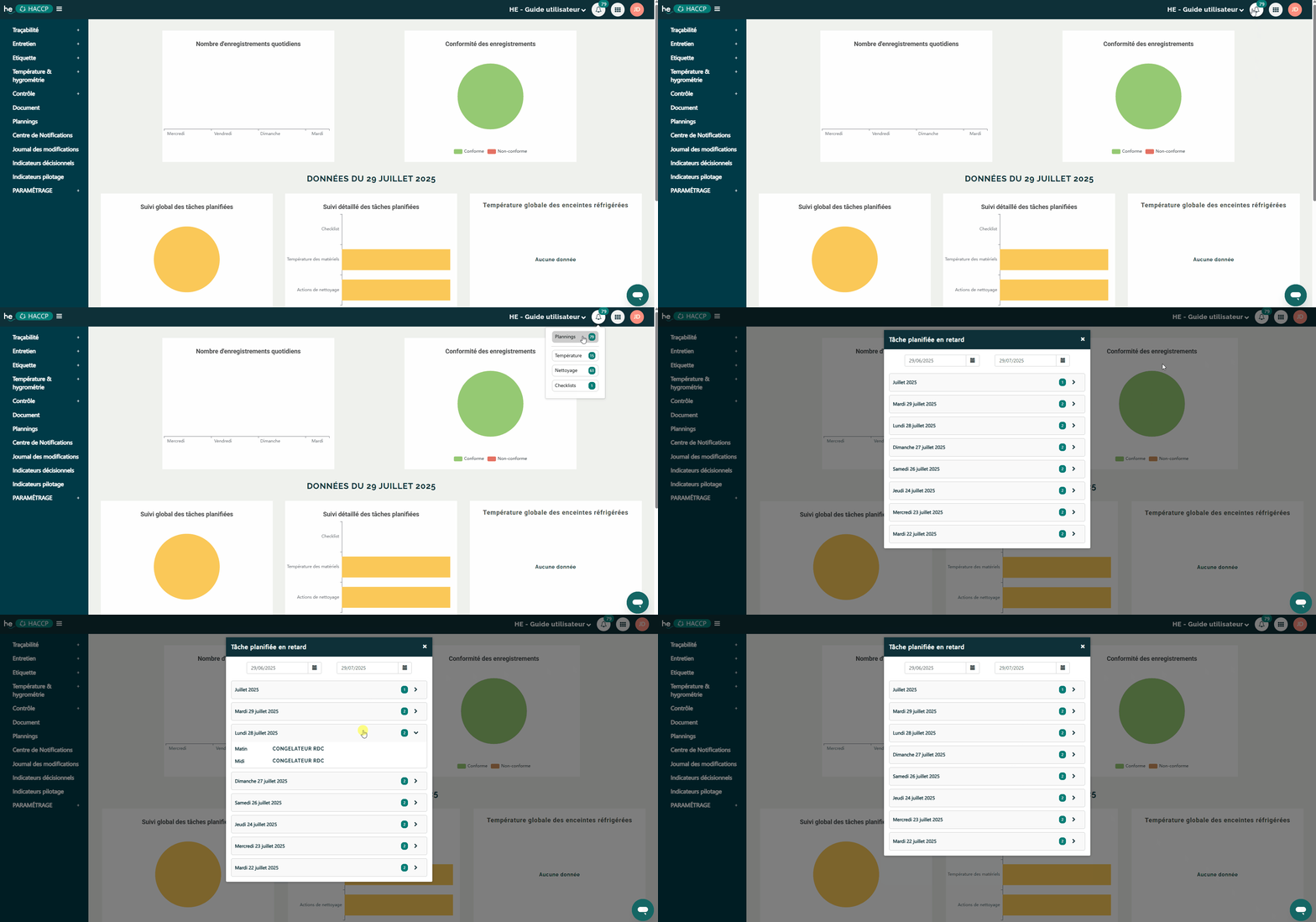
C. Depuis la bulle des tâches en retard
- Cliquer sur la cloche en haut à droite
- Cliquer sur Planning pour afficher toutes les tâches en retard ou à réaliser
ou Cliquer sur Température pour afficher les températures en retard ou à réaliser - Choisir les dates concernées
- Cliquer sur les différentes dates pour afficher les tâches en retard ou à réaliser
3. CONSULTER L'HISTORIQUE DEPUIS LA TABLETTE
Tout savoir sur la consultation des historiques depuis la tablette.