🧼 NETTOYAGE : Gestion du plan de nettoyage (ajouter, modifier, supprimer zones/surfaces/fréquences)
Dans cet article, retrouvez les points suivants :
1.
Pour gérer le plan de nettoyage :
1. Cliquer sur Plannings
2. Cliquer sur Nettoyage
1. CREER LES ZONES ET SURFACES
A. Ajouter une zone
Cliquer sur Ajouter
Donner un nom à votre zone
Ajouter un document (facultatif)
Valider
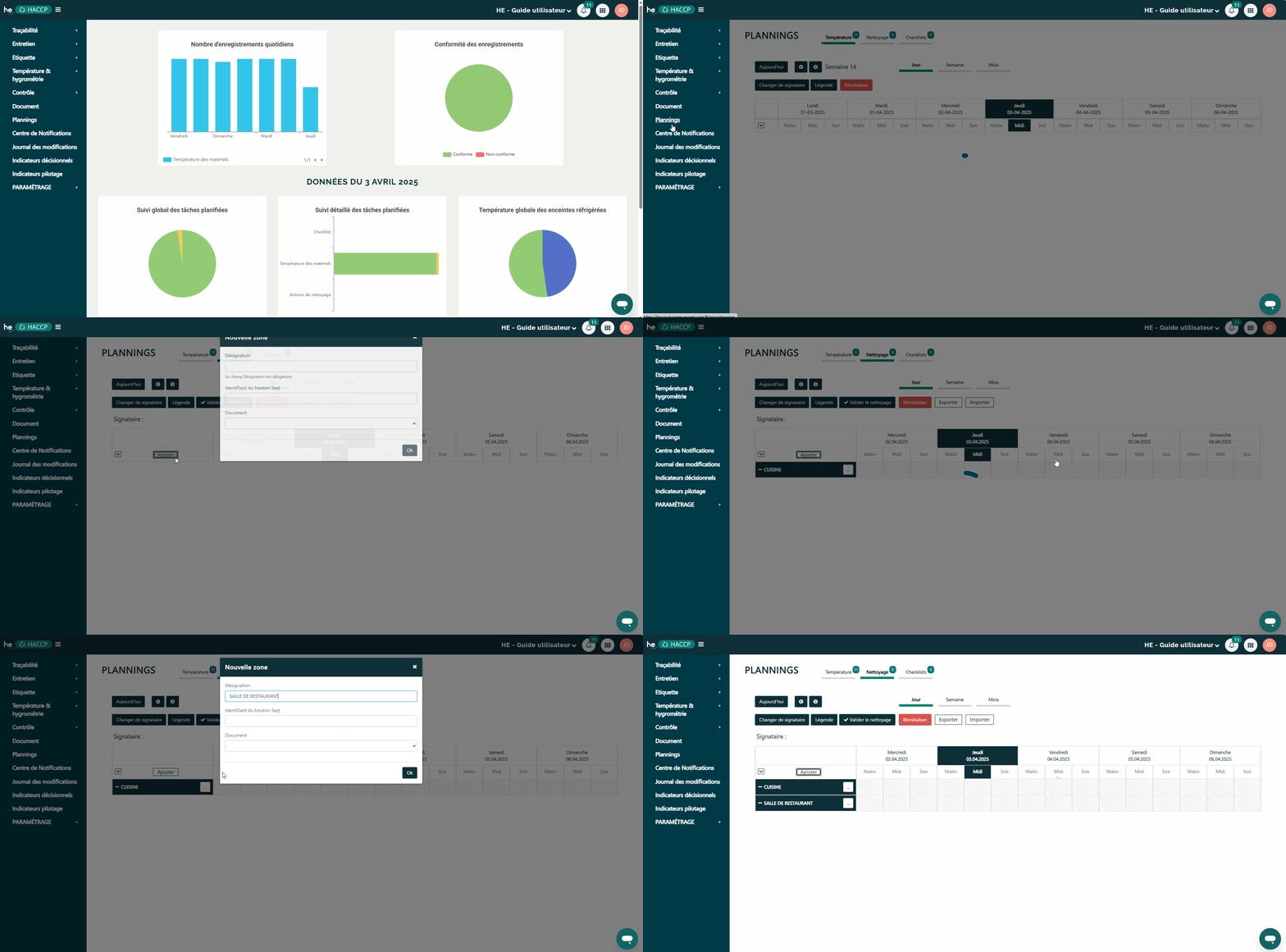
B. Ajouter une surface
Si la surface a une fréquence de nettoyage avec des jours définis, rester sur la vue Jour. Si la surface a une fréquence de nettoyage sans jours définis ou à réaliser toutes les x semaines, cliquer sur la vue Semaine. Si la surface a une fréquence de nettoyage à réaliser toutes les x mois, cliquer sur la vue Mois.

Cliquer sur les 3 points à droite de la zone concernée
Cliquer sur Ajouter une surface
Ajouter un image (facultatif)
Donner un nom à votre surface
Ajouter une description du nettoyage (facultatif) - cela peut être les méthodes ou produits à utiliser par exemple
Choisir une fréquence de nettoyage de cette surface (facultatif) - tout savoir sur les fréquences du planning
Valider
Si aucune fréquence n'est paramétrée, il sera toujours possible de valider les tâches depuis le module Entretien - Nettoyage (tout savoir sur la validation des tâches de nettoyage) . Aucune tâche à faire ne sera générée.
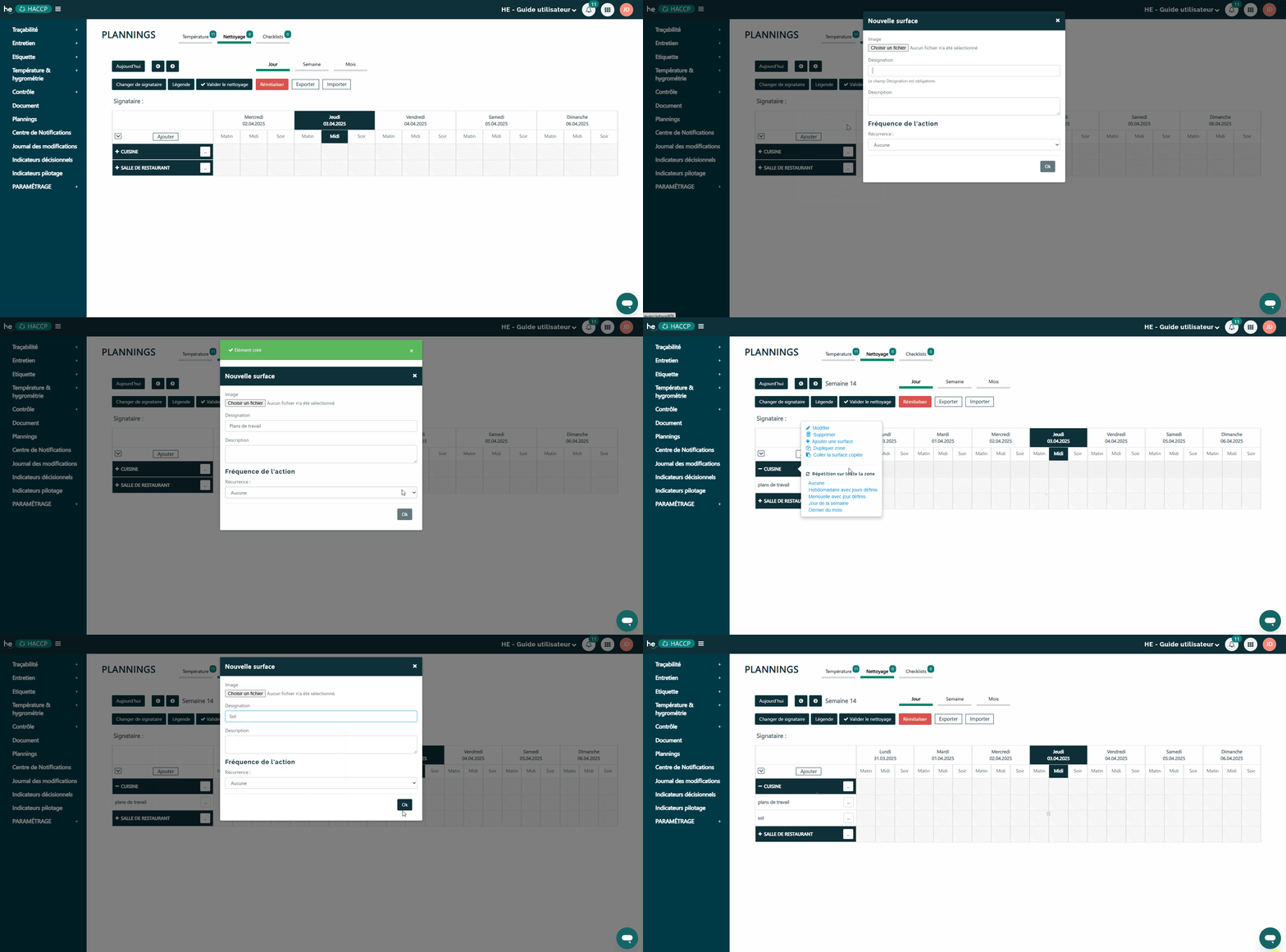
2. LES TYPES DE FREQUENCES
A. VUE JOURS
¤ Hebdomadaire avec jours définis :
Cette fréquence vous permet de prévoir une tâche de nettoyage sur au moins 1 jours défini dans la semaine avec au moins 1 moment défini dans la journée.
Cocher les jours où la zone ou surface

B. MODIFIER UNE ZONE
Cliquer sur les 3 points à droite de la zone à modifier
Cliquer sur Modifier
Changer les informations
Valider
C. SUPPRIMER UNE ZONE
Cliquer sur les 3 points à droite de la zone à supprimer
Cliquer sur Supprimer
Valider - Toutes les surfaces créées dans cette zone seront également supprimée
2. GERER LES SURFACES DE NETTOYAGE
A. AJOUTER UNE SURFACE
Cliquer sur les 3 points à droite de la zone à laquelle ajouter une surface
Cliquer sur Ajouter une surface
Ajouter un image (facultatif)
Donner un nom à votre surface
Ajouter une description du nettoyage (facultatif) - cela peut être les méthodes ou produits à utiliser par exemple
Choisir une fréquence de nettoyage de cette surface (facultatif) - En savoir plus sur le paramétrage des fréquences de relevés ou nettoyage
Valider
VIDEO
B. MODIFIER UNE SURFACE
Cliquer sur les 3 points à droite de la surface à modifier
Cliquer sur Modifier
Changer les informations
Valider
VIDEO
C. SUPPRIMER UNE SURFACE
Cliquer sur les 3 points à droite de la surface à supprimer
Cliquer sur Supprimer
Valider
VIDEO
Articles liés :
- xx
- xx
- xx