
❄️ MATERIELS : Paramétrer les capteurs de portes
🔗 Paramétrer les relevés de températures avec sondes
|
Dans cet article, retrouvez les points suivants : |
1. PRÉREQUIS
Pour toute demande d'ajout de capteur de portes, renseignez-vous auprès de votre agence de proximité.
2. MODIFIER LES CARACTÉRISTIQUES DES RELEVÉS
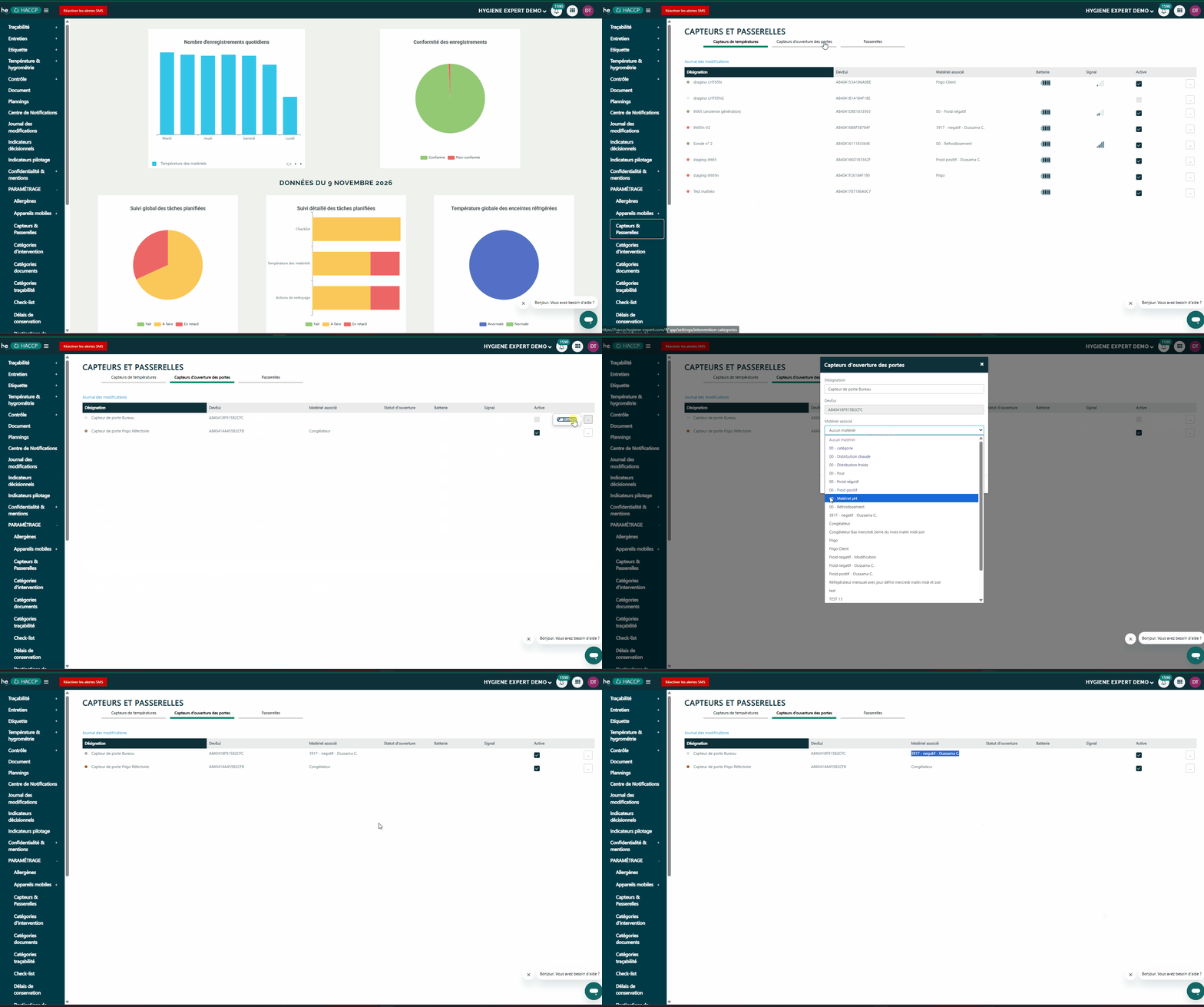
- Cliquer sur PARAMÉTRAGE
- Cliquer sur Capteurs & Passerelles
- Cliquer sur Capteur d'ouverture des portes et les capteurs doivent s'ouvrir
- Cliquer sur les 3 points à droite de la sonde concernée
- Cliquer sur Modifier
A. Activer le capteur de porte
Pour l'activation du capteur, vous avez 2 manières de faire :
- Directement depuis le capteur en cliquant sur la case Active

ou - Cliquez sur le 3 petits points
- Cliques sur Modifier
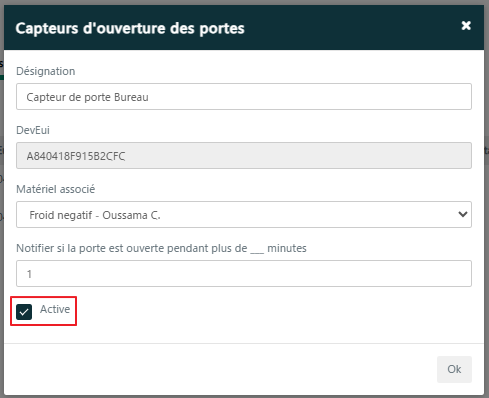
- Sur la fenêtre, cliquez sur la case Active et sur OK pour valider

B. Modifier le matériel associé à la sonde
Chaque capteur de porte est associée à 1 seul matériel. Si vous changez physiquement le capteur de porte de matériel, il faudra également faire la modification sur le back-office en suivant ces étapes :
- Cliquer sur Matériel associé
- Choisir le matériel désiré
- Valider
|
|
C. Modifier les caractéristiques d'envoi d'alertes
En cas d'anomalie, une alerte sera envoyée par mail, sur votre tablette et sur HE Connect selon plusieurs caractéristiques :
- Le nombre de températures anormales consécutives relevées : La notification sera envoyée seulement après X relevés anormaux.
- Cliquer sur Nombre de températures anormales consécutives avant envoi notification mobile sur HE CONNECT et HE HACCP
- Saisir un chiffre entier
- Le délai sans relevés de températures : La notification sera envoyée seulement après X heures sans relevés.
- Cliquer sur Indique un défaut après un délai de ____ sans relevé (en heures)
- Saisir un chiffre entier
- Cliquer sur Indique un défaut après un délai de ____ sans relevé (en heures)
 |
D. Modifier les périodes de relevés
Il est possible de paramétrer les sondes pour qu'elles ne relèvent qu'à certaines heures ou certains jours.
- Cocher Tous les jours si la sonde doit relever tous les jours aux mêmes heures
- Sinon, cocher les jours concernés par les relevés de températures
- Cliquer sur les heures concernées par les relevés de températures - le relevé sera fait si la case est verte
Si vous n'avez pas coché Tous les jours, vous devez paramétrer les périodes de relevés pour chacun des jours souhaités. Chaque jour est indépendant.
E. Modifier les périodes de notification
Il est possible de paramétrer les sondes pour n'être alerté qu'à certaines heures ou certains jours.
- Cocher Tous les jours pour être notifié tous les jours aux mêmes heures
- Sinon, cocher les jours concernés par les notifications
- Cliquer sur les heures concernées par les notifications - les notifications sont actives si la case est verte
Si vous n'avez pas coché Tous les jours, vous devez paramétrer les périodes de notification pour chacun des jours souhaités. Chaque jour est indépendant.
|
|
