
GESTION DU COMPTE : Gestion des notifications par Appels
Dans cet article, retrouvez les points suivants :
1. Création du compte Infobip
2. Paramétrage sur HACCP
1. Création du compte Infobip
Pour paramétrer la réception des messages vocaux sur vos téléphones portables, il faut, au préalable créer un compte sur la plateforme INFOBIP. Voici les étapes à respecter pour la création de votre compte.
Vous disposez de 60 jours gratuits. Souscription d'un abonnement payant obligatoire passé ce délai.
A. Inscription
Vous pouvez souscrire sur la plateforme https://www.infobip.com/

Saisissez vos informations pour vous inscrire (du point 1 à 5), cliquez sur le point 6 et cliquez sur le point 7 pour commencer l'essai gratuit.
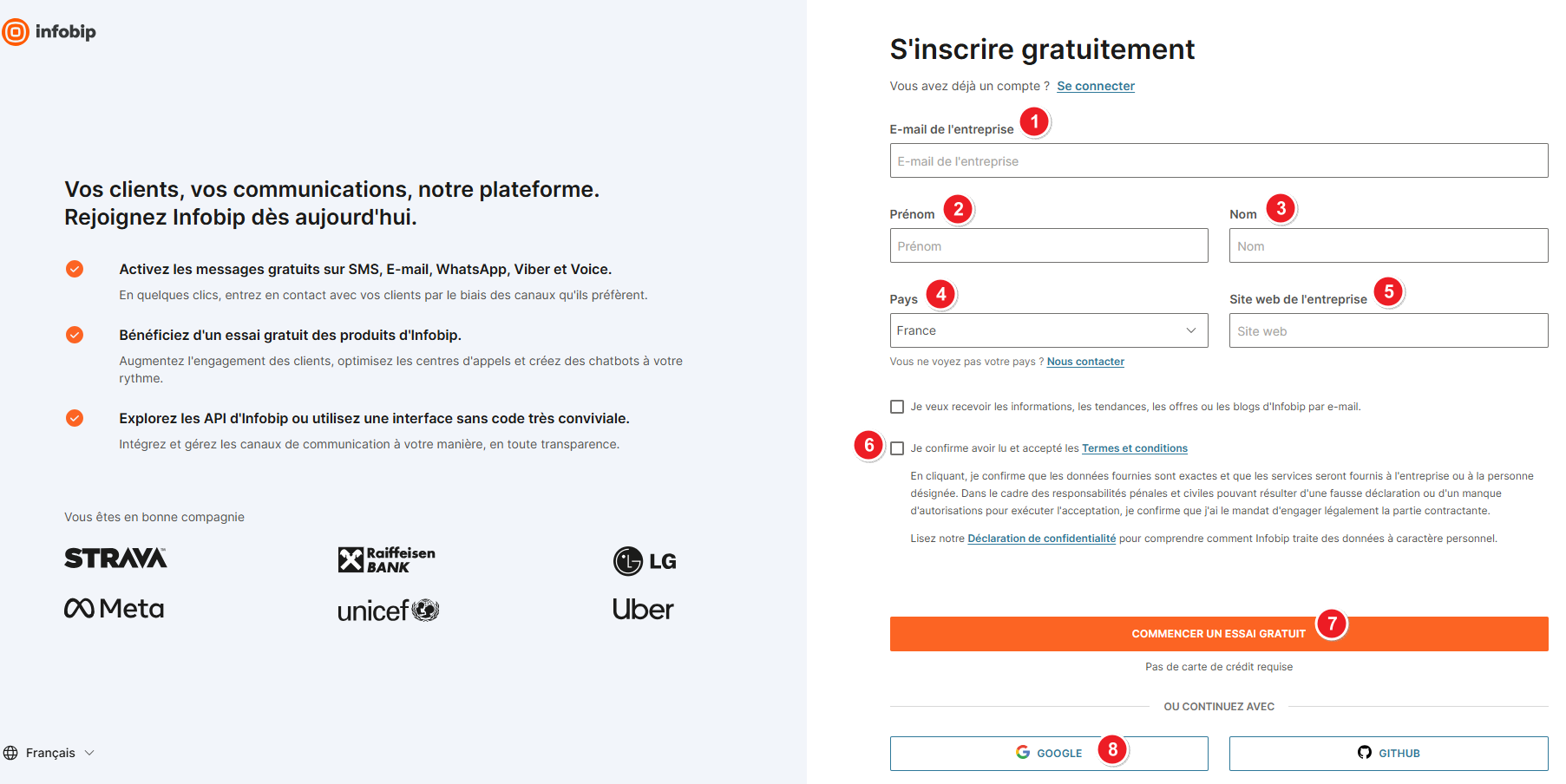
Vous pouvez aussi utiliser directement votre compte google pour vous inscrire. Point 8.
Une fois que vous avez cliqué sur "Commencer un essai gratuit" vous recevrez un mail vous demandant de vérifier votre adresse en cliquant sur "Vérifier votre email"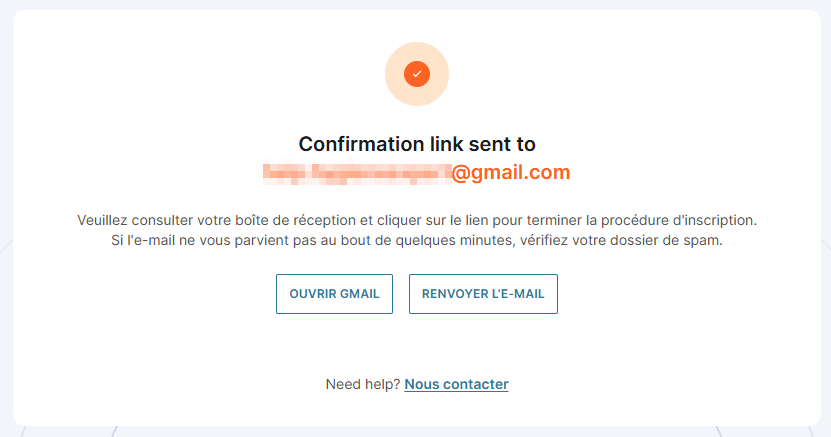
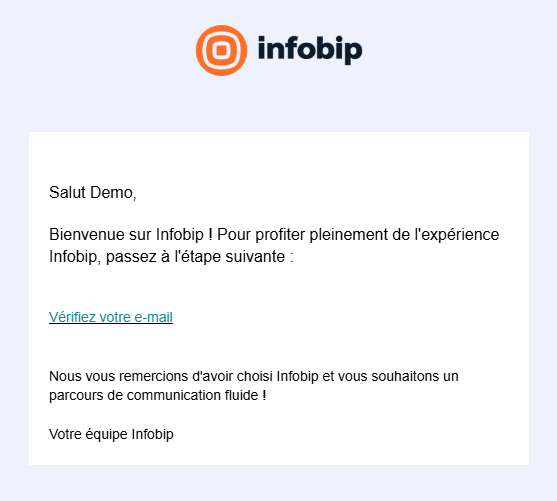
Voici l'email reçu.

Et son contenu.
B. Création du compte
Une fois l'email vérifié, on va créer le compte utilisateur.
Cliquez sur Create Account.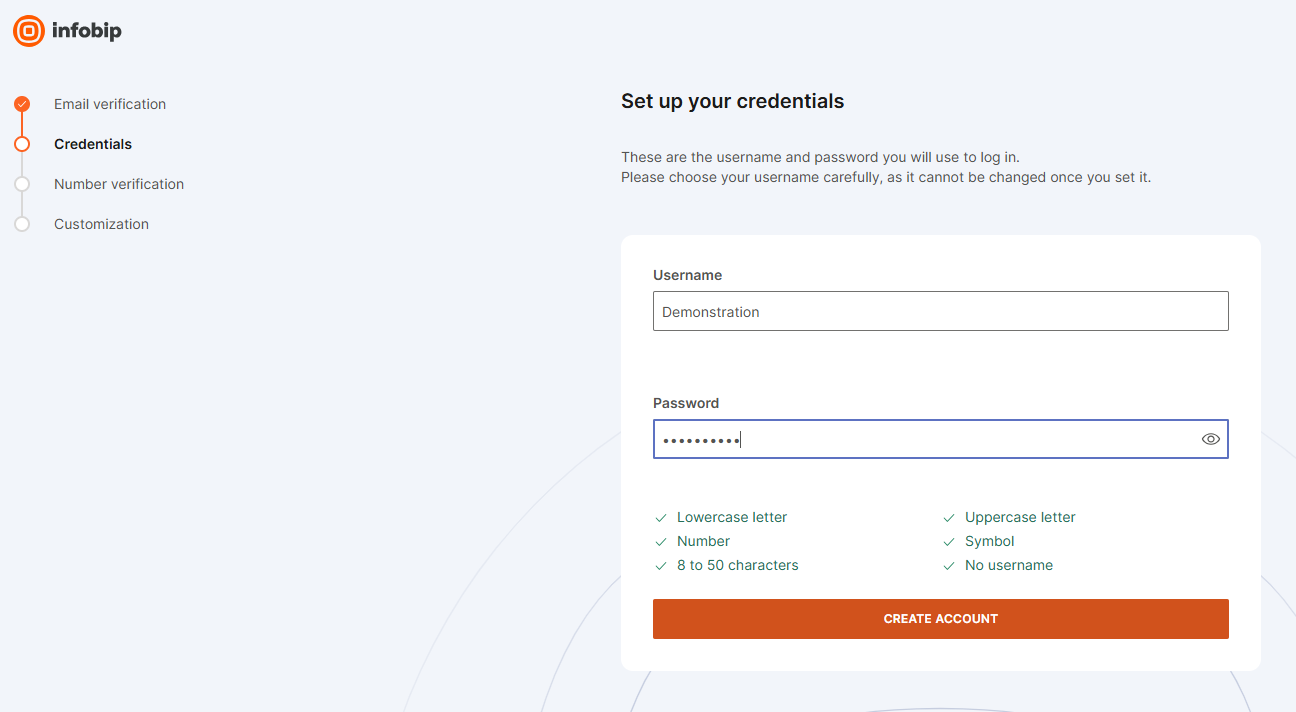
B. Paramétrage du compte
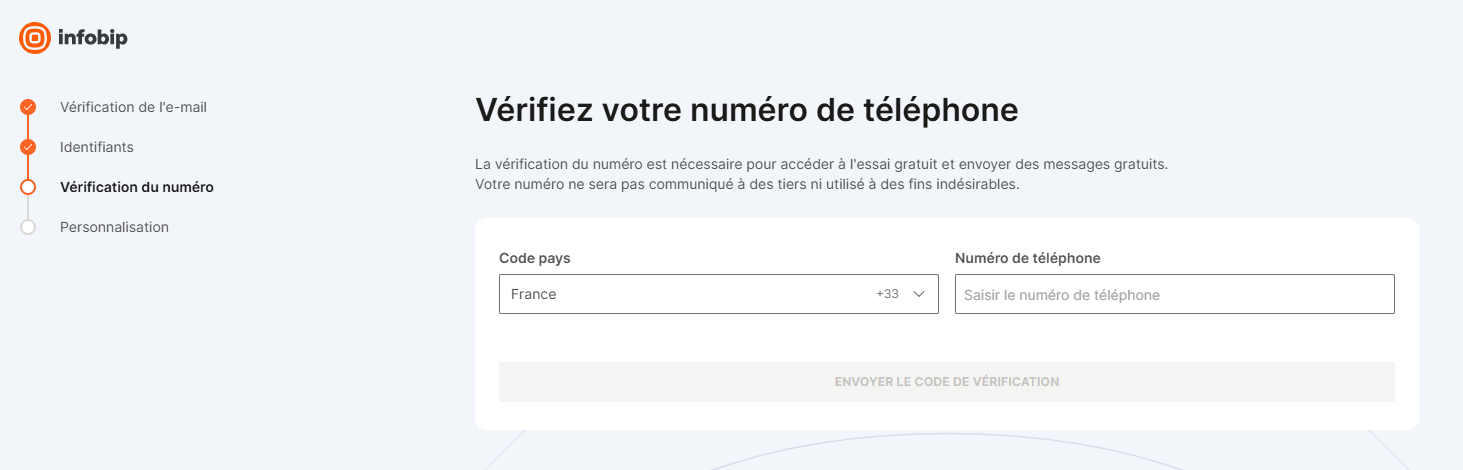
Pensez à spécifier le code pays si vous vous trouver hors de France.
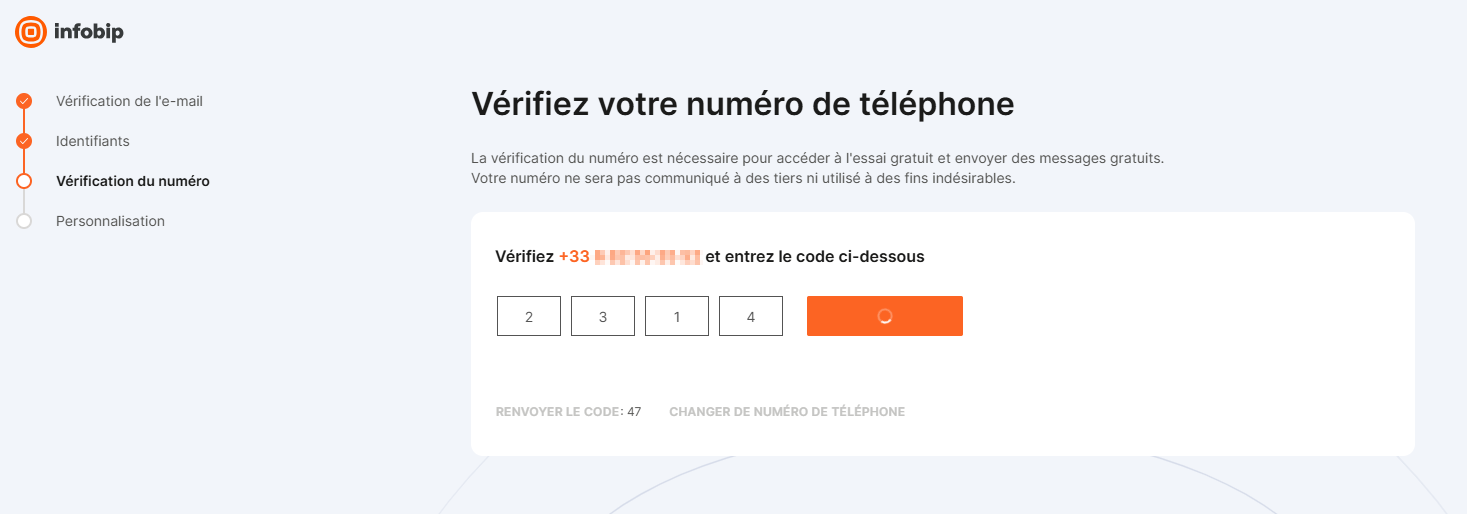
Dans la section Personnaliser votre expérience, cliquez sur VOIX et faites suivant
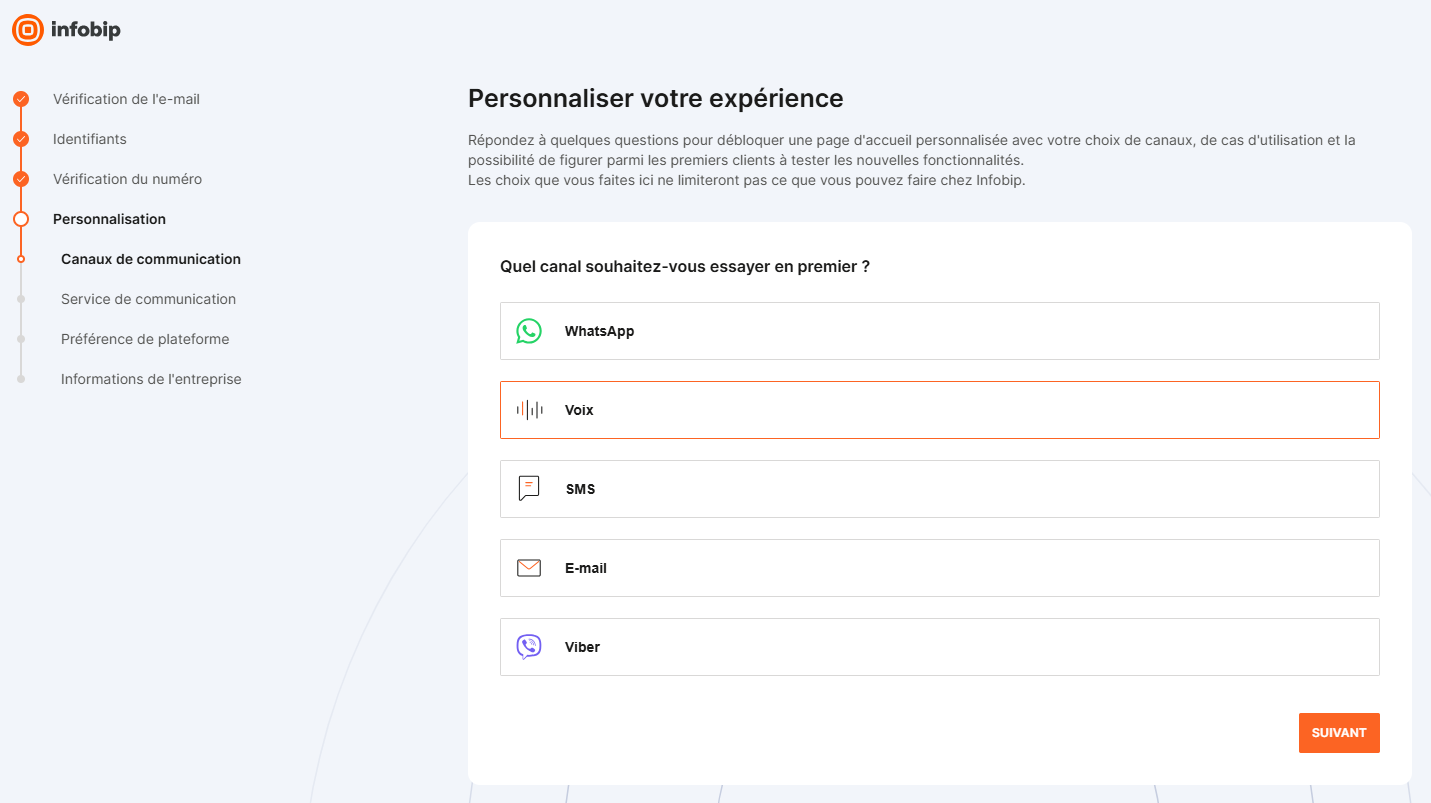
Cliquez ensuite sur TRANSACTIONS et cliquez sur suivant
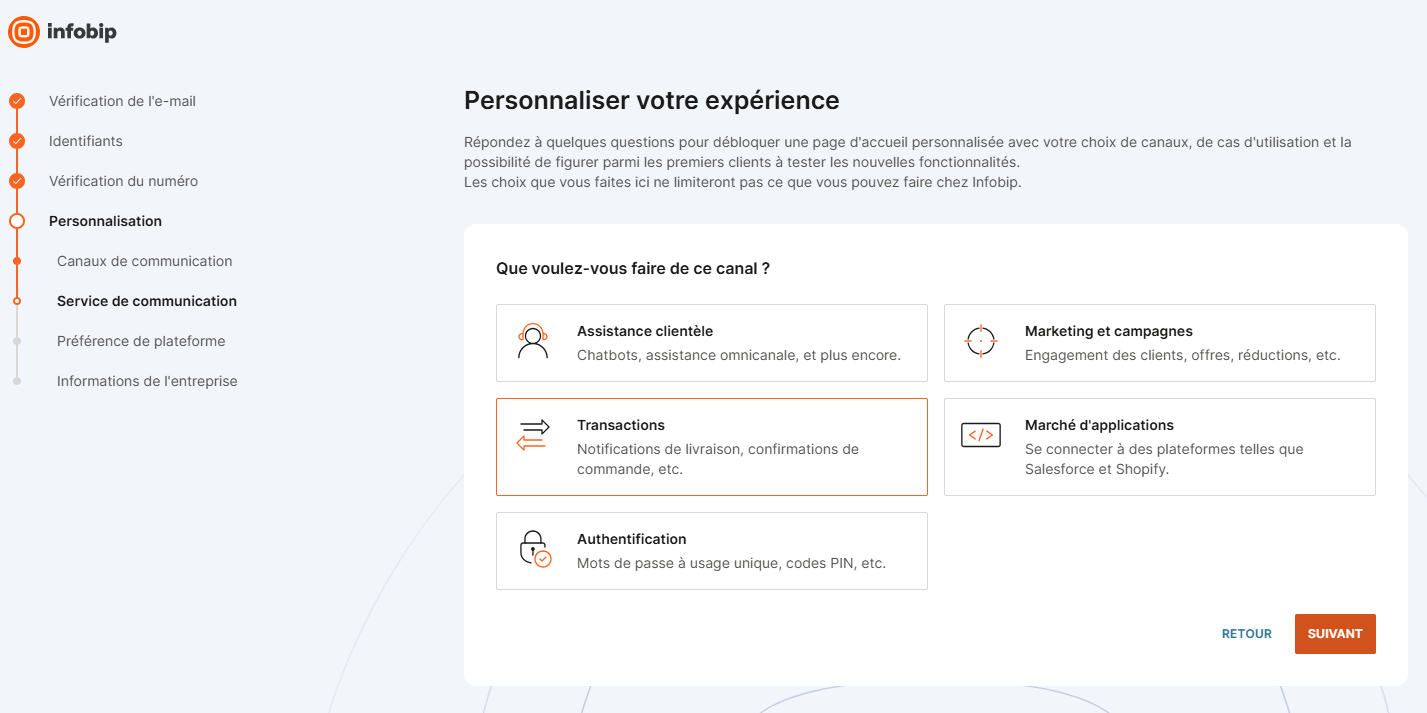
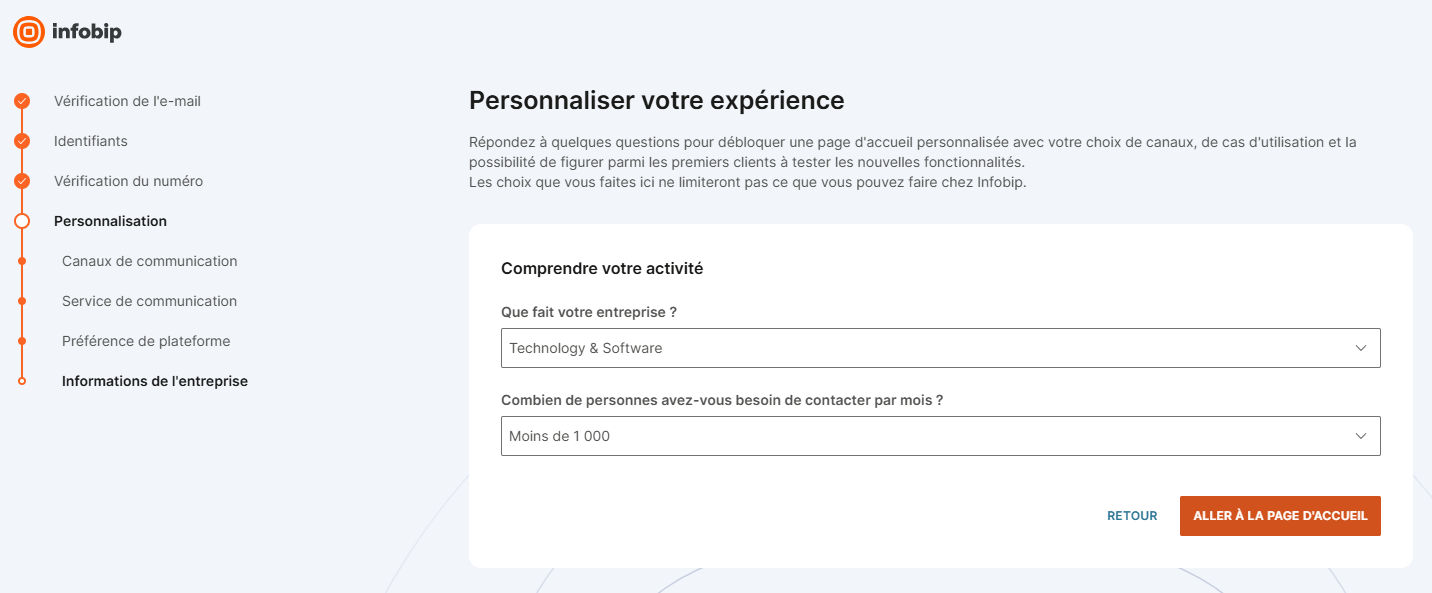
Sur la fenêtre suivante répondez aux questions sur votre entreprise et cliquez sur ALLEZ A LA PAGE D'ACCUEIL.
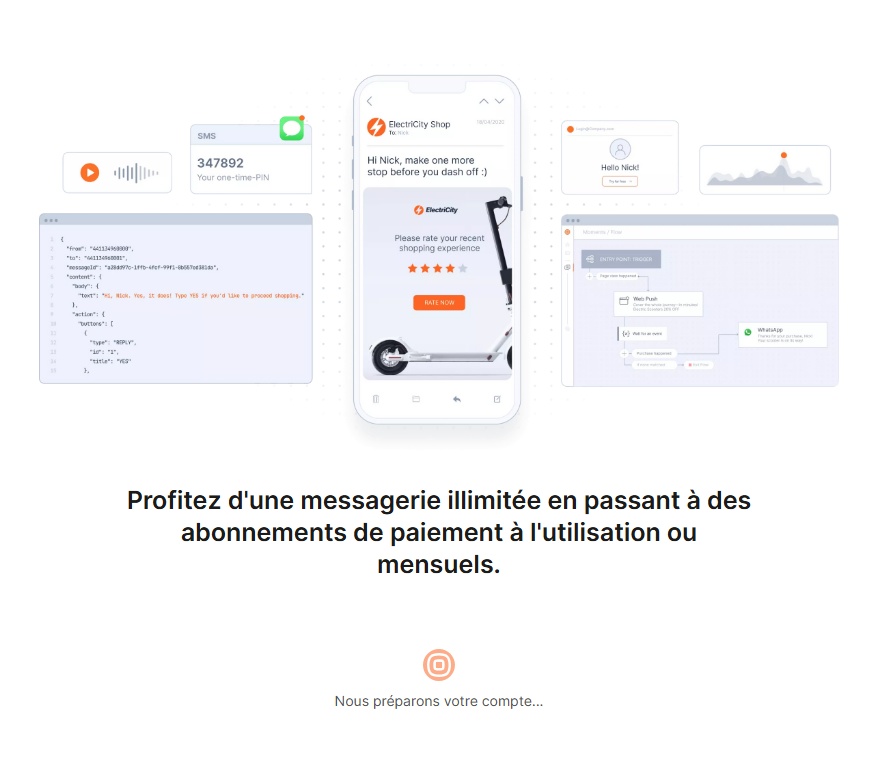
La plateforme vous indique la préparation de votre compte
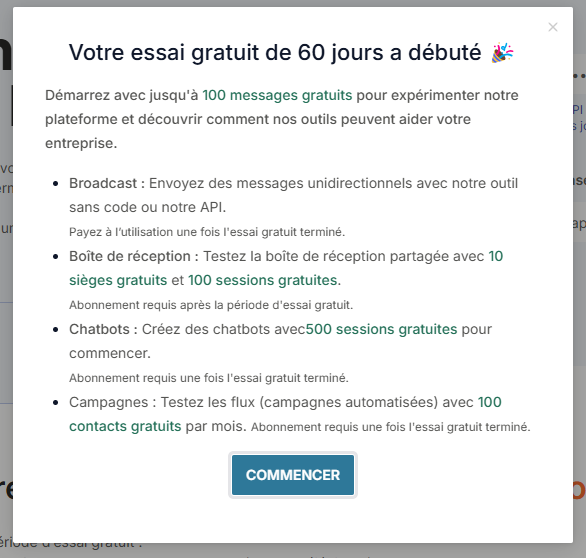
On vous indique par un message la gratuité de 60 jours et cliquez sur commencer.
2. Paramétrage sur HACCP
Pour finir et une fois le compte créé sur INFOBIP, il vous faut paramétrer votre compte HACCP que sur le Backoffice.
A. Se connecter à son compte Hygiène Expert
https://www.hygiene-expert.com
et ensuite sur MyHE pour vous connecter à votre compte

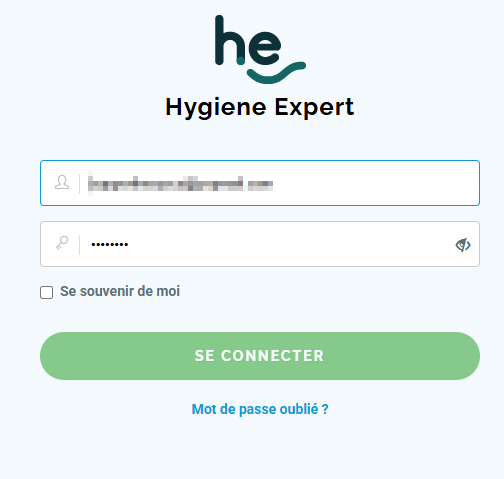
Saisissez vos identifiants
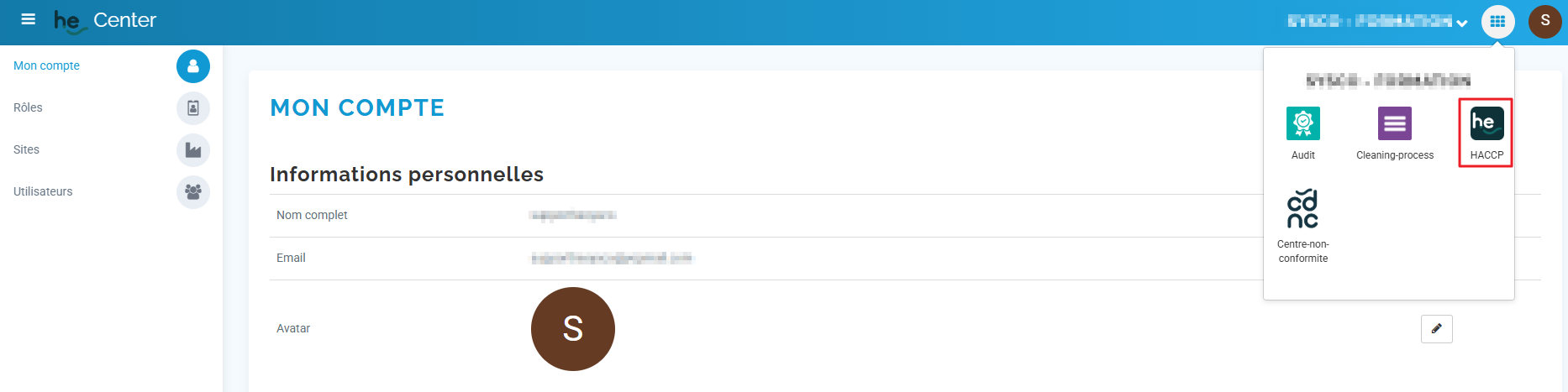
Une fois sur la page mon compte cliquez sur le 9 petits carrés en haut à droite et cliquez sur HACCP
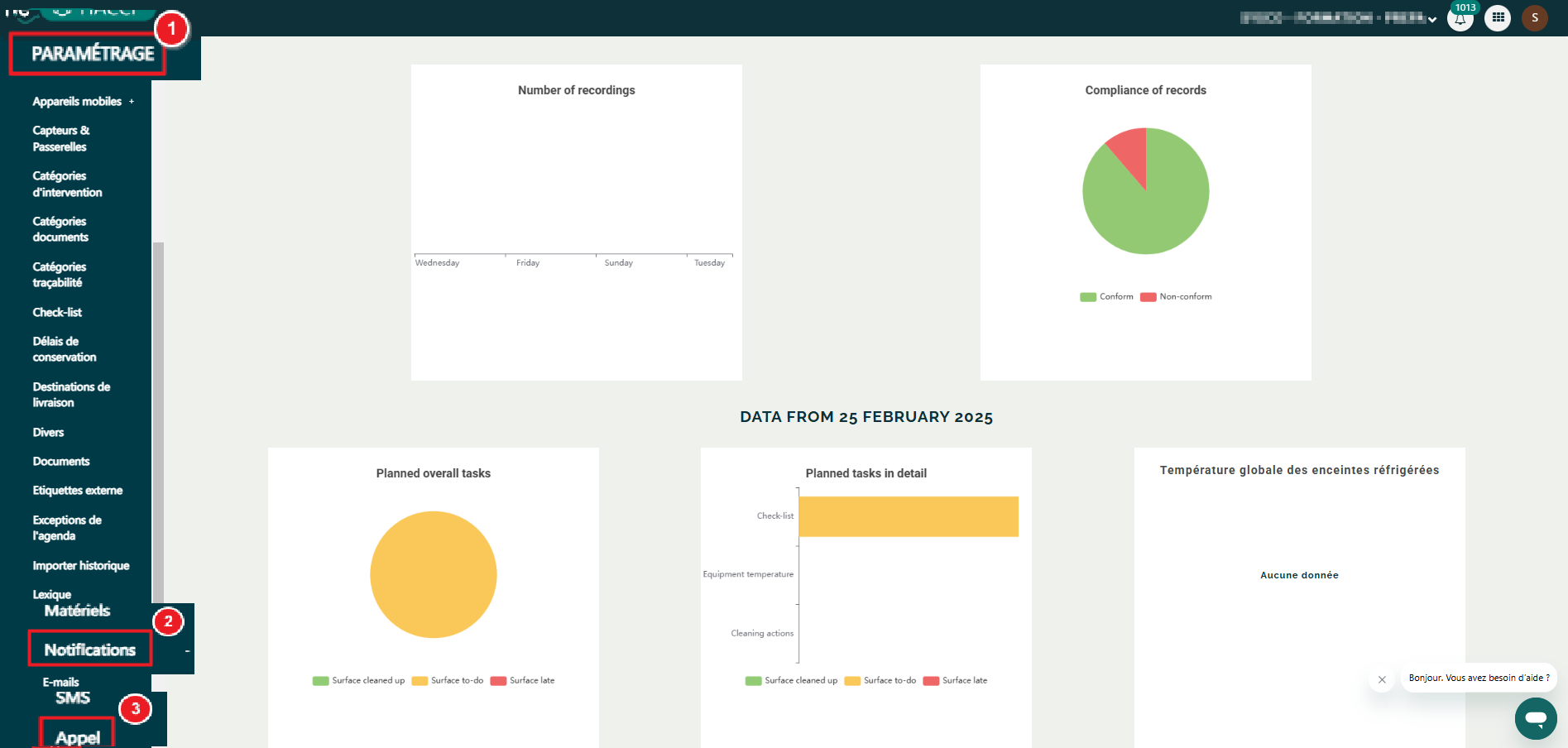
B. Sur Hygiène Expert HACCP
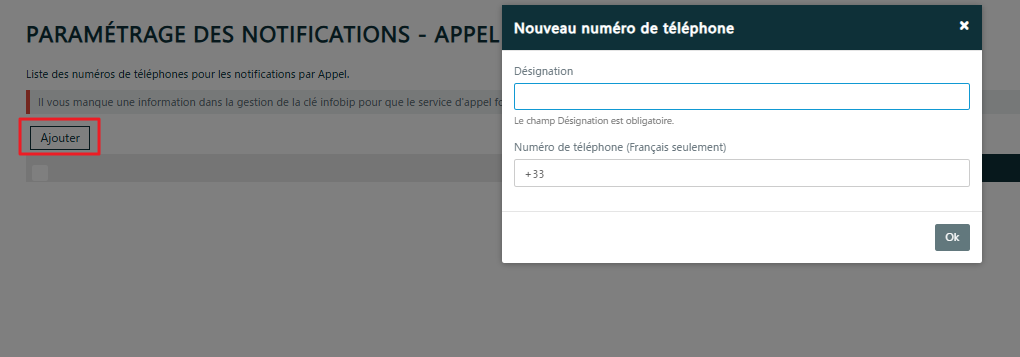
Clique ensuite sur le bouton AJOUTER, vous saisirez une désignation (un nom pour votre numéro ex: portable Julie D) ainsi que votre numéro de téléphone et cliquez sur Ok.
une fois le numéro de téléphone réceptionnant les appels est ajouté, cliquez sur GESTION DE LA CLE INFOBIP.

Une fenêtre s'ouvre pour configurer INFOBIP sur l'application HACCP.
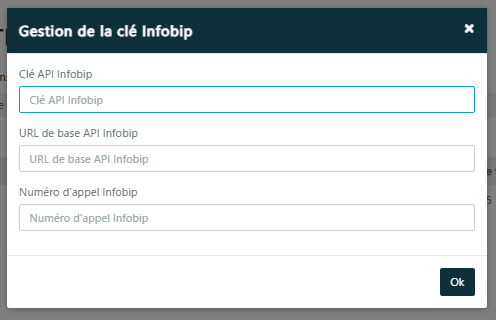
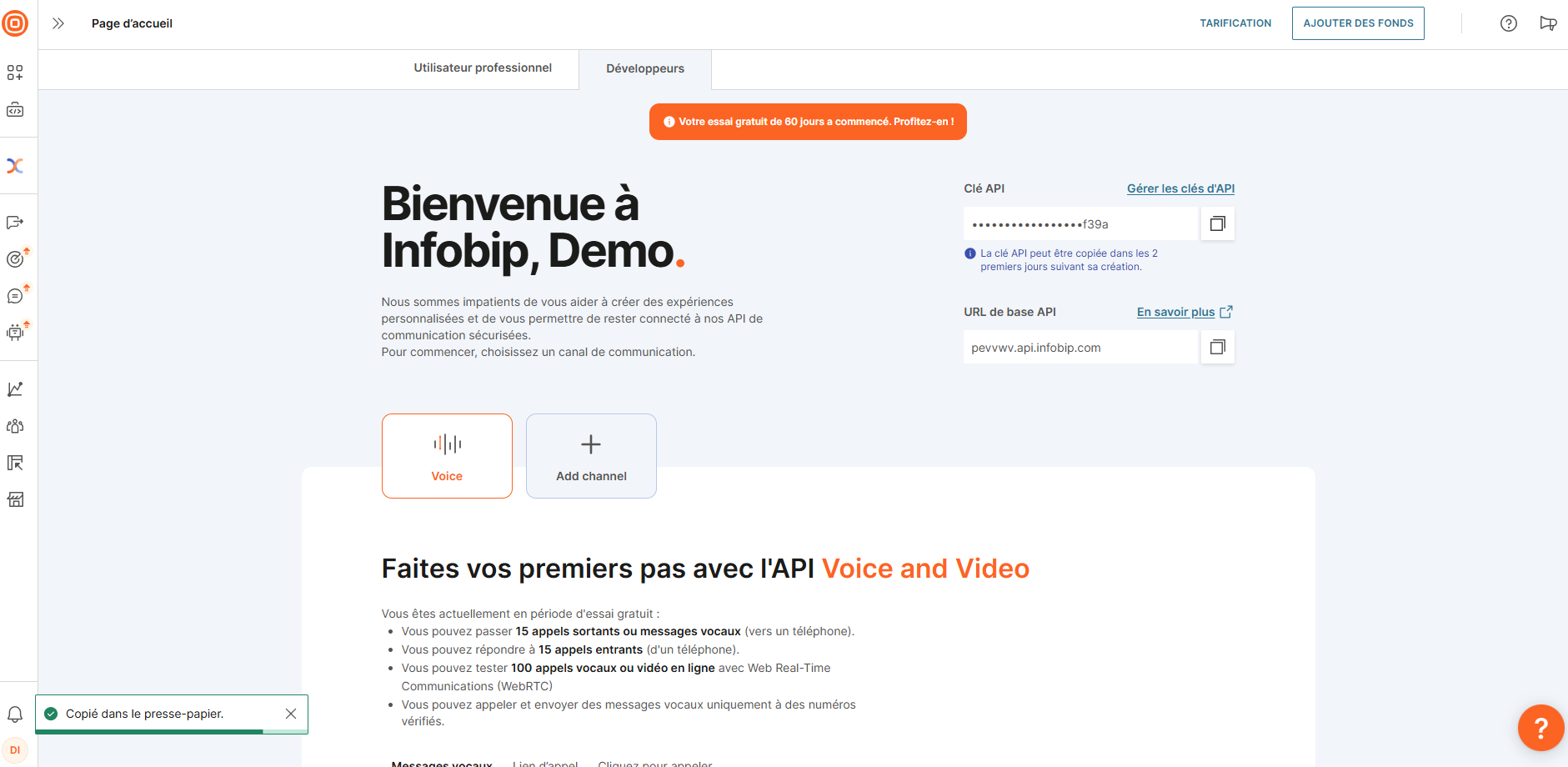
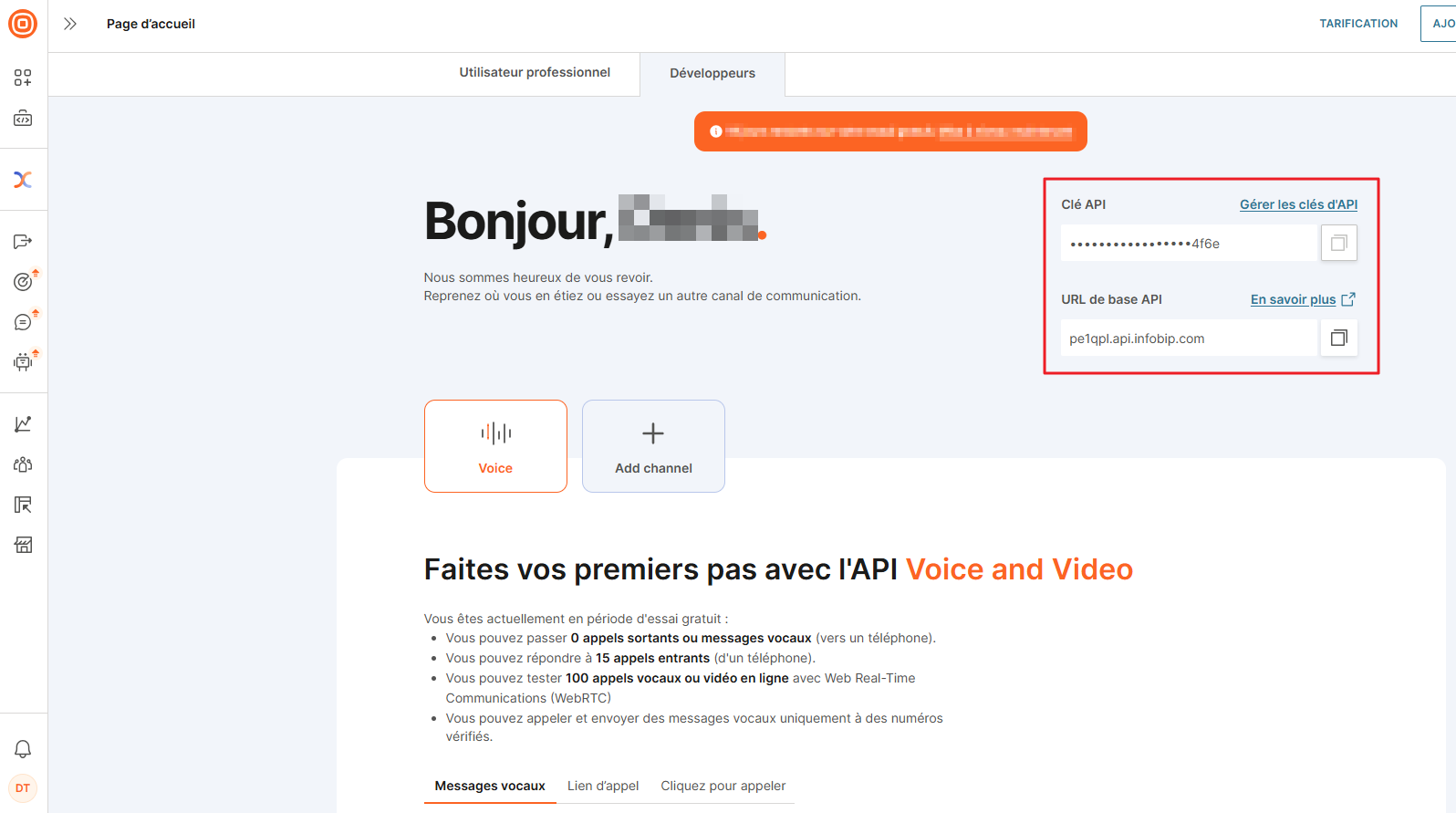
pour récupérer les données à saisir dans cette fenêtre il faut retourner sur votre mon compte sur INFOBIP et récupérer les infos à saisir (encadré rouge)
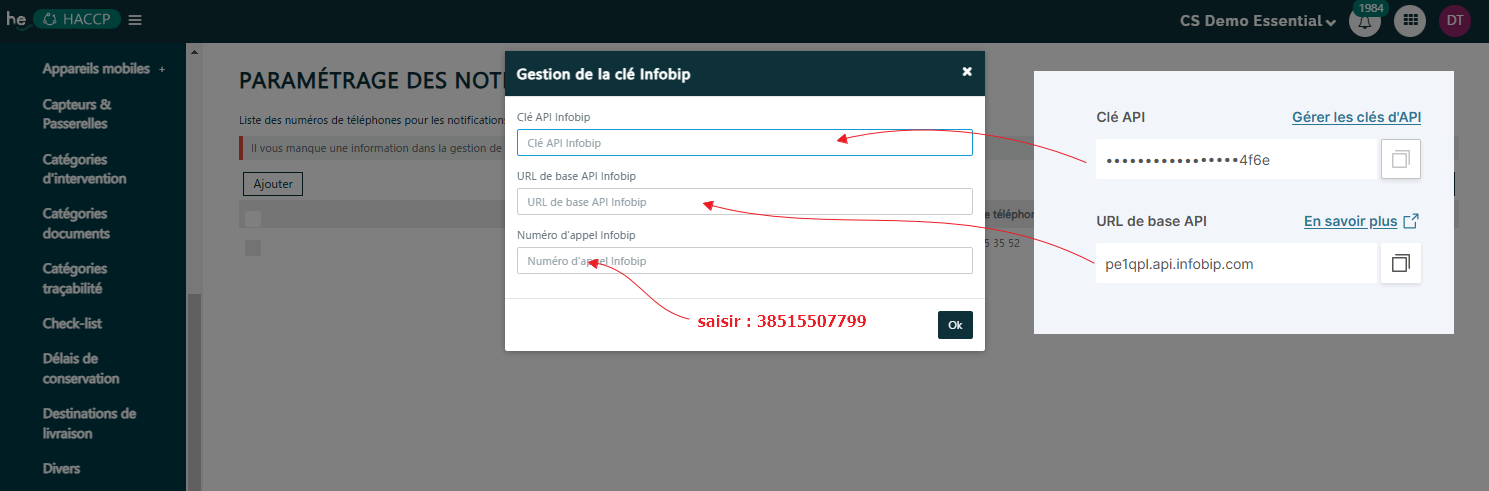
Cliquez sur Ok pour finaliser la création et vous recevrez ainsi des notifications via un appel sur votre téléphone.
Articles liés :
- xx
- xx
- xx