🍎 PRODUITS : Gérer les produits et fournisseurs (ajouter, modifier, supprimer)
🔗 Gérer les produits et fournisseurs
|
Dans cet article, retrouvez les points suivants : |
Pour gérer les produits : |
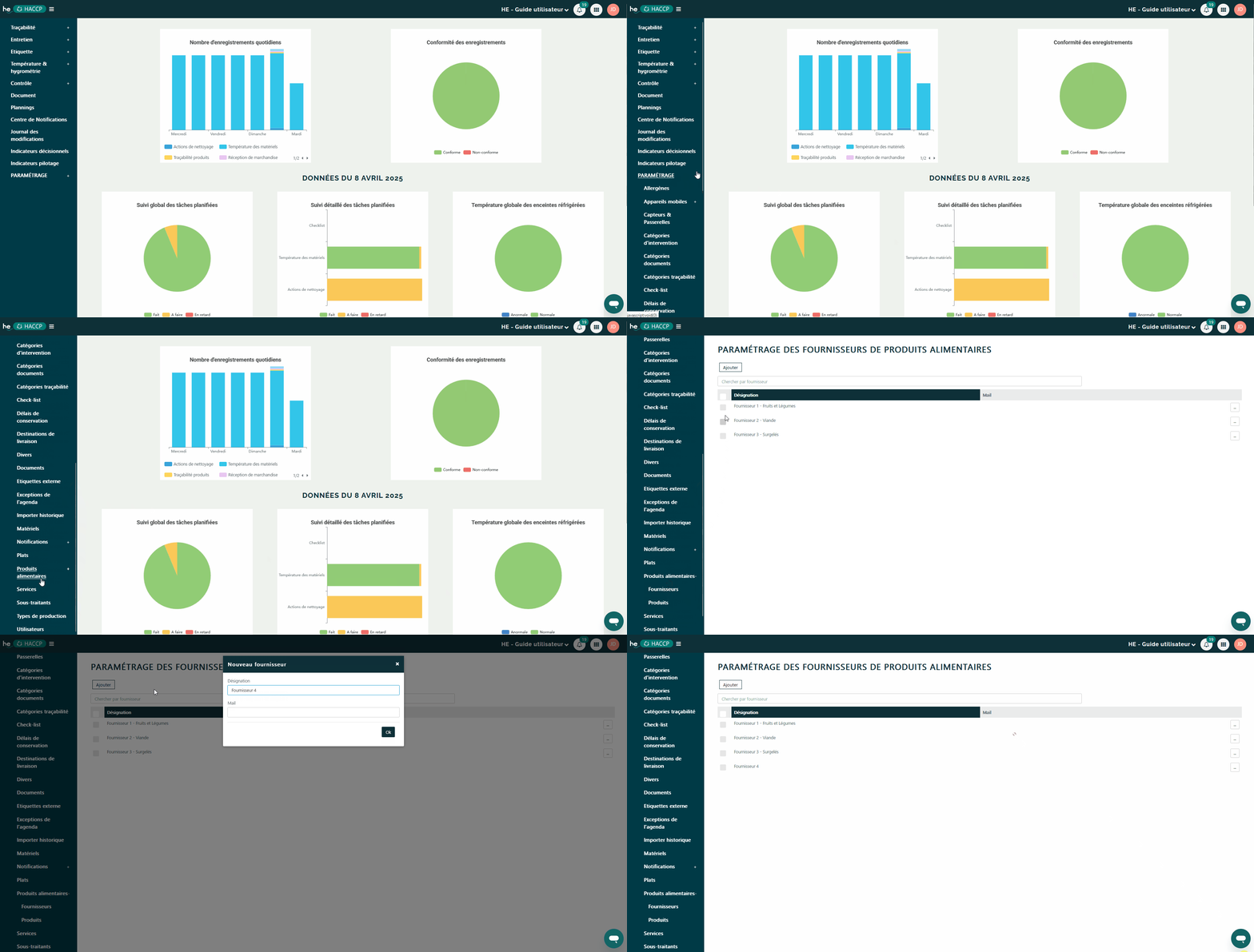
1. AJOUTER UN FOURNISSEUR
- Cliquer sur Produits alimentaires
- Cliquer sur Fournisseurs
- Cliquer sur Ajouter
- Nommer votre fournisseur
- Renseigner l'adresse mail du fournisseur - cette information n'est pas reprise par l'application et est présente juste comme mémo.
2. AJOUTER UNE FAMILLE OU SOUS-FAMILLE OU PRODUIT
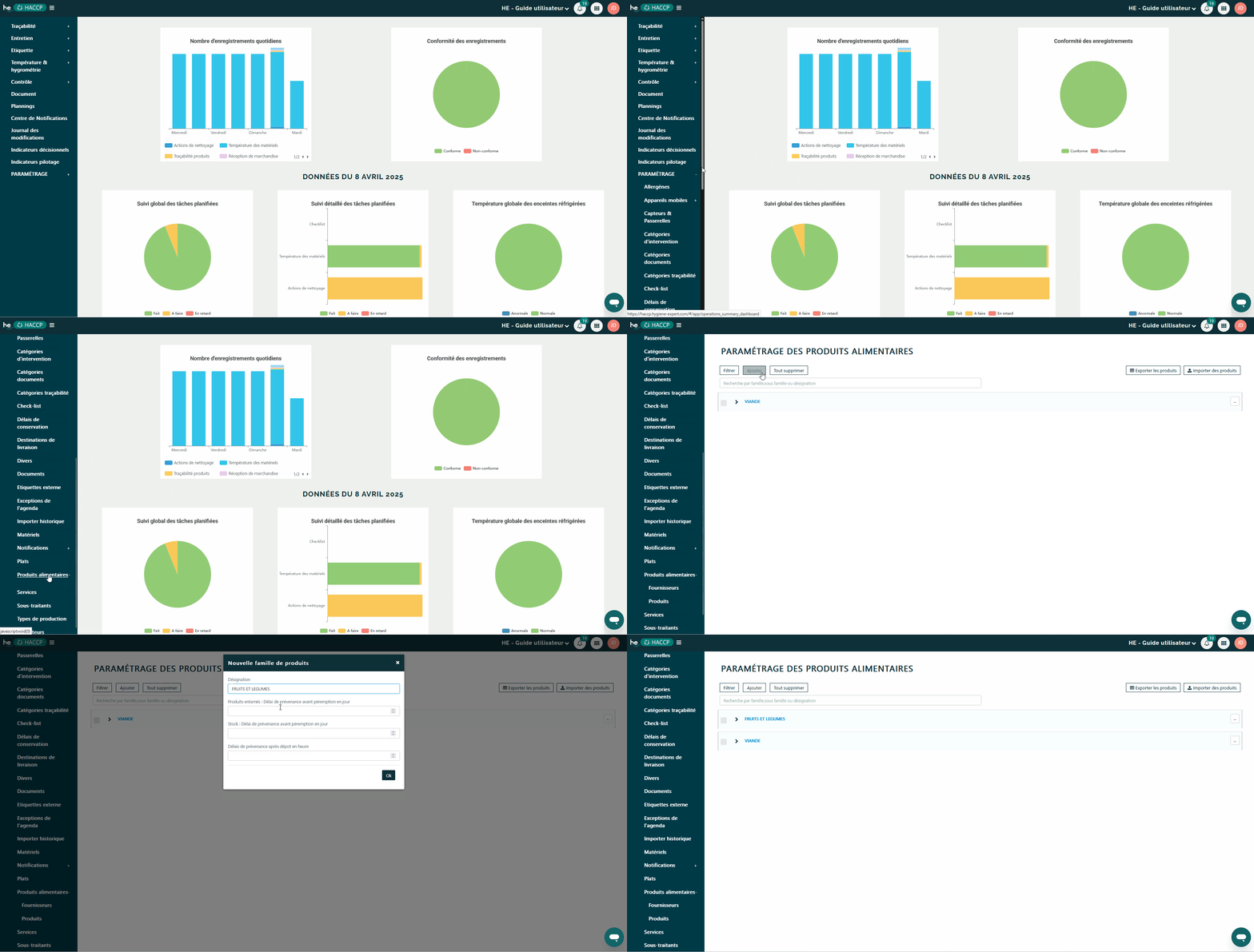
A. Ajouter une famille
- Cliquer sur Ajouter
- Nommer votre famille
- Saisir le délai de prévenance avant péremption (produits entamés) - optionnel - ce délai sera appliqué à tous les produits de la famille
- Saisir le délai de prévenance avant péremption (stock) - optionnel - ce délai sera appliqué à tous les produits de la famille
- Saisir le délai de prévenance après dépôt - optionnel - ce délai sera appliqué à tous les produits de la famille
- Valider
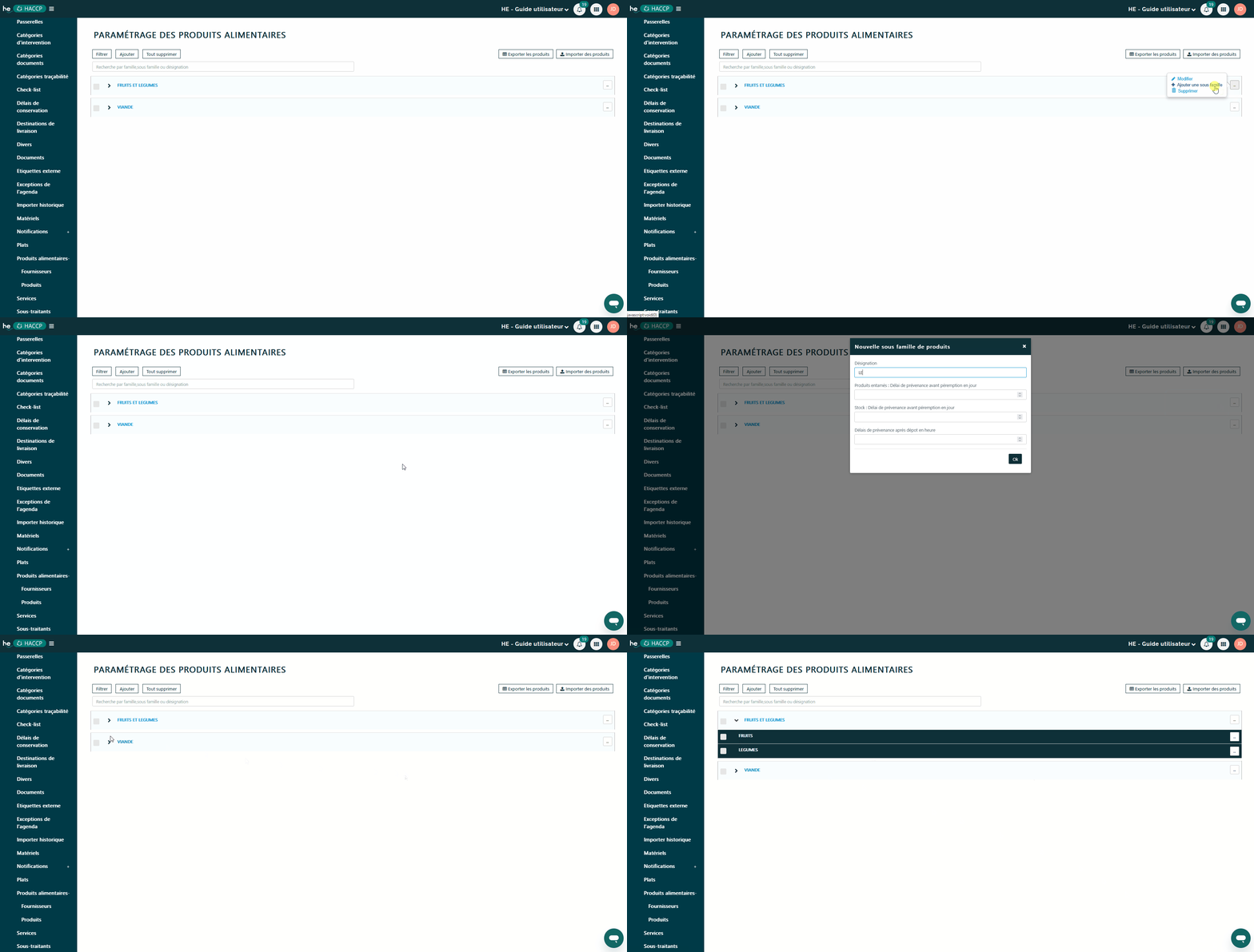
B. Ajouter une sous-famille
- Cliquer sur les 3 points à droite de la famille concernée
- Cliquer sur Ajouter une sous-famille
- Nommer votre sous-famille
- Saisir le délai de prévenance avant péremption (produits entamés) - optionnel - ce délai sera appliqué à tous les produits de la sous-famille
- Saisir le délai de prévenance avant péremption (stock) - optionnel - ce délai sera appliqué à tous les produits de la sous-famille
- Saisir le délai de prévenance après dépôt - optionnel - ce délai sera appliqué à tous les produits de la sous-famille
- Valider
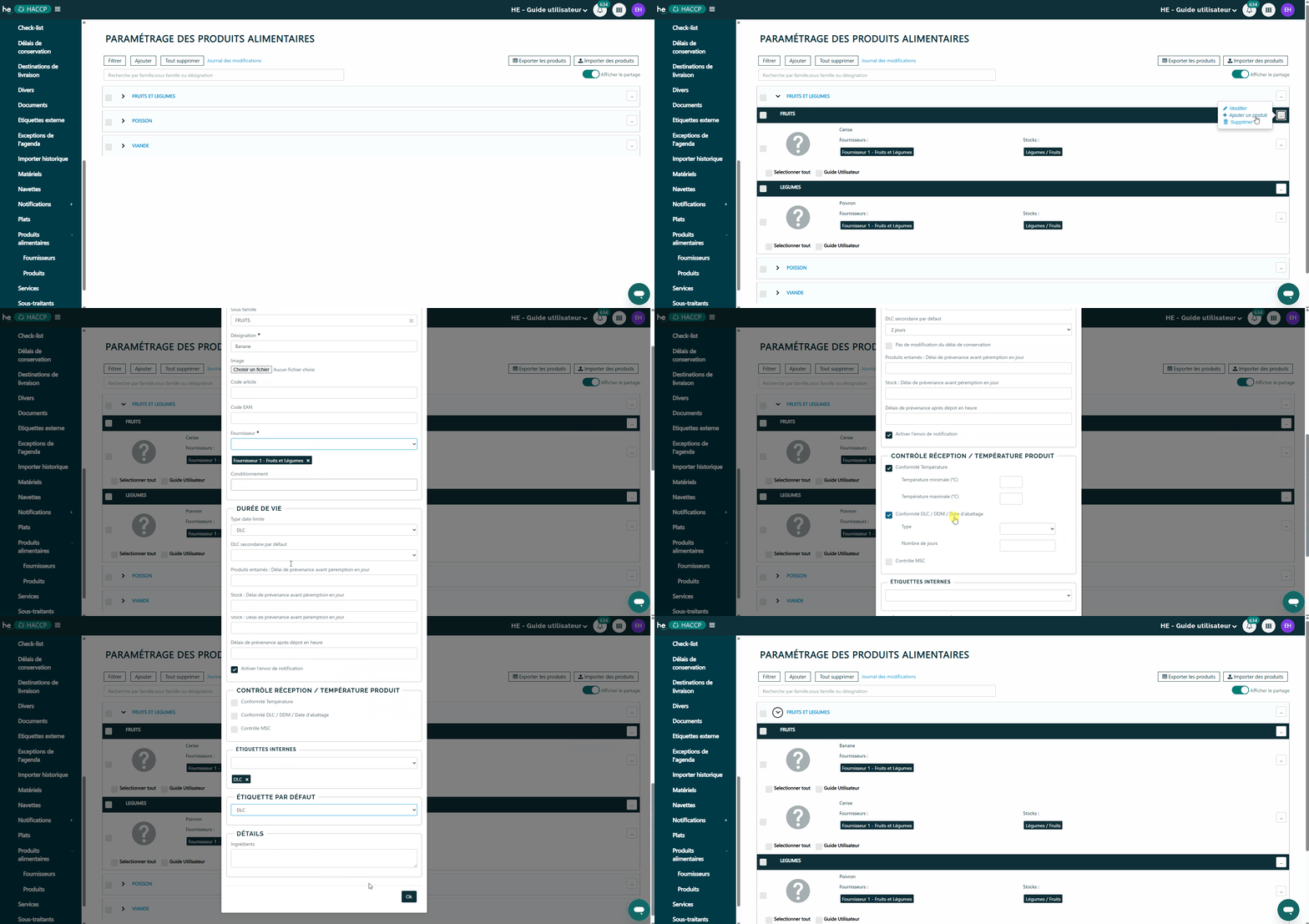
C. Ajouter un produit
¤ Partie "Informations" :
-
Nommer votre produit
-
Ajouter une photo - optionnel
-
Saisir un code article - optionnel
- Saisir un code EAN - optionnel
- Sélectionner un fournisseur
- Renseigner un conditionnement - optionnel
¤ Partie "Durée de vie" :
Tout savoir sur le paramétrage de la durée de vie des produits.
¤ Partie "Contrôle de réception / Température produit" :
Tout savoir sur le paramétrage du contrôle de réception.
¤ Partie "Étiquettes" :
Tout savoir sur le paramétrage des étiquettes produit.
¤ Partie "Détails" :
- Saisir les ingrédients - optionnel
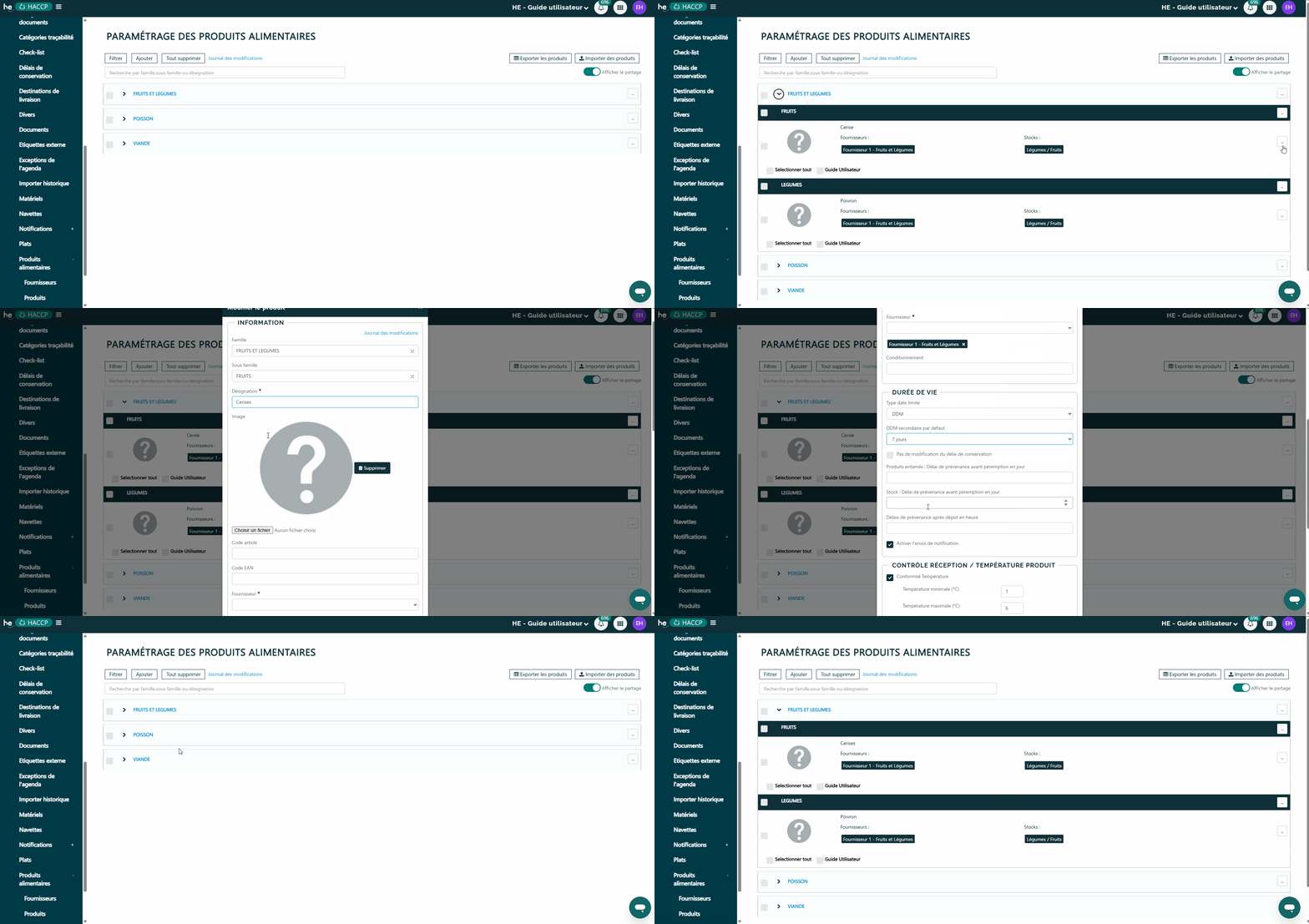
3. MODIFIER UNE FAMILLE OU SOUS-FAMILLE OU PRODUIT
- Cliquer sur les 3 points à droite du produit/sous-famille/famille concerné.e
- Cliquer sur Modifier
- Modifier les informations concernées
- Valider
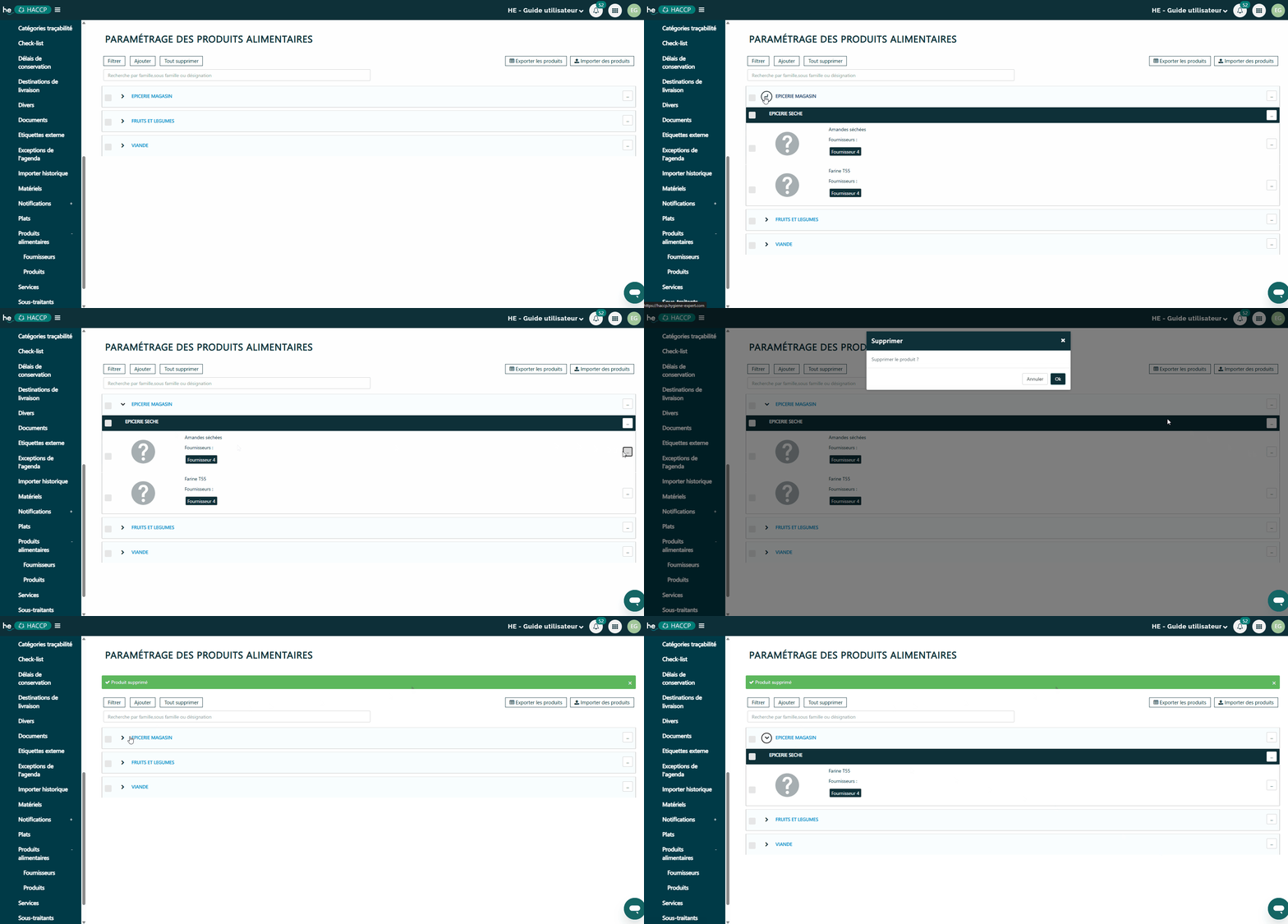
4. SUPPRIMER UNE FAMILLE OU SOUS-FAMILLE OU PRODUIT
- Cliquer sur les 3 points à droite du produit/sous-famille/famille concerné.e
- Cliquer sur Supprimer
- Valider
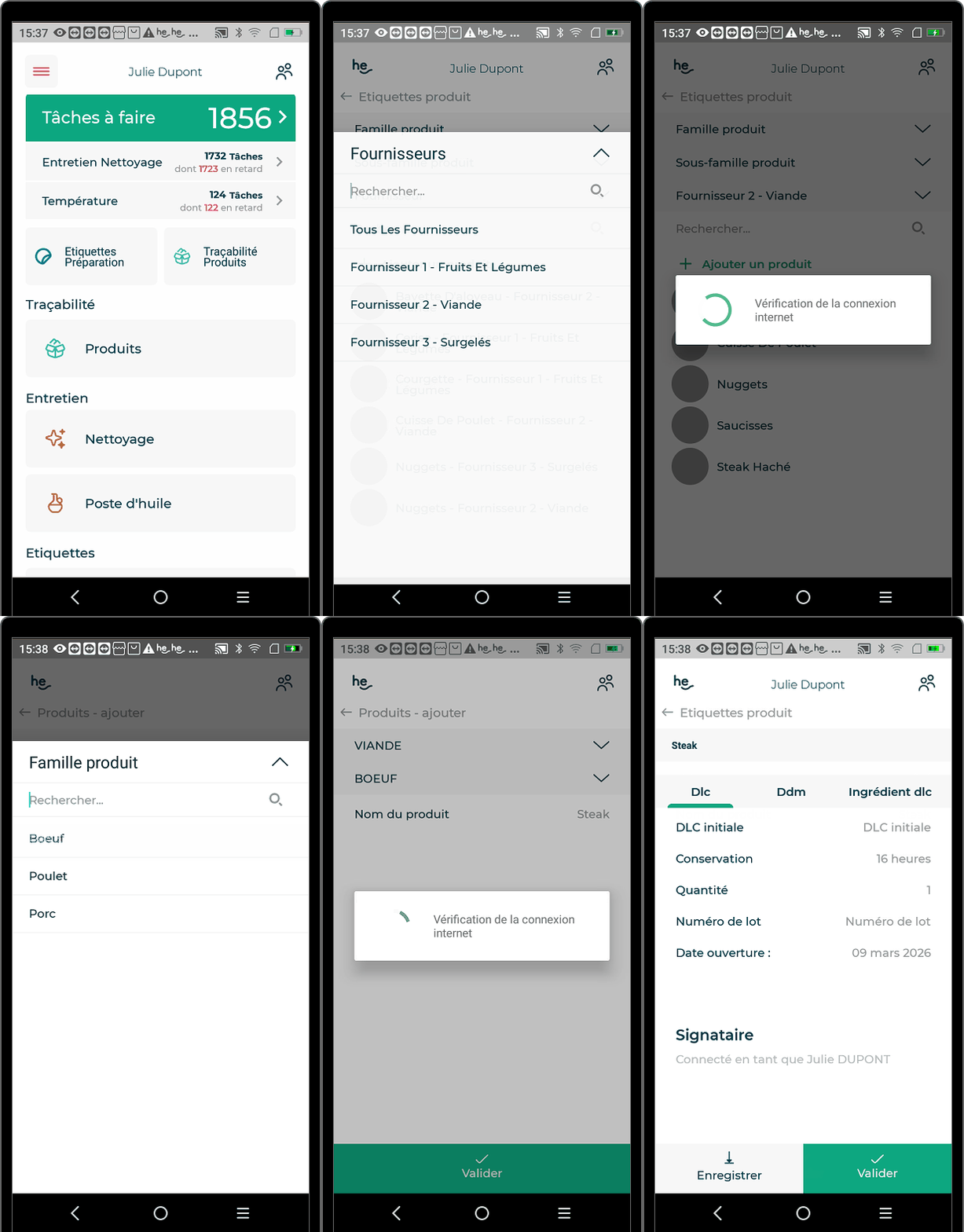
5. AJOUTER UN PRODUIT DEPUIS LA TABLETTE
Cliquer sur Valider
Vous allez être amenée vers la page d'impression d'étiquettes. Vous pouvez en sortir et le produit créé sera toujours présent. Il est également créé dans le BO.