🪪 UTILISATEURS : Paramétrer les utilisateurs
Dans cet article, retrouvez les points suivants :
1. Ajouter un utilisateur
2. Modifier/Supprimer un utilisateur
Pour gérer utilisateurs :
1. Cliquer sur PARAMETRAGE
2. Cliquer sur Utilisateurs
1. AJOUTER UN UTILISATEUR
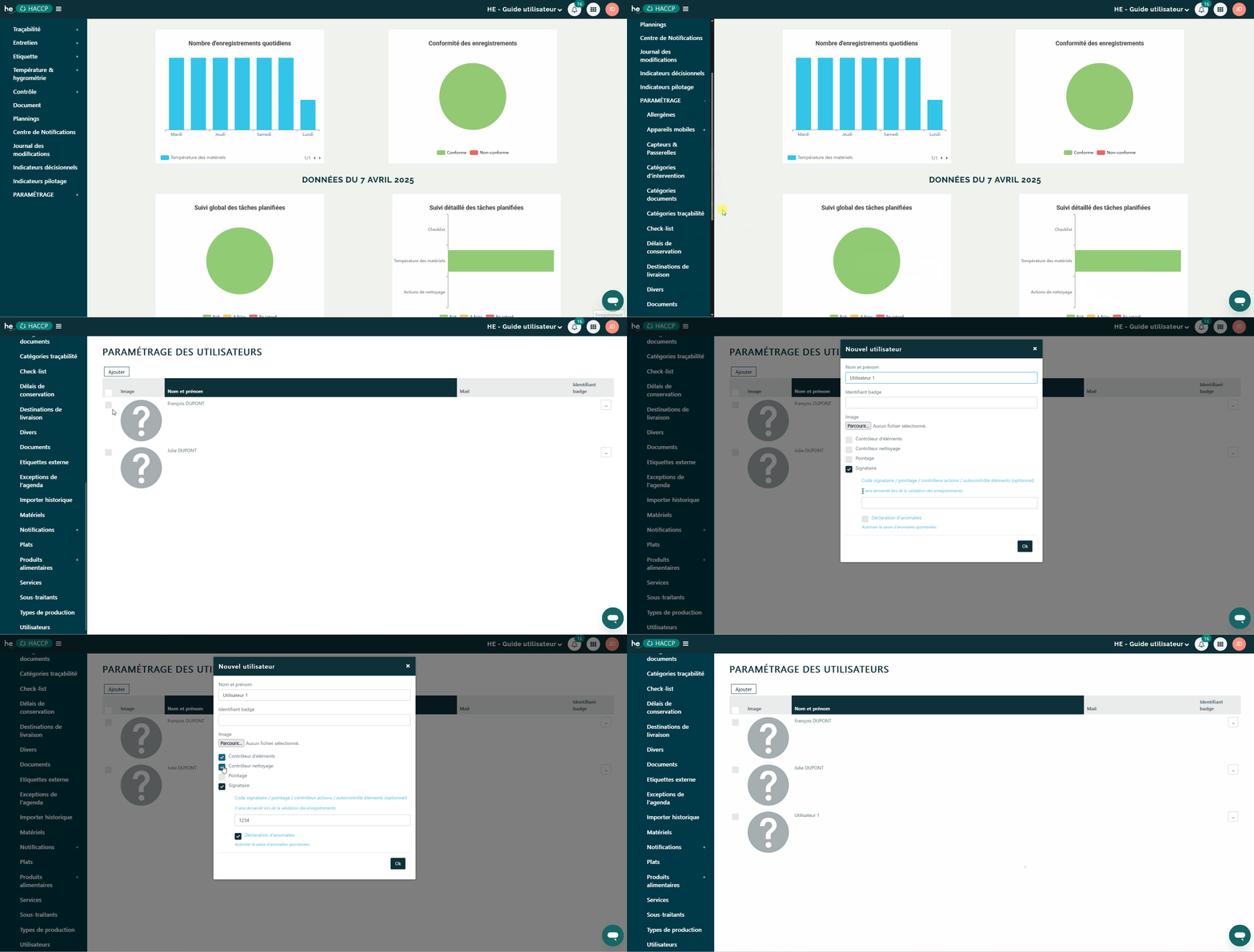
A. Contrôleur nettoyage
Cocher l'option contrôleur nettoyage permet à l'utilisateur de confirmer le bon nettoyage d'une surface. Tout savoir sur l'enregistrement d'un contrôle de nettoyage.
Par exemple, si François DUPONT valide le nettoyage d'une surface alors Julie DUPON va pouvoir contrôler son nettoyage et attester que ce dernier a bien été réalisé.
B. Pointage
Cocher l'option pointage permet à l'utilisateur d'apparaitre dans le module Pointage. Tout savoir sur le pointage personnel.
C. Signataire
Cocher l'option signataire permet à l'utilisateur de valider des actions ou faire des enregistrements et impressions. Cette option est cochée par défaut.
D. Déclaration d'anomalie
Cocher l'option déclaration d'anomalie permet à l'utilisateur de déclarer des anomalies spontanées. Tout savoir sur la déclaration d'anomalie spontanée.
E. Code d'accès de l'utilisateur
Ce code est optionnel. Pour se connecter à l'utilisateur, il faudra saisir ce code à 4 chiffres.
2. MODIFIER / SUPPRIMER UN UTILISATEUR
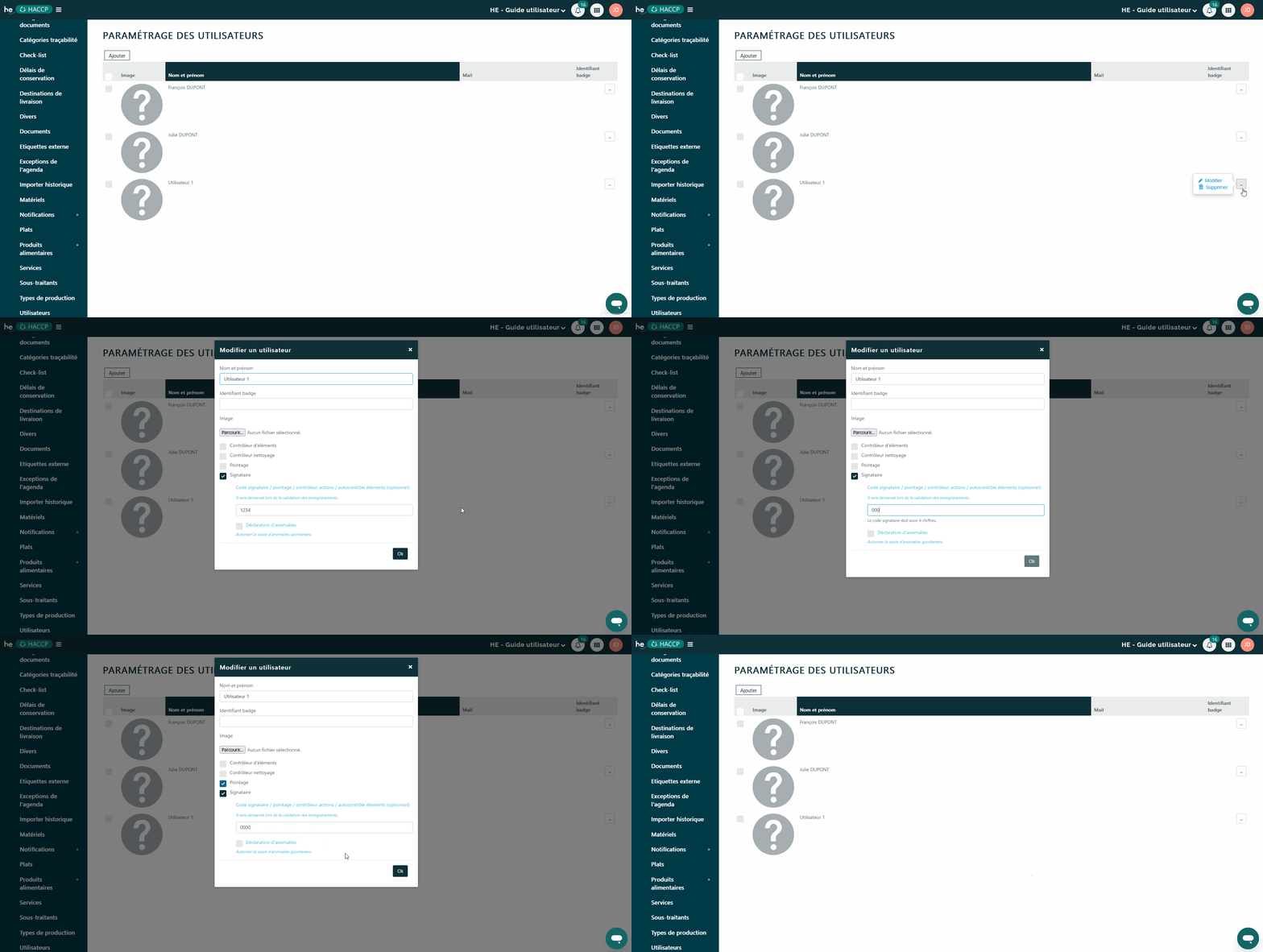
A. Modifier un utilisateur
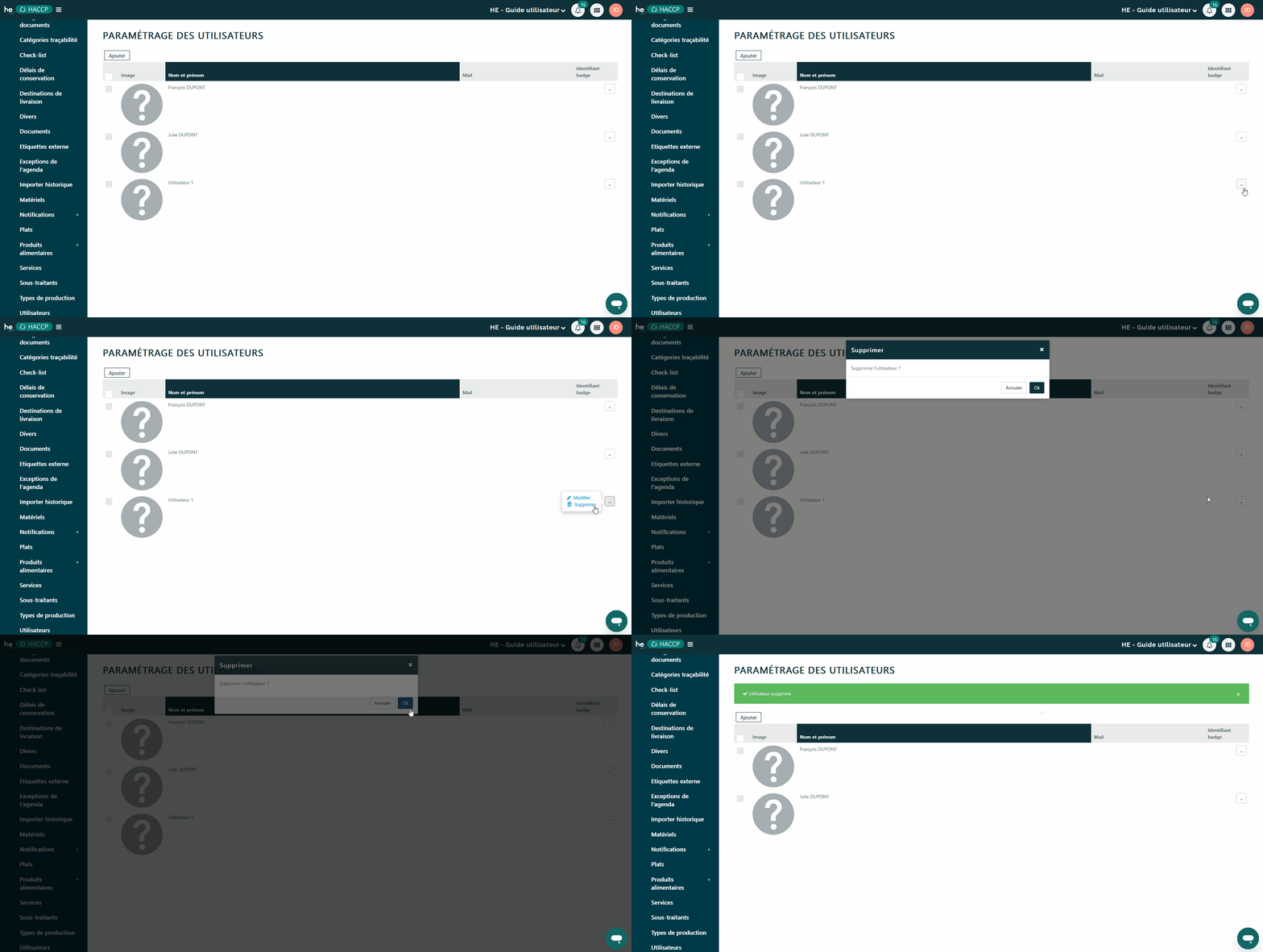
B. Supprimer un utilisateur
Valider