⚙️ CONTROLE : Enregistrer un contrôle nettoyage
🔗 Enregistrer un contrôle nettoyage
Dans cet article, retrouvez les points suivants :
1. Effectuer le contrôle nettoyage
2. Déclarer une anomalie
1. EFFECTUER LE CONTRÔLE NETTOYAGE
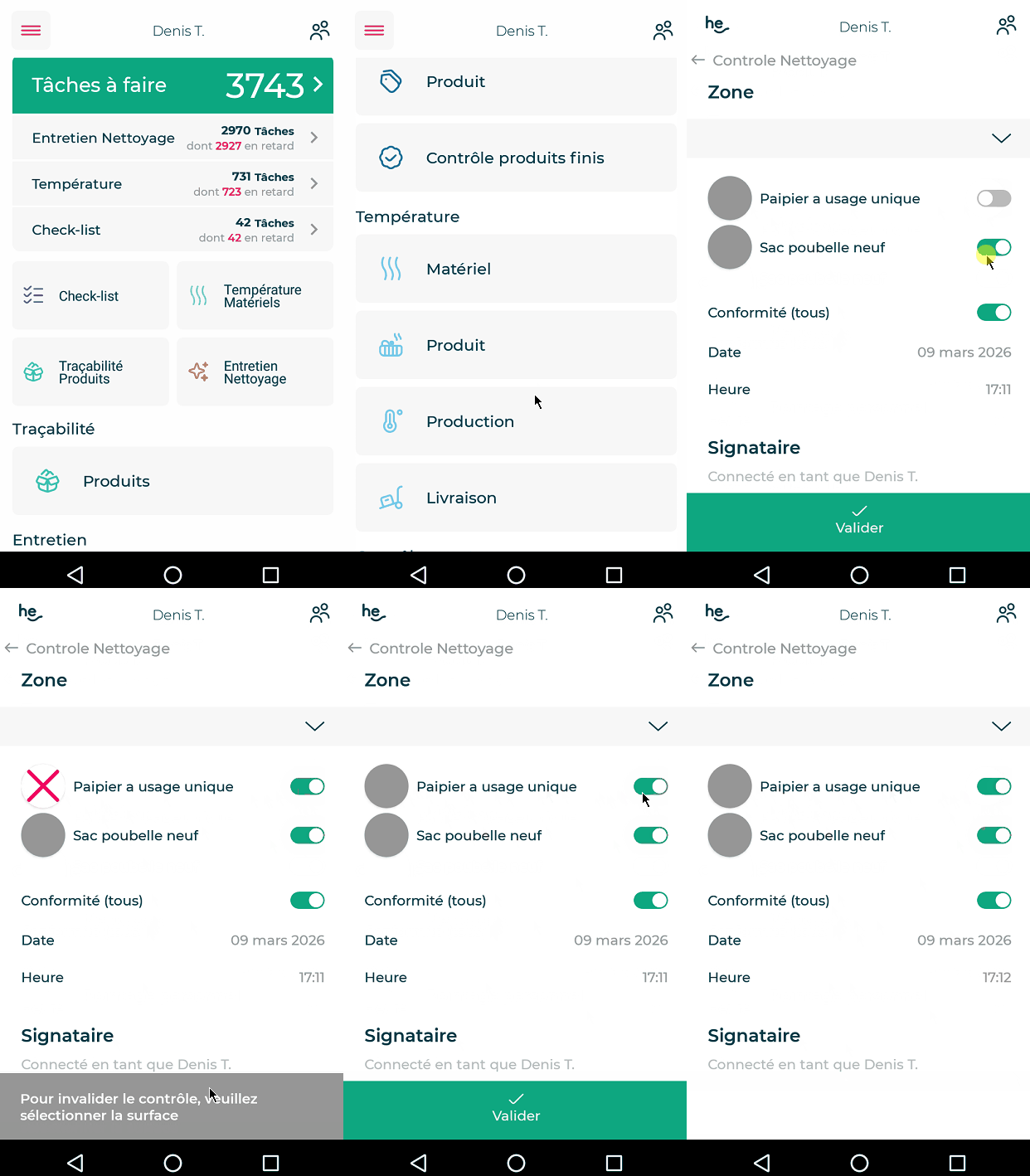
- Cliquer sur Nettoyage dans la catégorie Contrôle
- Laisser la coche verte si le nettoyage est conforme
- Pour bloquer la possibilité d'invalider une tâche, cliquer sur la photo ou le rond gris de l'application pour faire apparaître la coche.
- Vérifier la date et l'heure (les changer si besoin)
- Valider
|

|
2. DÉCLARER UNE ANOMALIE
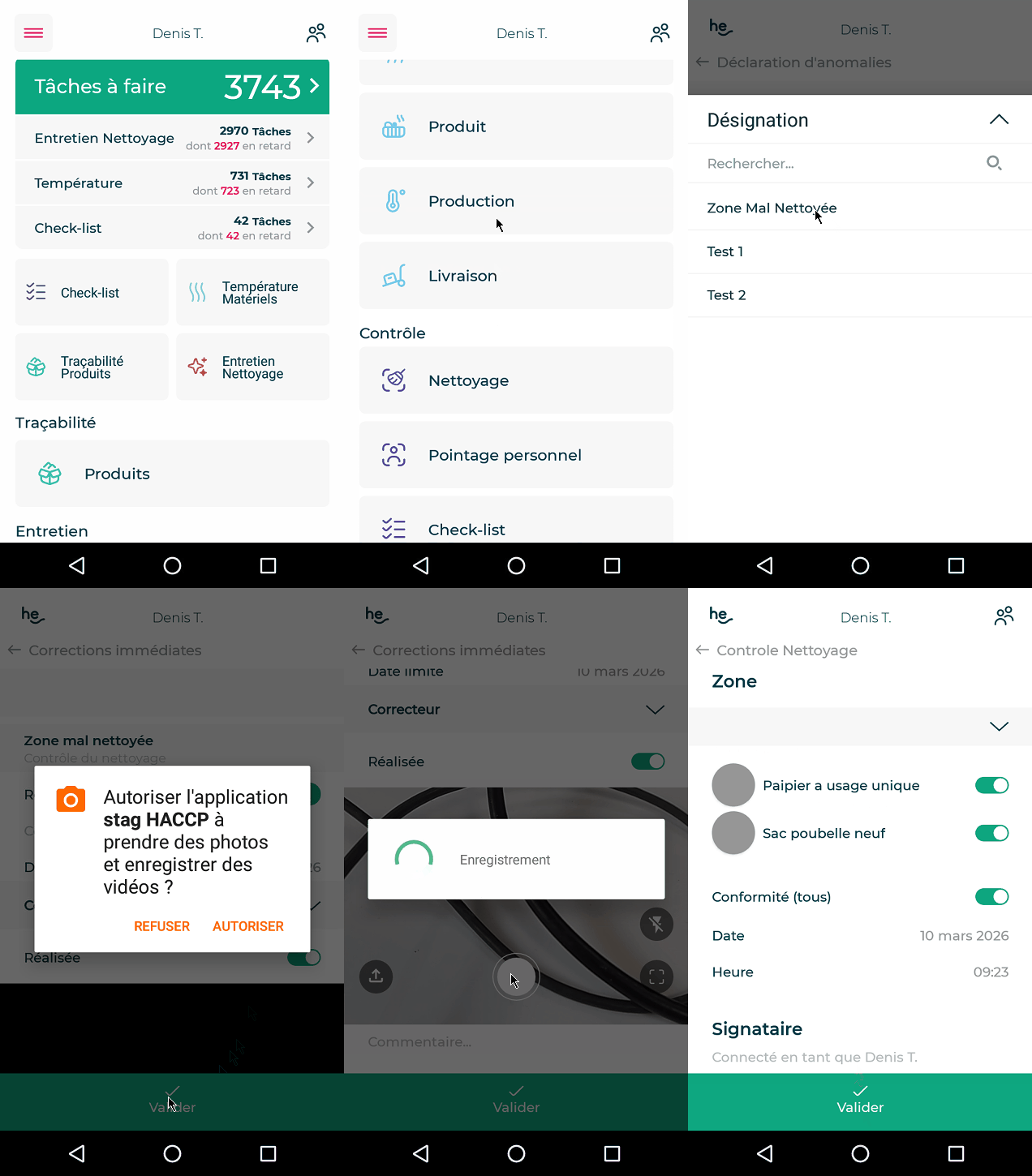
Si la coche de la surface est désactivée (grise au lieu de verte) alors une fenêtre de déclaration d'anomalie s'ouvre.
- Cliquer sur Voir les options - optionnel
- Prendre une photo de l'anomalie - optionnel
- Commenter l'anomalie - optionnel
- Cocher les corrections immédiates à réaliser - optionnel
- Saisir une date limite à la correction
- Choisir un correcteur
- Cocher ou non Réalisée selon le statut de la correction
- Valider
|

|
|
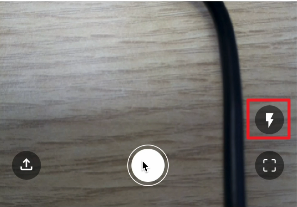
En cas de luminosité faible, le flash peut être activé via ce bouton.
|
 |
|
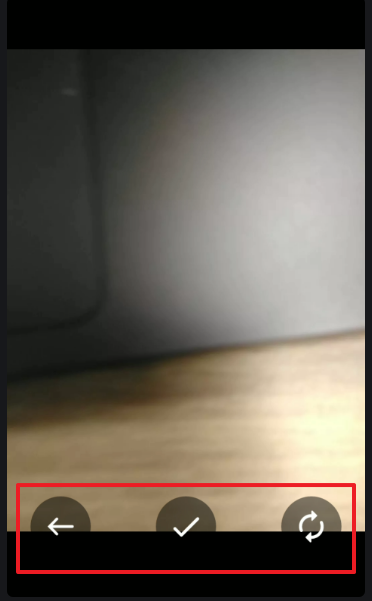
Une fois la photo prise, il est possible de la reprendre, de la valider ou de faire pivoter la photo.
|
 |