⚙️ CONTROLE : Enregistrer un contrôle nettoyage
🔗 Enregistrer un contrôle nettoyage
Dans cet article, retrouvez les points suivants :
1. Effectuer le contrôle nettoyage
2. Déclarer une anomalie
1. EFFECTUER LE CONTRÔLE NETTOYAGE
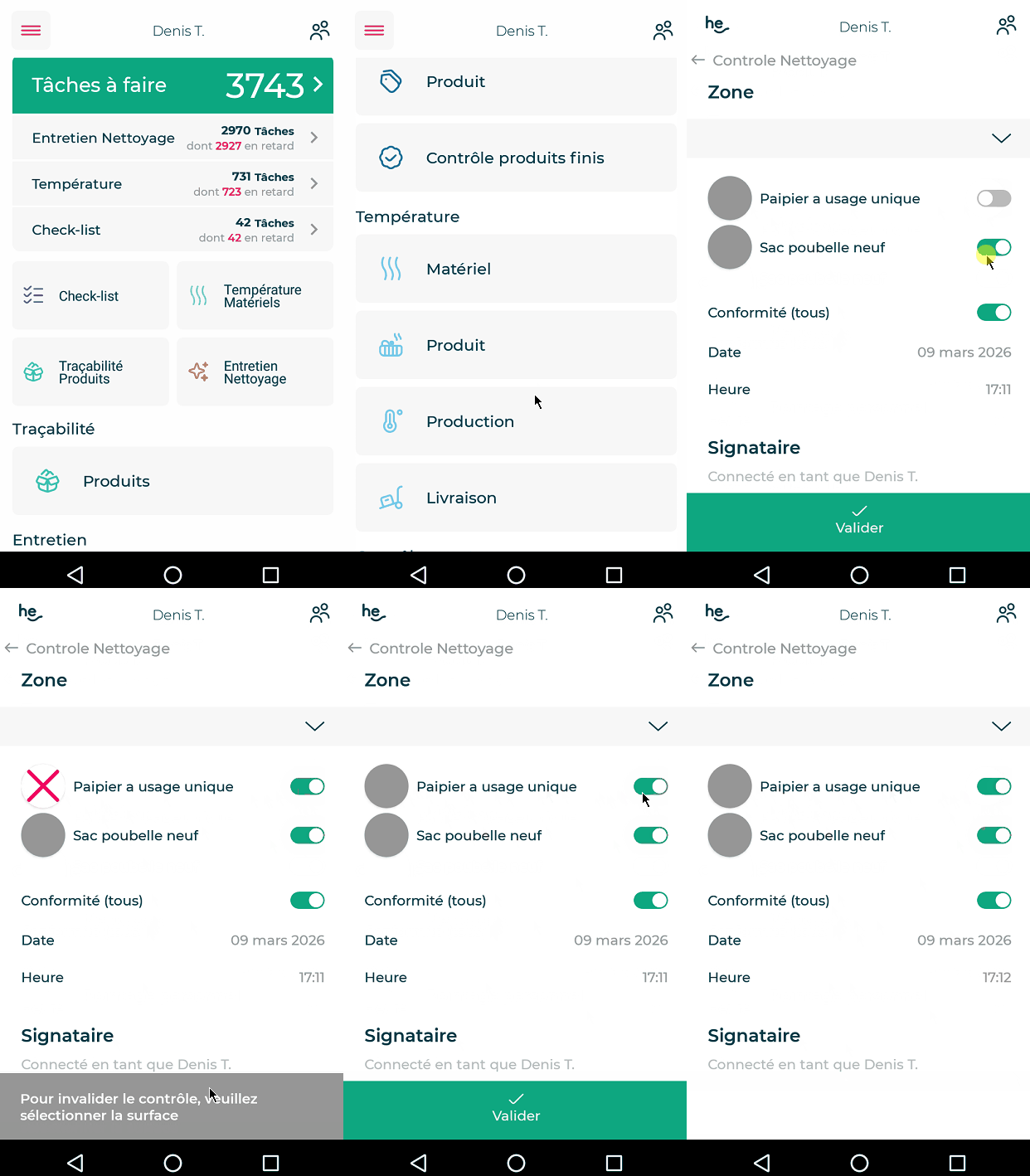
- Cliquer sur Nettoyage dans la catégorie Contrôle
- Laisser la coche verte si le nettoyage est conforme
- Pour
bloquerrendre la possibilité d'invalider unecette tâche,che non applicable il suffit de cliquer sur la photo ou le rond gris de l'applicationimage pour faire apparaîtreappraitre la coche.croix rouge.
Une tâche Non applicable ne sera pas enregitrée lors de la validation.
- Vérifier la date et l'heure (les changer si besoin)
- Valider
|
|
2. DÉCLARER UNE ANOMALIE
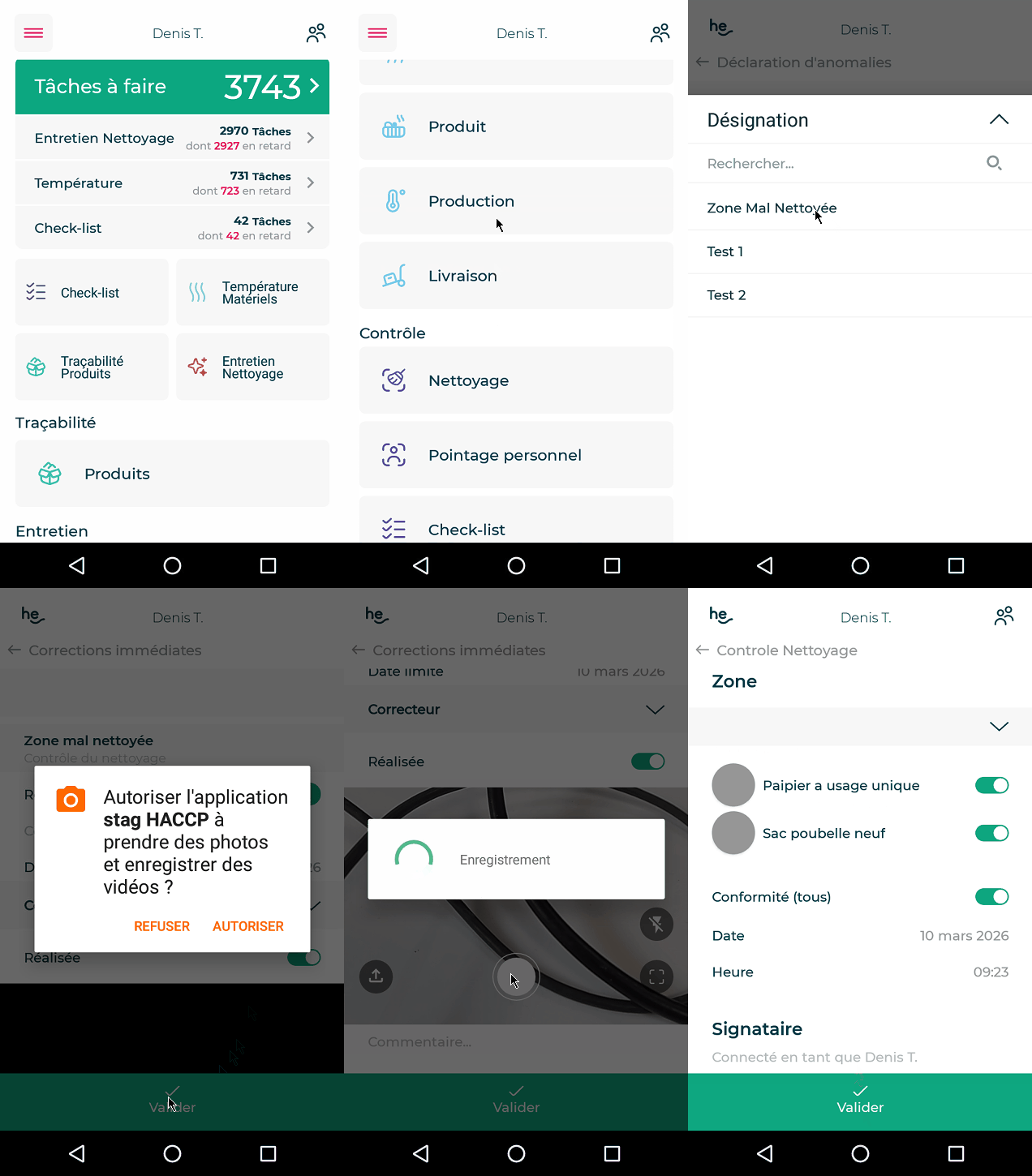
Si la coche de la surface est désactivée (grise au lieu de verte) alors une fenêtre de déclaration d'anomalie s'ouvre.
- Cliquer sur Voir les options - optionnel
- Prendre une photo de l'anomalie - optionnel
- Commenter l'anomalie - optionnel
- Cocher les corrections immédiates à réaliser - optionnel
- Saisir une date limite à la correction
- Choisir un correcteur
- Cocher ou non Réalisée selon le statut de la correction
- Valider
|
|
|
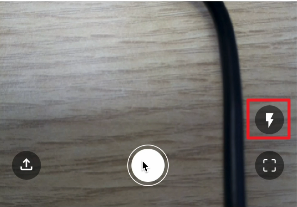
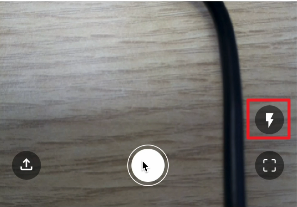
En cas de luminosité faible, le flash peut être activé via ce bouton.
|
 |
|
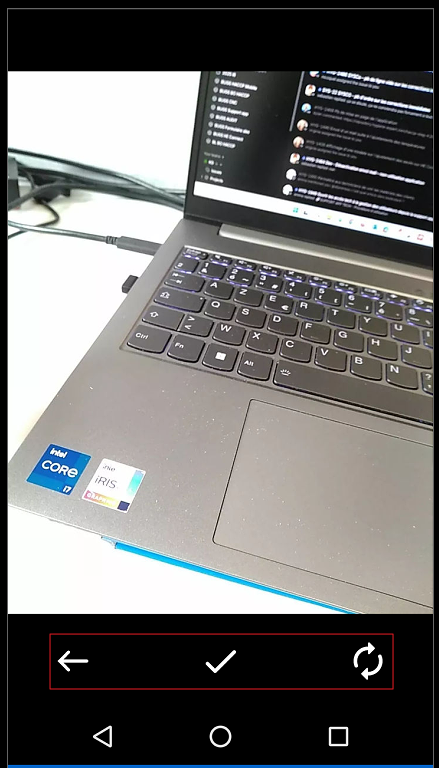
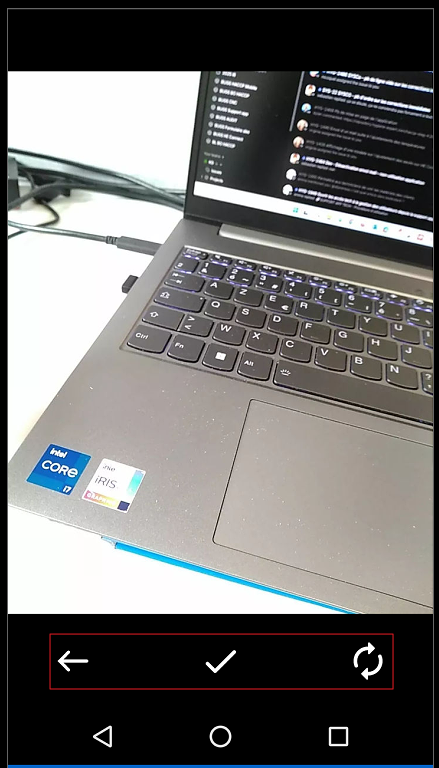
Une fois la photo prise, il est possible de la reprendre, de la valider ou de faire pivoter la photo.
|
|