⚙️ CONTRÔLE : Remplir une check-list
🔗 Remplir une check-list
Dans cet article, retrouvez les points suivants :
1. Remplir une check-list depuis le module "tâches à faire"
2. Remplir une check-list depuis le module "check-list"
1. REMPLIR UNE CHECK-LIST DEPUIS LE MODULE "TÂCHES À FAIRE"
|
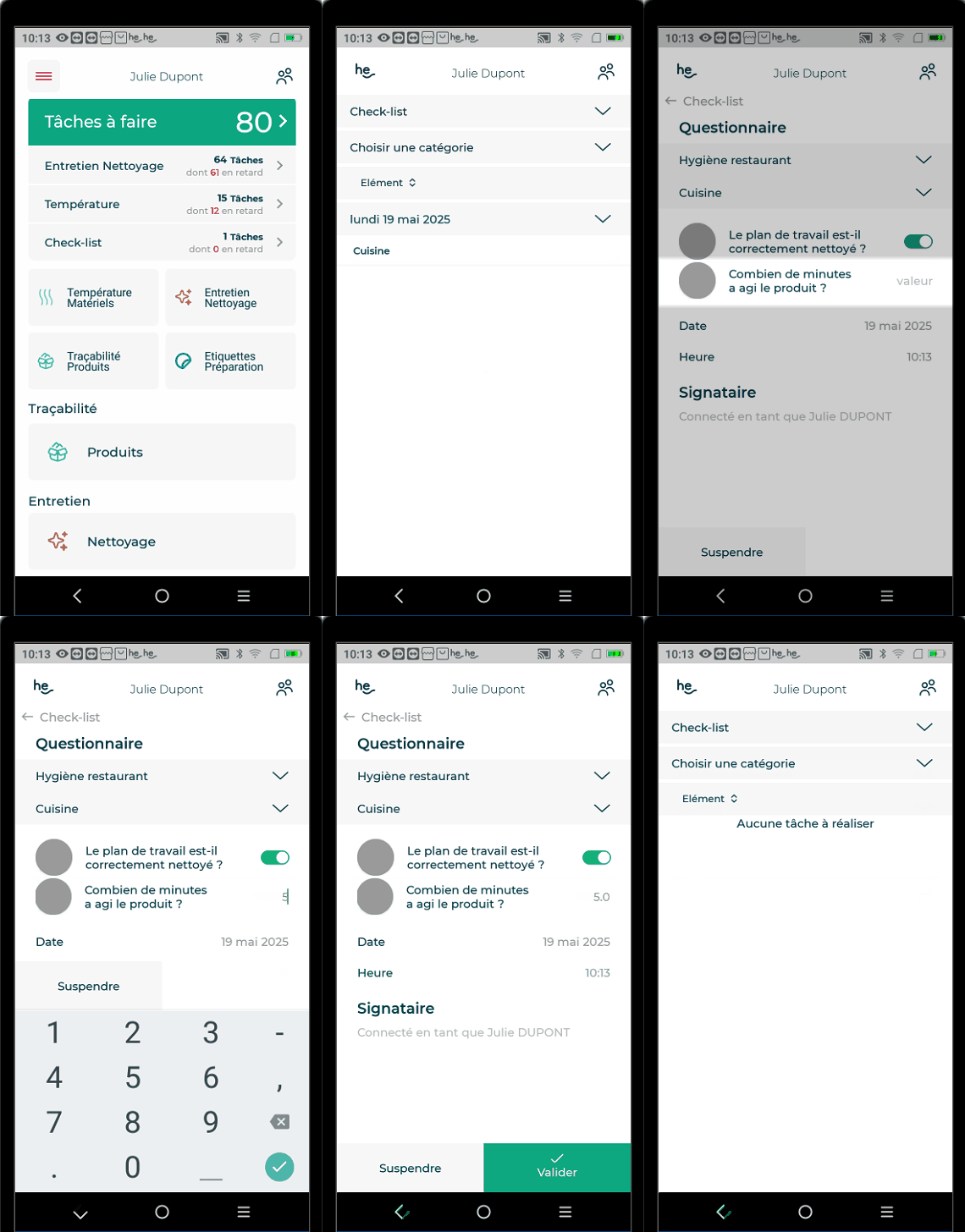
Dans cette partie, il n'est possible de ne valider que des tâches qui ont été prévues dans le planning sur le back-office (tout savoir sur le paramétrage des check-lists).
- Cliquer sur Check-list dans Tâches à faire
- Sélectionner la check-list à remplir
- Remplir la check-list
- Vérifier la date et l'heure
- Valider
PourVous quepouvez cliquer sur le (?) pour afficher la description apparaisse,de la question s'il fauty activeren l'optiona une. Voir comment paramétrer une description : Gérer les check-list lists
|
 |
2. REMPLIR UNE CHECK-LIST DEPUIS LE MODULE "CHECK-LIST"
|
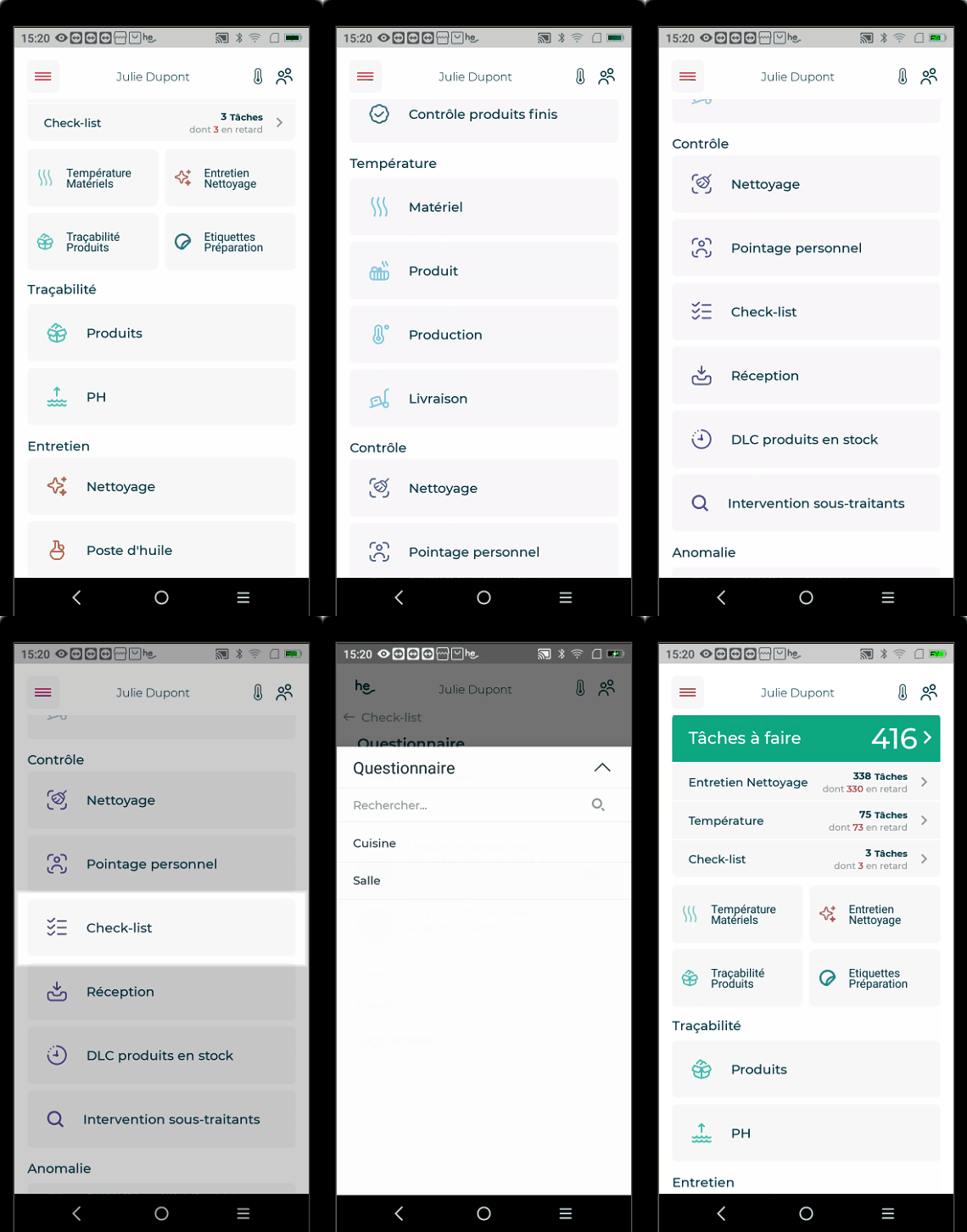
Dans cette partie, il est possible de valider des check-lists spontanément, sans qu'elles aient été prévues dans le planning sur le back-office.
- Cliquer sur Check-list dans Contrôle
- Cliquer sur Toutes les catégories pour filtrer par catégorie - optionnel
- Cliquer sur le nom du questionnaire pour en sélectionner un autre - optionnel
- Remplir la check-list
- Vérifier la date et l'heure
- Valider
PourVous quepouvez cliquer sur le (?) pour afficher la description apparaisse,de la question s'il fauty activeren l'optiona une. Voir comment paramétrer une description : Gérer les check-list lists
|
 |