
En cours TOM🌡️ TEMPÉRATURES : Saisir un relevé de température d’un produit
Dans cet article, retrouvez les points suivants :
1. Enregistrer des températures de produits en stock
2. Enregistrer des températures d’achats directs
3. Enregistrer des températures de navettes
1. ENREGISTRER DES TEMPERATURES DE PRODUITS EN STOCK
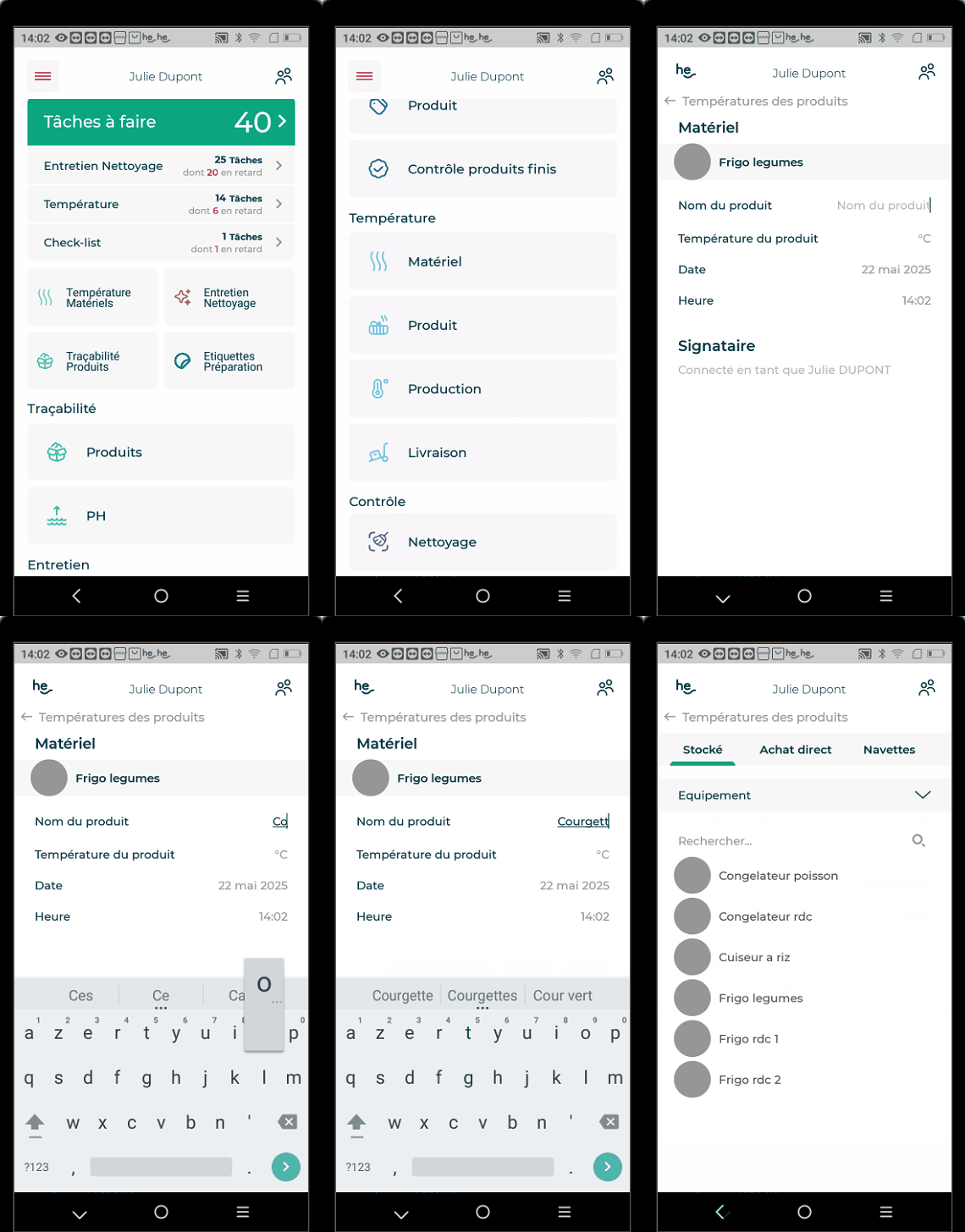
- Cliquer sur Produit
.dans Température - Cliquer sur Stocké
. - Sélectionner le
Matérielmatérielsouhaité.souhaité Remplissez les informations pourSaisir le nom du produitainsi que saTempérature.CliquerSaisirsurla température du produit
2. ENREGISTRER DES TEMPERATURES D'ACHATS DIRECTS
A. Depuis la tablette
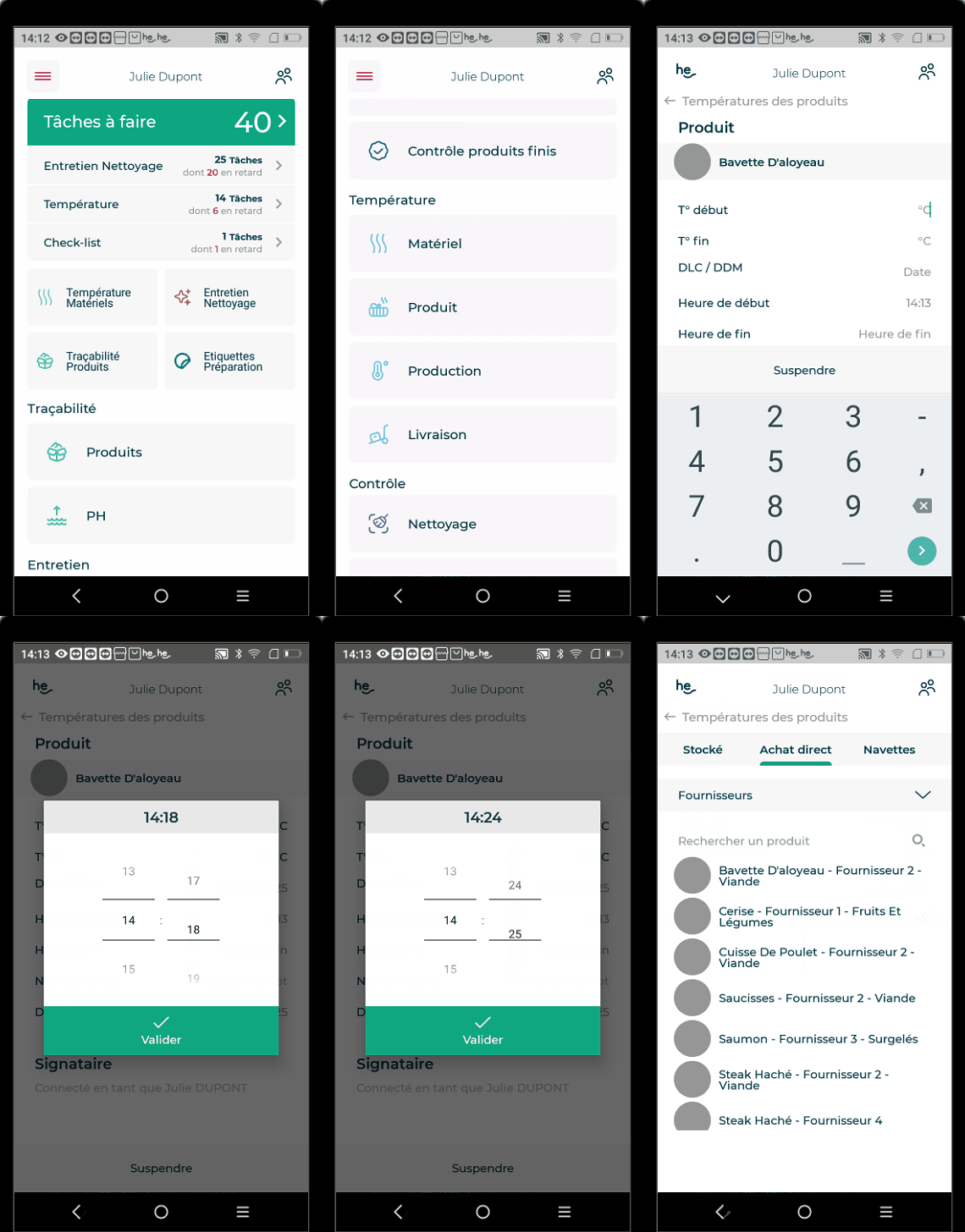
- Cliquer sur Produit
.
dans Température - Cliquer sur Achat direct
. - Sélectionner un Produit
. RemplissezSaisirleslainformationstempératurepourà l'achat
Saisir le
B. Depuis le back-office
3. ENREGISTRER DES TEMPERATURES DE NAVETTES
A. Depuis la tablette
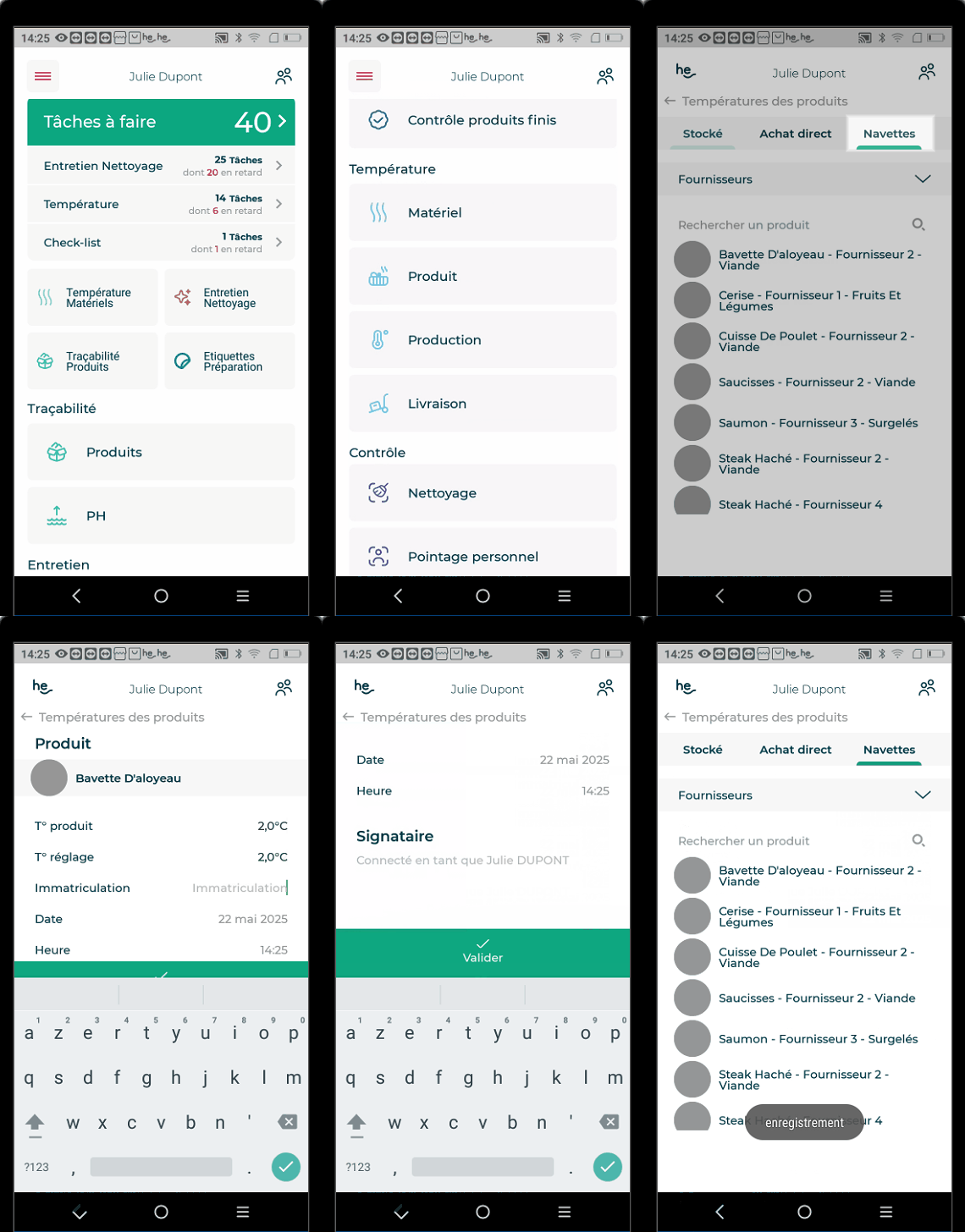
Saisir la température du produit lors de la réception
Saisir la température réglée sur le camion de livraison Saisir l'immatriculation du camion - optionnel Cliquer sur Valider.
3.B. ENREGISTRER DES TEMPERATURES DE NAVETTES
que sa Température produit et réglage.