🌡️ HE CONNECT : Télécharger et se connecter à l'application
Pour une installation selon la plateforme de votre téléphone :
A. Téléchargement et installation sur Android
B. Téléchargement et installation sur IOS
1. TELECHARGEMENTTÉLÉCHARGER ET INSTALLATION DEINSTALLER L'APPLICATION
A. Téléchargement et installation surSur Android
Sur
votresmartphoneou
votre
tablette,Ouvrir ouvrez l'application "Google Play Store".Storeou
Vous pouvez également cliquer
Cliquer sur ce lien
afin depour télécharger directement l'application :
Cliquez ici.
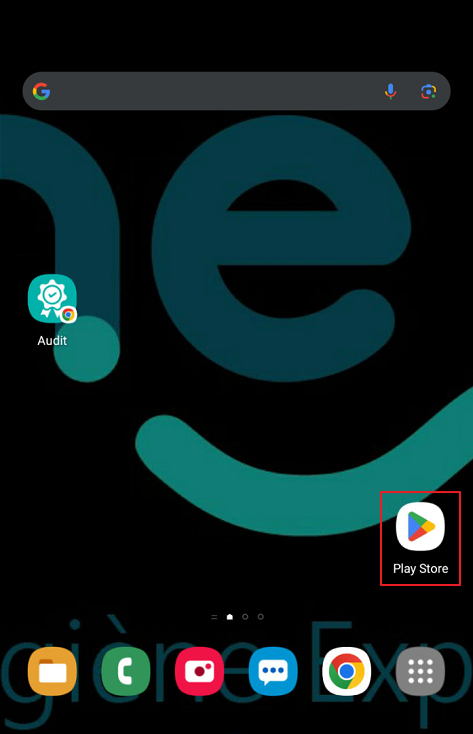
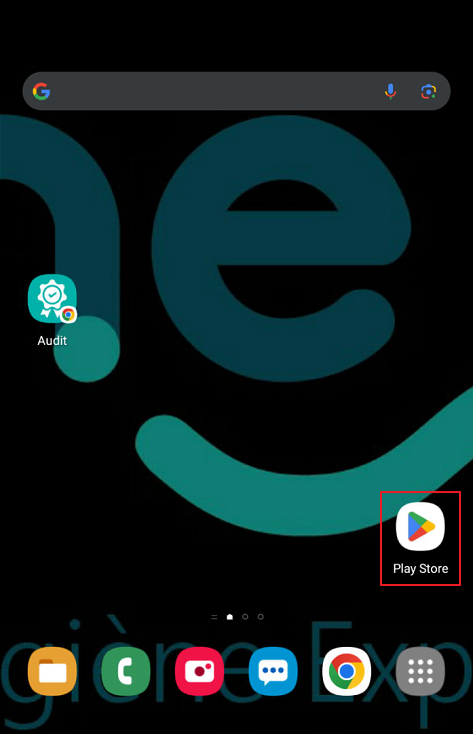
Sur votre smartphone ou votre tablette, ouvrez l'application "Google Play Store".
Vous pouvez également cliquer sur ce lien afin de télécharger directement l'application : Cliquez ici.
|
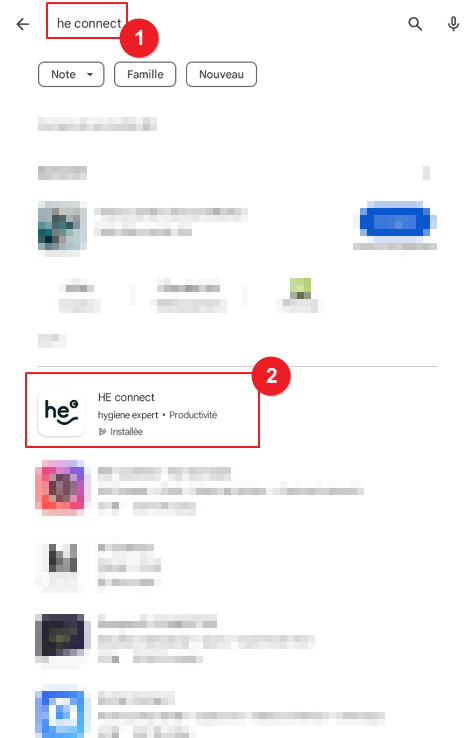
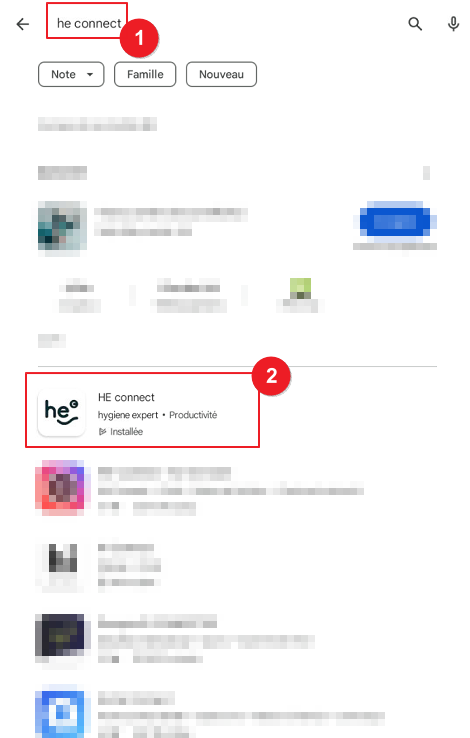
Dans la barre3. deChercher recherche, indiquez "HE CONNECT" (1).
L'application apparaîtra dans la liste des propositions du Google Play Store (2).
Notre application est signée Hygiène Expert.
|
 |
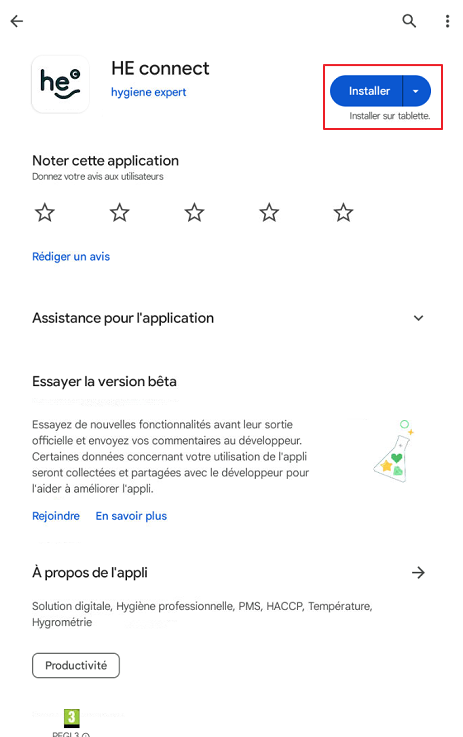
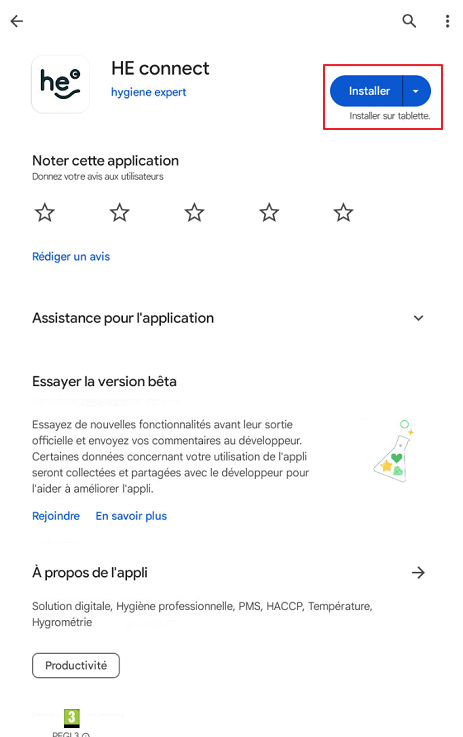
Sur la page de l'application, il vous suffira de cliquer sur le bouton "Installer" afin de lancer l'installation sur votre smartphone ou votre tablette.
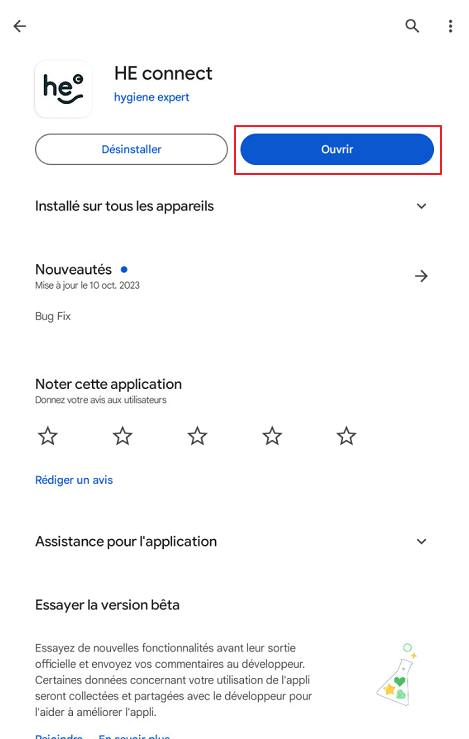
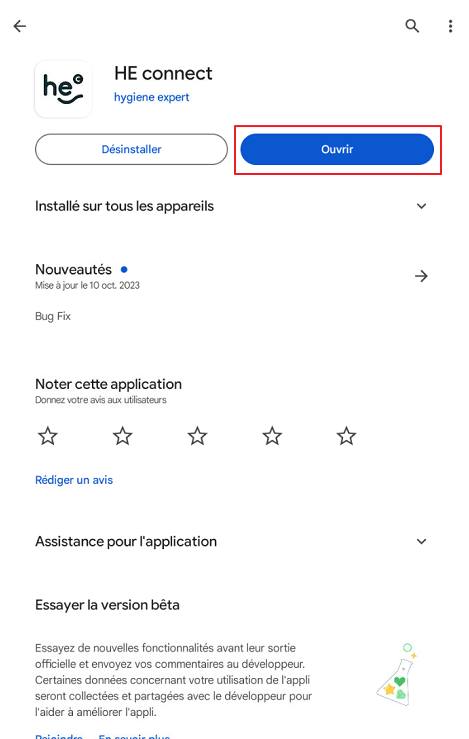
Une fois l'installation complétée, il vous sera possible de lancer l'application depuis la page du Google Play Store en cliquant sur "Ouvrir".
Votre application sera également disponible sur votre écran pour un lancement rapide.

B. Téléchargement et installation sur IOS
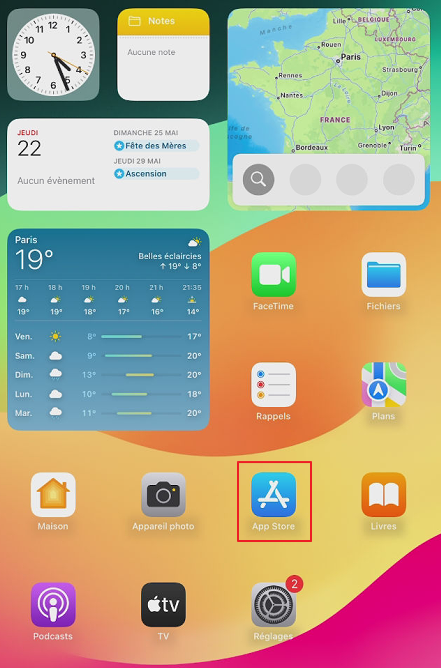
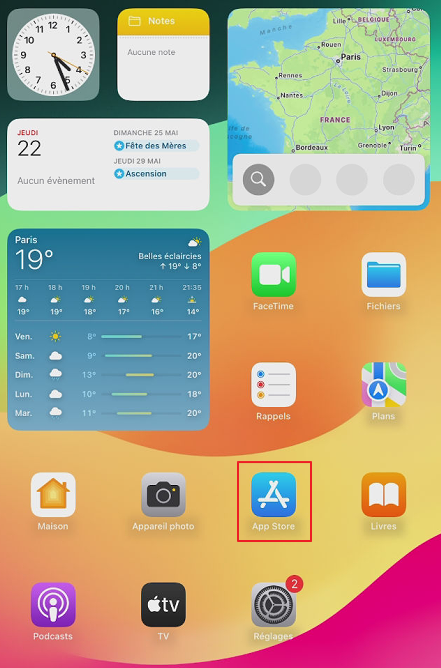
Sur l'accueil de votre tablette ou smartphone IOS, cliquez sur l'icone "App Store"
Dans la4. barreCliquer desur rechercheInstaller |
saisissez
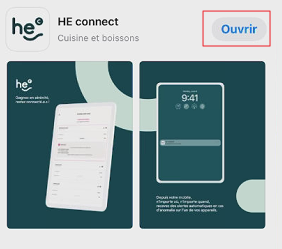
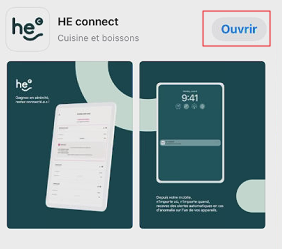
5. Une fois le téléchargement terminé, cliquer sur Ouvrir
B. Sur iOS
Ouvrir l'App Store
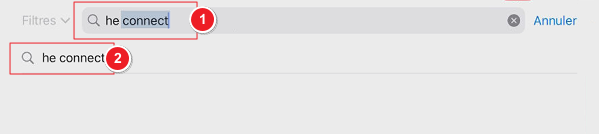
2. Chercher HE Connect
(1)3. et cliquezCliquer sur la proposition
(2)
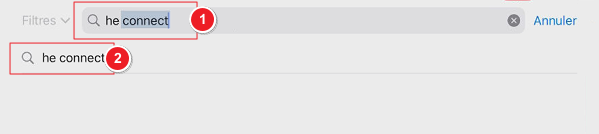
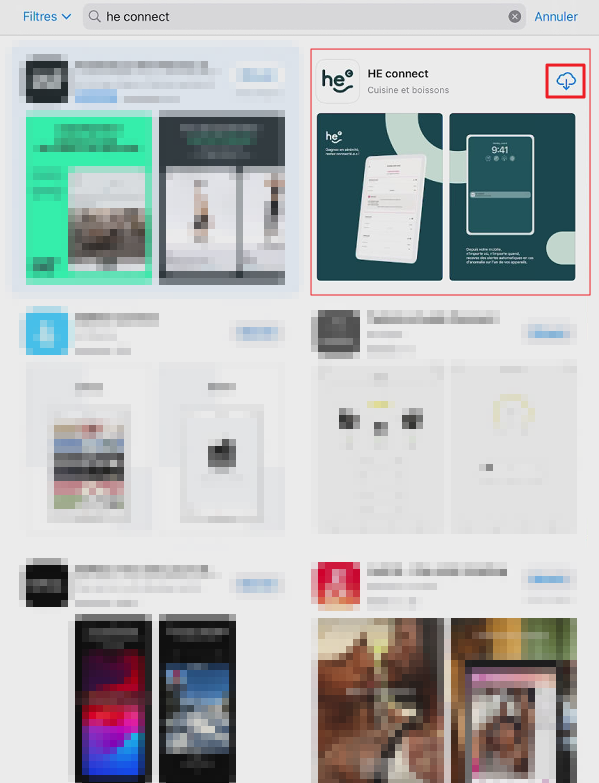
vous verrez l'application4. He Connect d'afficher dans les propositions et vous pouvez cliquerCliquer sur le nuage pour procéderlancer àle son installation.téléchargement |
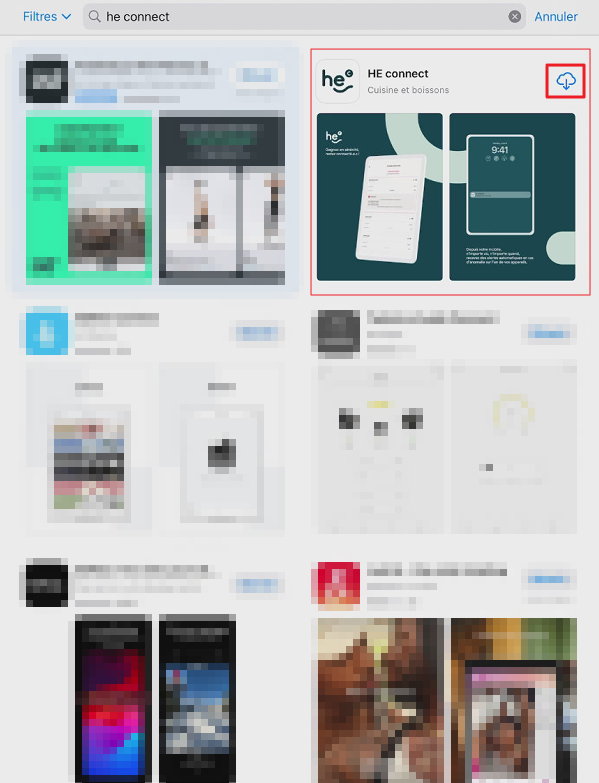 |
Le symbole qui5. tourneUne àfois droite vous indiquera sonle téléchargement etterminé, son installation. |

Vous cliquerez ensuitecliquer sur
"Ouvrir" Ouvrirpour accéder à l'application.
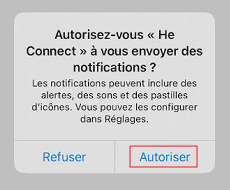
IMPORTANT
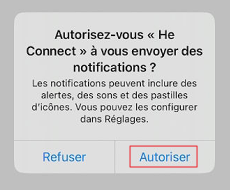
!! CliquezCliquer sur "Autoriser" pour autoriser l'affichage de notification sur votre smartphone.
|
|
Vous accéderez ensuite à l'application et vous pourrez saisir vos identifiants, email et mot de passe.

2. SE CONNECTER A L'APPLICATION
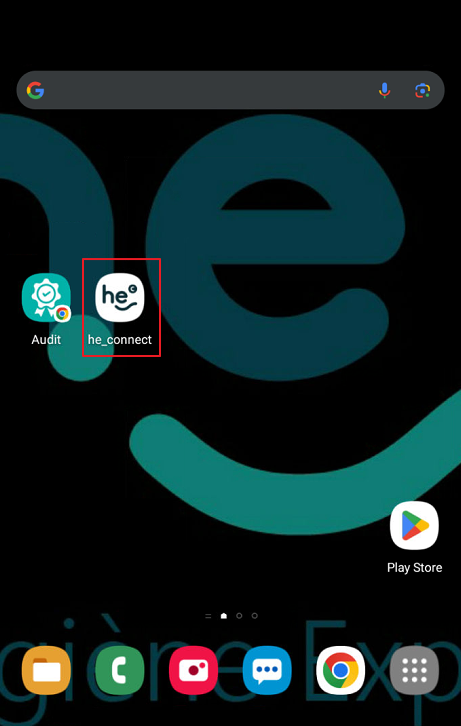
Pour
ouvrir
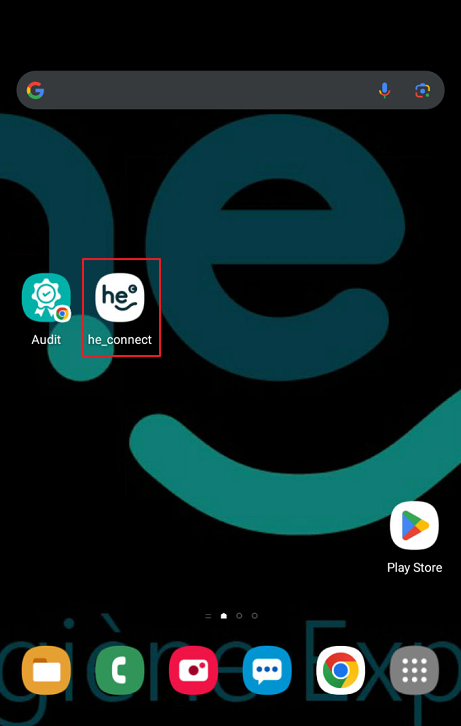
également votre application HE CONNECT depuis votre écran principal, cliquez sur le logo deOuvrir l'application
"HE
CONNECT". |
|
|
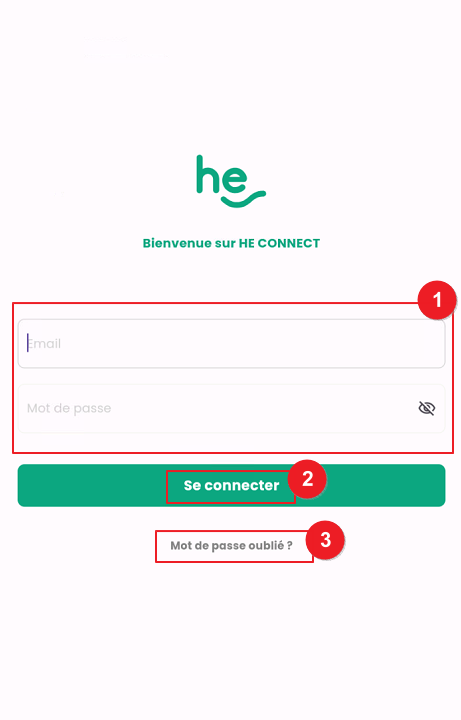
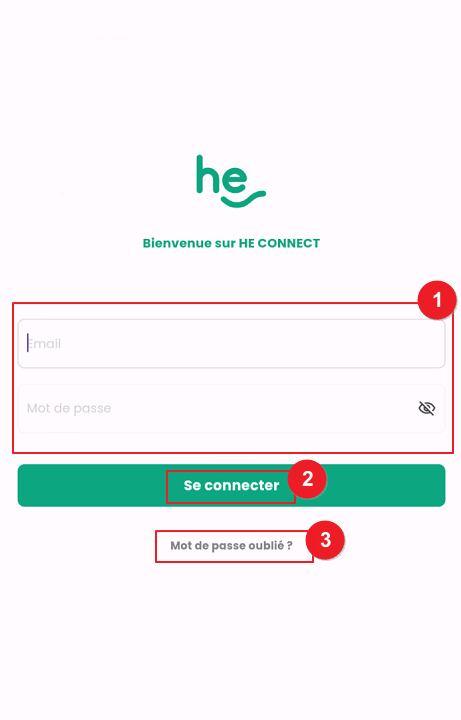
L'application s'ouvre avec2. une page d'identification. Il vous faudra alors renseignerRenseigner votre identifiant
et 3. Saisir votre mot de passe
(1).
Il s'agit de vos informations de connexion pour accéder au back back-office depuis le web.
Une fois
votre identifiant renseigné,4. cliquezCliquer sur "Se connecter" (2).
Si 5. Cliquer sur Mot de passe oublié si vous n'avez plus votre mot de passe,passe. vous pouvez cliquer sur "Mot de passe oublié ?" (3) et demander à le réinitialiser.
|
|