
🌡️ HE CONNECT : Utiliser l'application
Dans cet article, retrouvez les points suivants :
1. xx
2. xx
3. xx
Pour gérer *les étiquettes externes* A MODIFIER :
1. xx
2. xx
3. xx
1. NAVIGUER SUR HE CONNECT
A. Les données en direct
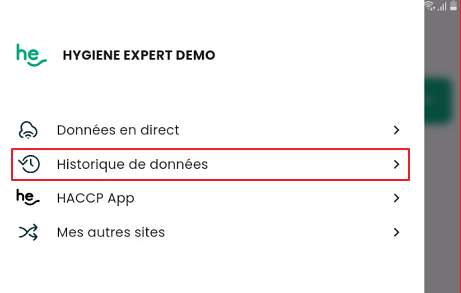
¤ Comment y accéder :
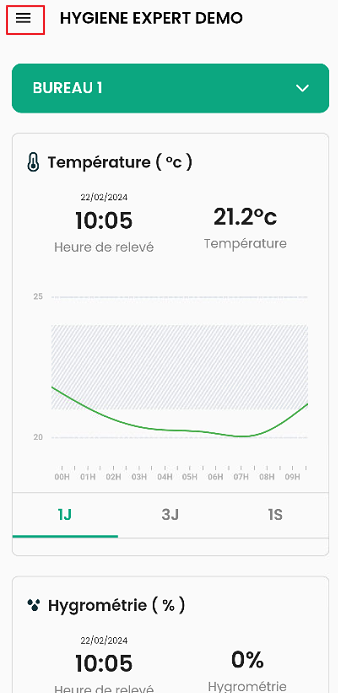
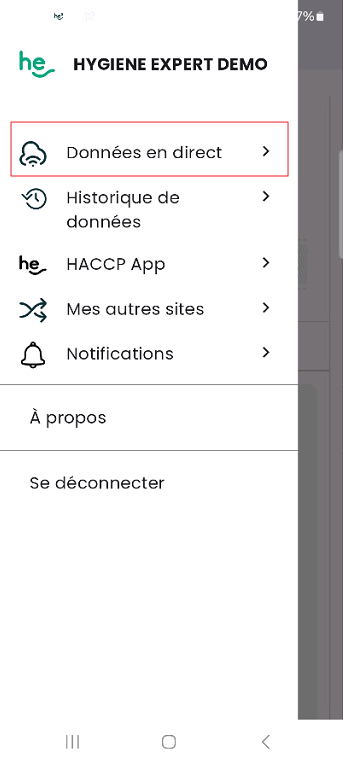
¤ Comment lire ces informations :
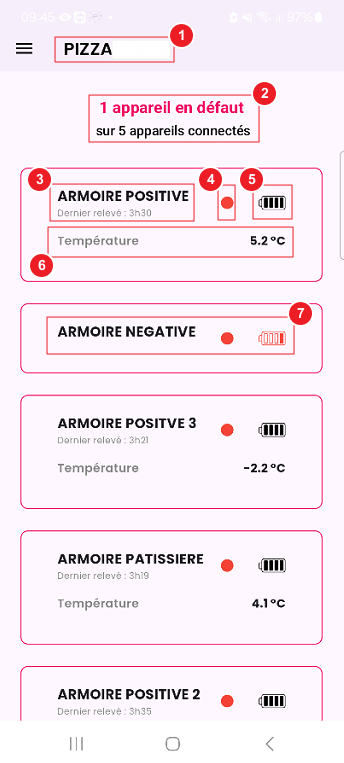
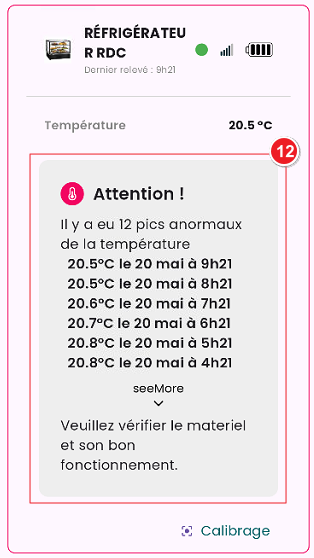
Vous arriverez alors sur la page principale avec chacune de vos sondes.
1- le rappel de votre site
2- Le nombre de vos appareils pour vos sites
3- Le nom du matériel ainsi que l'heure du dernier relevé.
4- Indicateur sur le statut de la sonde :
-> rouge (4) : la sonde est mal captée ou elle est en dehors des heures de relevés paramétrées sur le matériel.
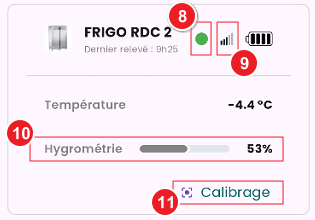
-> vert (9) : le sonde est captée normalement.
5- Indicateur sur le niveau de batterie de la sonde
6- Dernier relevé de température
7- Indicateur batterie en rouge Lorsque qu'une sonde ne relève plus et/ou que la batterie de la sonde est HS.
9- Indicateur permettant d'avoir connaissance de la puissance du signale de la sonde
10- Lorsque les relevés d'hygrométrie sont activé sur le matériel, la ligne indiquant le pourcentage d'hygrométrie sur le matériel est présent.
11- au clic vous pourrez lorsque un capteur externe sera connecté à la sonde de récupérer dans cette même fenêtre la température interne et externe.
B. L'Historique des données

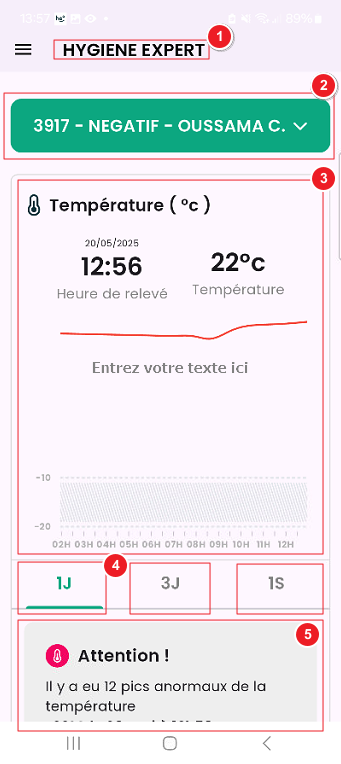
1- Le nom du site du matériel que vous consultez.
2- au clic sur ce menu vous pourrez choisir quelle matériel vous souhaitez contrôler.
3- vous aurez ici la température et la date/heure du dernier relevé ainsi que l'histogramme indiquant l'évolution des températures en fonction de la durée choisie en (4) soit 1 jours / 3 jours / ou 1 semaine.
5-En cas de problème sur la sonde de ce matériel vous aurez les informations ci-dessous.
C. HACCP App
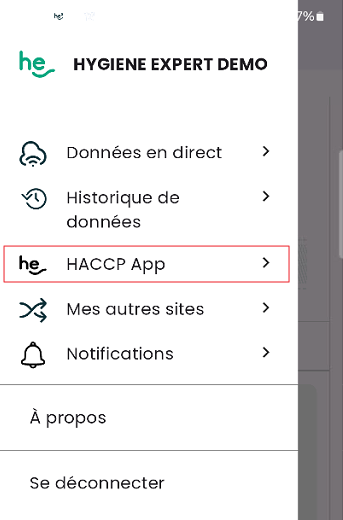
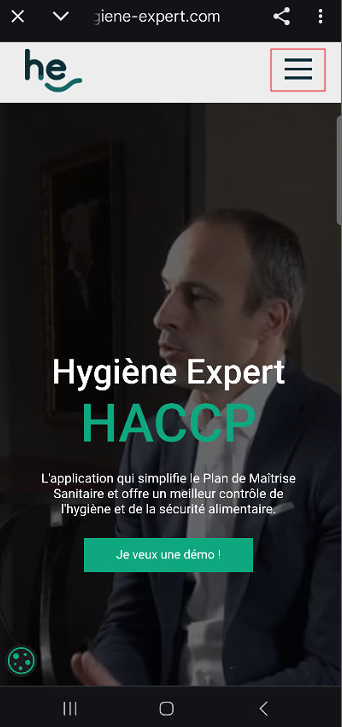
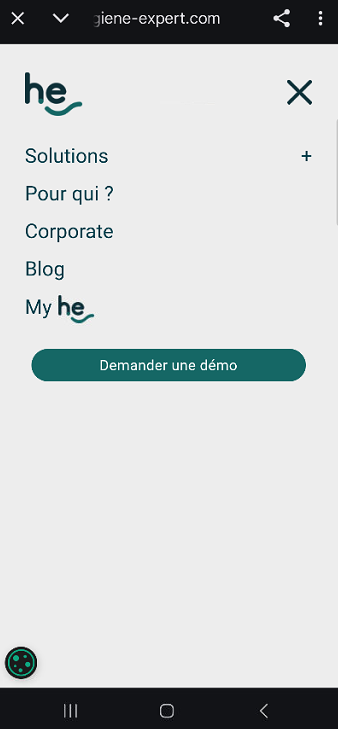
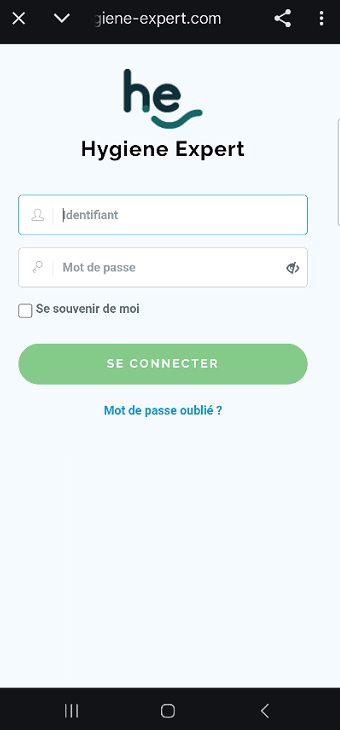
¤ Depuis votre mobile personnel pour accéder au BO HACCP :
¤ Depuis une tablette SUNMI HE-Haccp :
En construction
D. Mes autres sites
Articles liés :
- Premier article lié
- Second article lié
- ...