🌡️ HE CONNECT : Utiliser l'application
|
Dans cet article, retrouvez les points suivants : |
Pour gérer *les étiquettes externes* A MODIFIERpartir :
de la 1.vue xx
"accueil" de 2.l'application, xx
le clic 3.sur xxle nom du site en haut vous permet d'affiche la liste des sites et de s'y connecter.
1. NAVIGUER SUR HE CONNECT
A. Les données en direct
¤ Comment y accéder :
| Pour revenir à vos données en direct depuis n'importe quelle page de l'application, cliquez sur le bouton du menu en haut à gauche. | 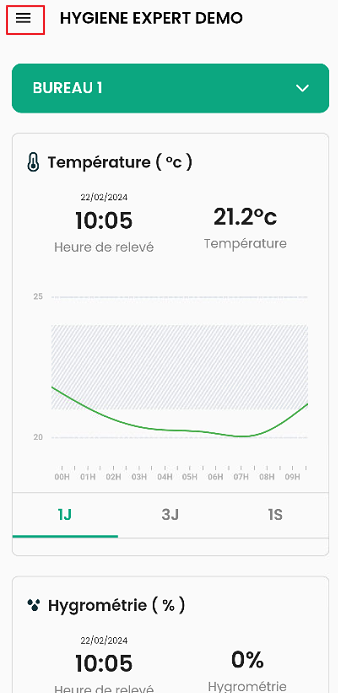 |
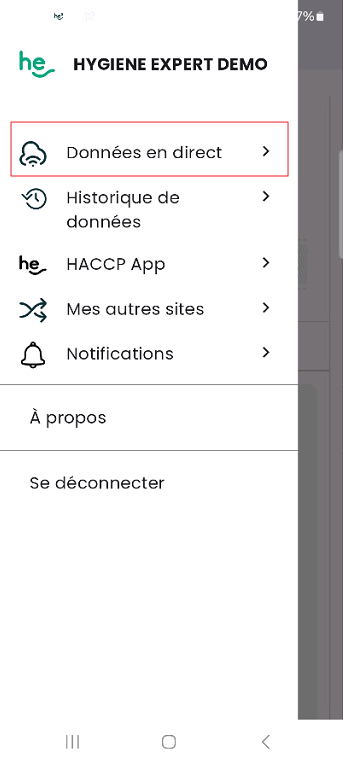
| Une fois le menu ouvert, cliquez sur "Données en direct". |
|
¤ Comment lire ces informations :
|
Vous arriverez alors sur la page principale avec chacune de vos sondes. -> vert (9) : le sonde est captée |
|
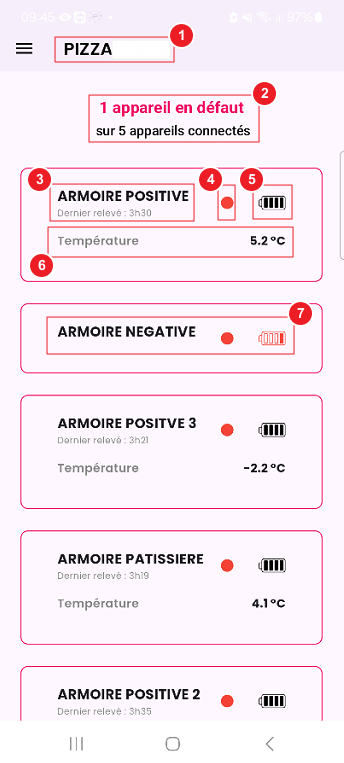
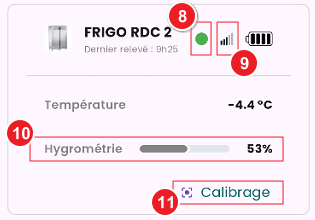
| 8- Lorsque le capteur est Ok et en fonctionnement la pastille est verte. 9- Indicateur permettant d'avoir connaissance de la puissance du signale de la sonde 10- Lorsque les relevés d'hygrométrie sont activé sur le matériel, la ligne indiquant le pourcentage d'hygrométrie sur le matériel est présent. 11- au clic vous pourrez lorsque un capteur externe sera connecté à la sonde de récupérer dans cette même fenêtre la température interne et externe. |
|
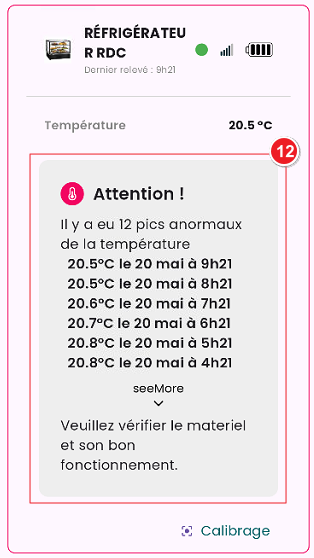
| 12- Des informations sur les problèmes de températures rencontrés sur la sonde. Il s'affiche la t°, la date et l'heure du relevé en erreur. |
|
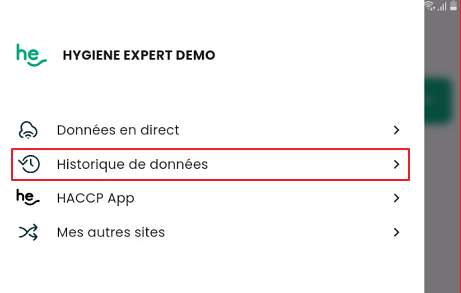
B. L'Historique des données
| Pour accéder à l'historique des données, vous pouvez cliquer sur le menu en haut à gauche de l'application. |
|
| Ensuite, vous cliquerez sur "Historique des |
|
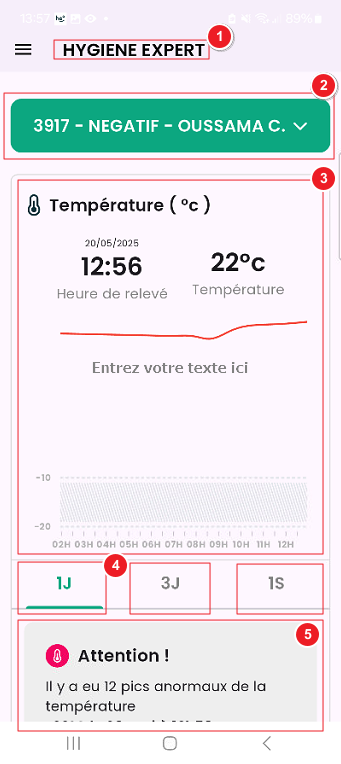
| Dans cette historique vous aurez les informations suivantes : 1- Le nom du site du matériel que vous consultez. 2- au clic sur ce menu vous pourrez choisir 3- vous aurez ici la température et la date/heure du dernier relevé ainsi que l'histogramme indiquant l'évolution des températures en fonction de la durée choisie en (4) soit 1 jours / 3 jours / ou 1 5- En cas de problème sur la sonde de ce matériel vous aurez les informations ci-dessous. |
|
C. HACCP App
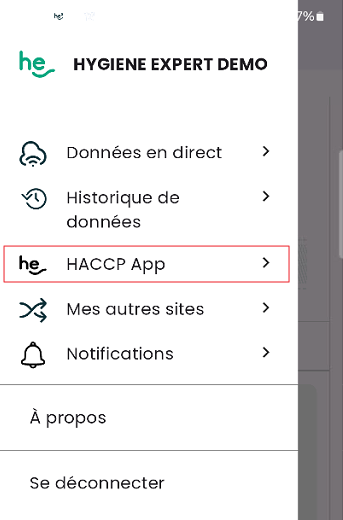
| Pour accéder à cette fonctionnalité vous pouvez cliquer sur le menu en haut à gauche de l'application. |  |
| Le clic sur "HACCP App" aura deux fonctions différentes en fonction de l'endroit vous consultez l'application HE Connect. |
|
¤ Depuis votre mobile personnel pour accéder au BO HACCP :
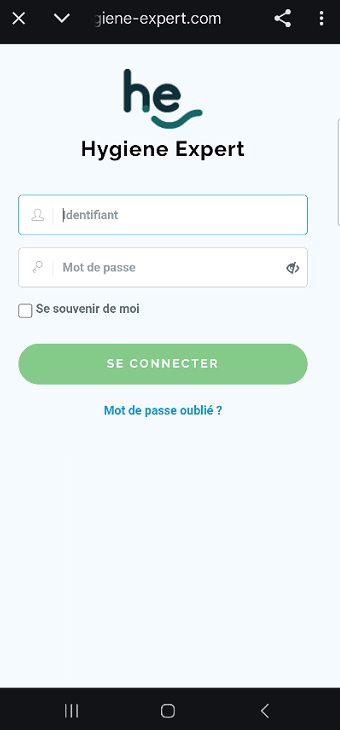
| Vous accéderez à cette page (image ci-contre) après avoir, au préalable, accepter ou refuser les cookies. |
|
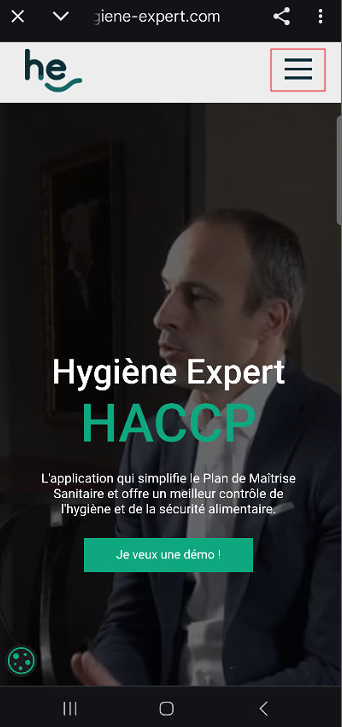
| En cliquant sur les 3 barres horizontales et ensuite sur le logo |
|
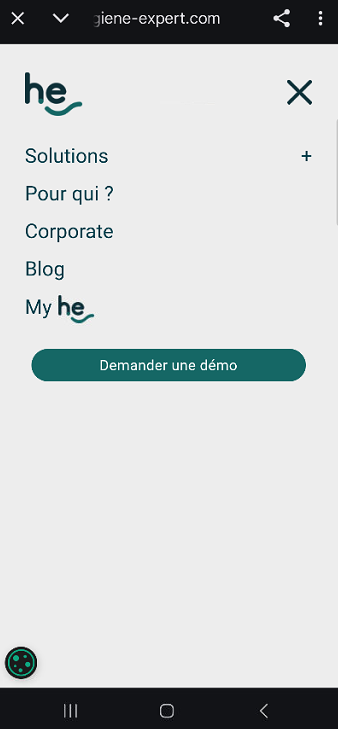
| Avec votre identifiant et votre mot de passe vous accéderez au BO HE-HACCP |
|
¤ Depuis une tablette SUNMI HE-Haccp :
En construction
D. Mes autres sites
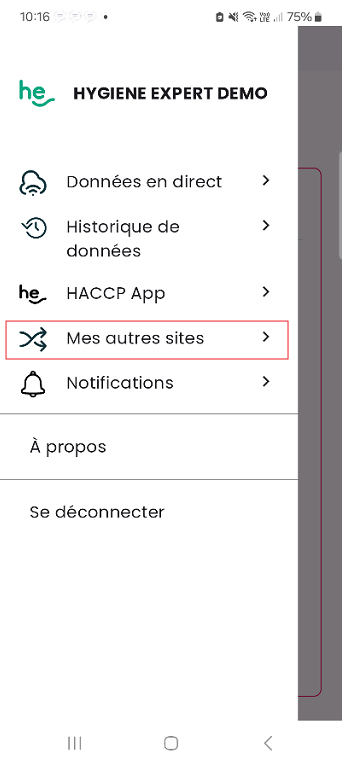
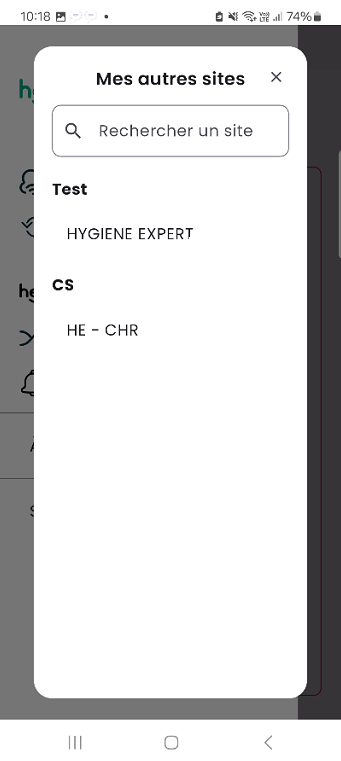
| Pour accéder à vos autres sites et ainsi consulter leurs matériels, cliquez sur les 3 petites horizontales | |
| Cliquez ensuite sur "Mes autres sites" |
|
Articles liés E. Notifications
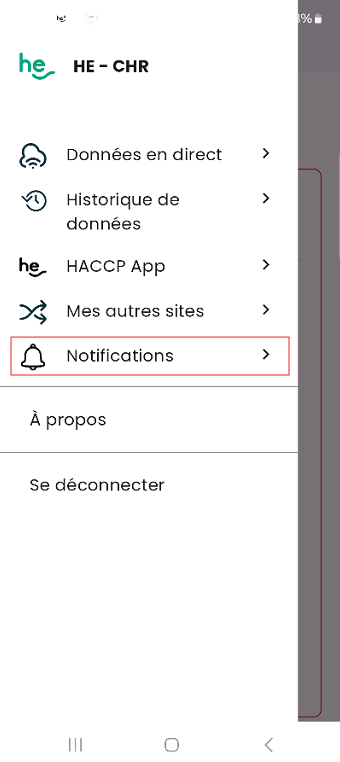
Ex : si vous activez les notifications pour CS DEMO, les notifications pour HE-CHR et HE-COLLECTIVITES seront automatiquement sélectionnées.
Par contre, si vous sélectionnez exclusivement un site (2), vous recevrez exclusivement les notifications pour ce site.
au clic suir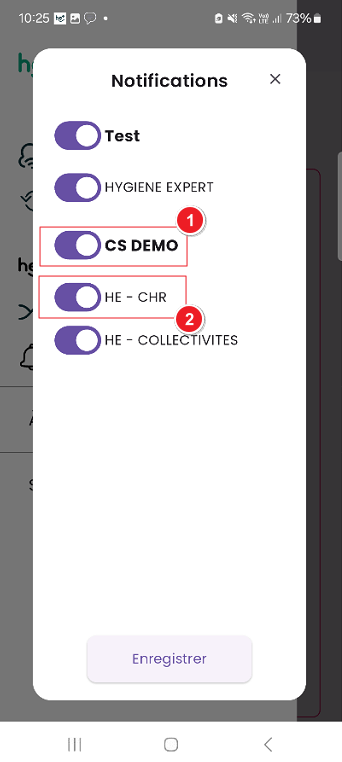
F. A propos
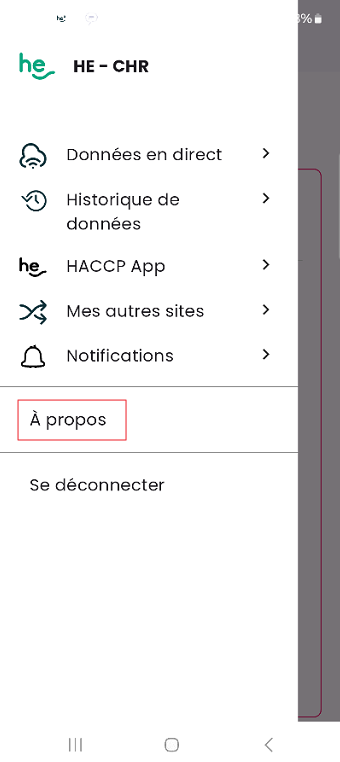
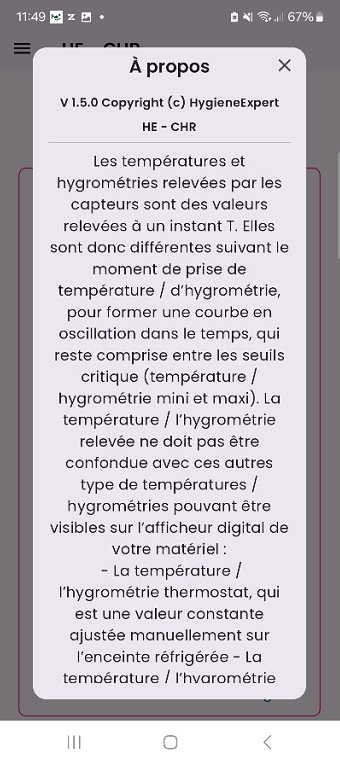
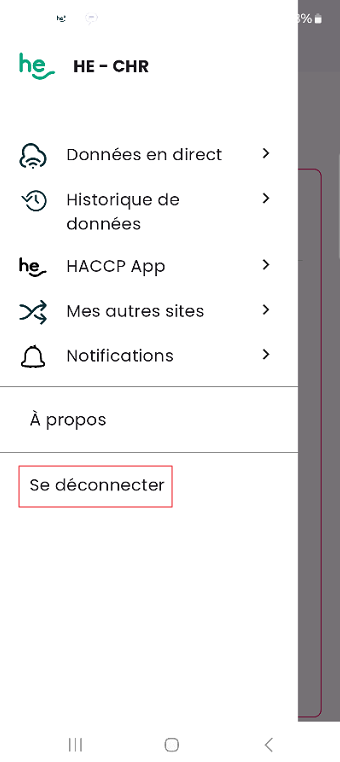
G. Se déconnecter
barres horizontales