🌡️ HE CONNECT : Utiliser l'application
|
Dans cet article, retrouvez les points suivants : |
|
À partir de la vue " |
1. LES DONNÉES EN DIRECT
A. Accéder aux données
| 1. Cliquer sur le bouton du menu en haut à gauche. | 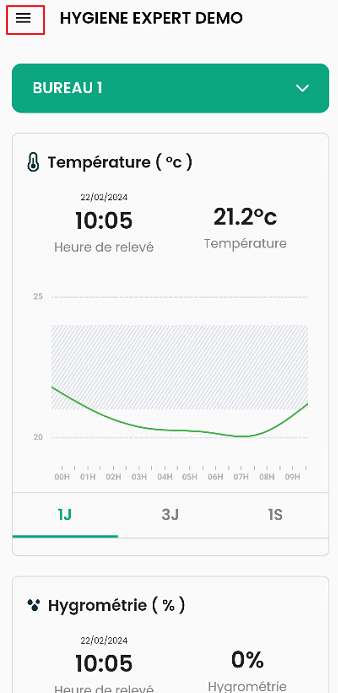 |
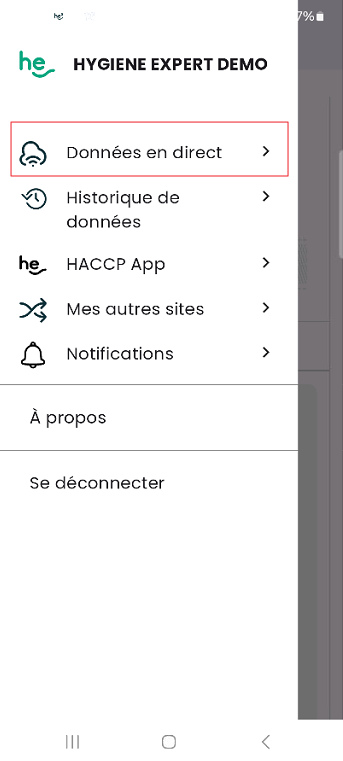
| 2. Cliquer sur Données en direct |
|
B. Lire les données
|
Voici la page principale avec chacune des sondes.
|
|
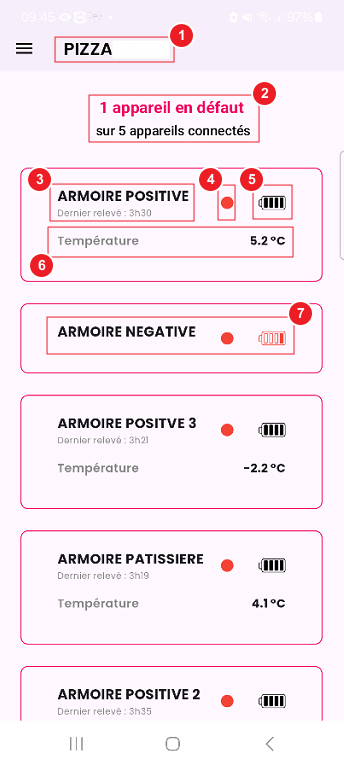
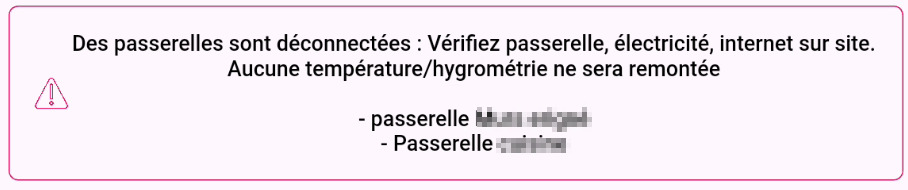
| En cas de problème de connexion sur un ou plusieurs passerelles, le message ci-contre apparaitra. |
|
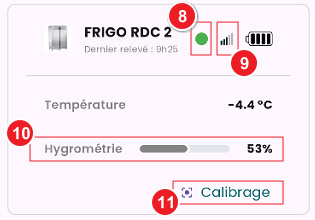
|
8. Lorsque le capteur est ok et en fonctionnement la pastille est verte.
11. Lorsqu'un capteur externe est connecté à la sonde, il est possible de récupérer dans cette même fenêtre la température interne et externe. |
|
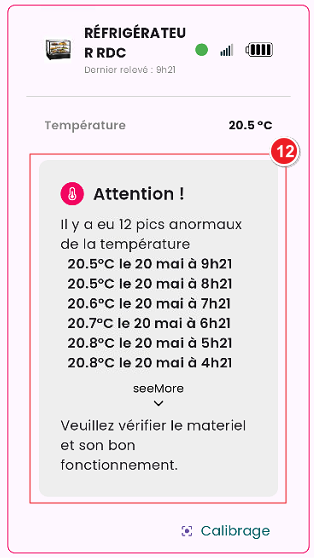
|
12. Des informations sur les problèmes de températures rencontrés sur la sonde s'affichent ici. La température, la date et l'heure des relevés en erreur sont indiqués ici.
|
|
2. L'HISTORIQUE DES DONNÉES
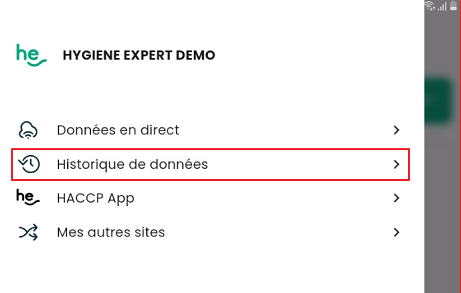
| 1. Cliquer sur le bouton du menu en haut à gauche. | |
| 2. Cliquer sur Historique des données |
|
|
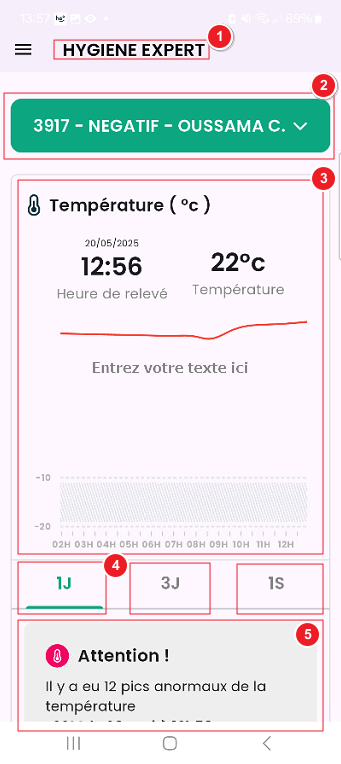
Dans cette historique, les informations suivantes sont présentées :
|
|
3. L'APPLICATION HE HACCP
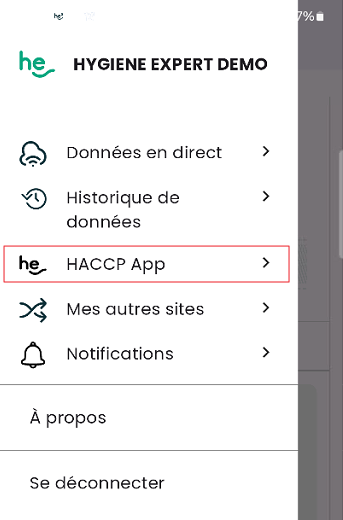
| 1. Cliquer sur le bouton du menu en haut à gauche. | |
| Le clic sur "HACCP App" aura deux fonctions différentes en fonction de l'appareil sur lequel l'application HE Connect est utilisée. |
|
A. Depuis un téléphone
|
|

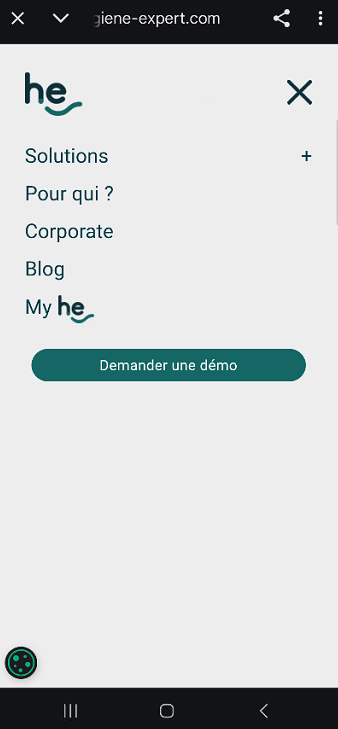
| 3. Cliquer sur le logo MyHE |
|
|
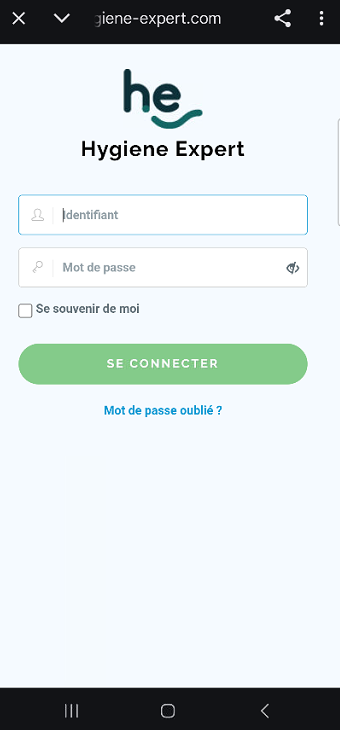
4. La page de connexion va s'ouvrir
5. Saisir les identifiants
6. Saisir le mot de passe |
|
B. Depuis une tablette SUNMI :
Article à venir.
4. LES AUTRES SITES
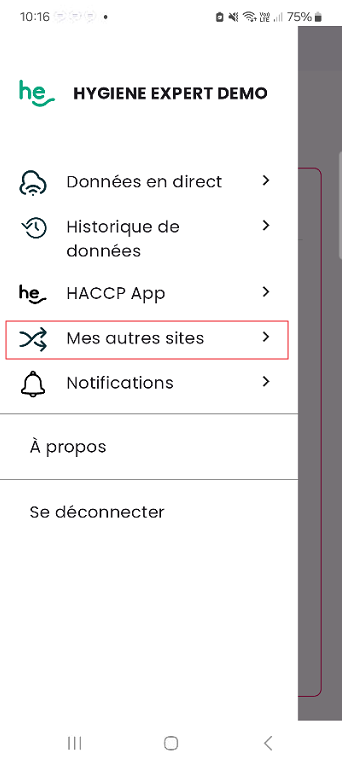
| 1. Cliquer sur le bouton du menu en haut à gauche. | |
| 2. Cliquer sur Mes autres sites |
|
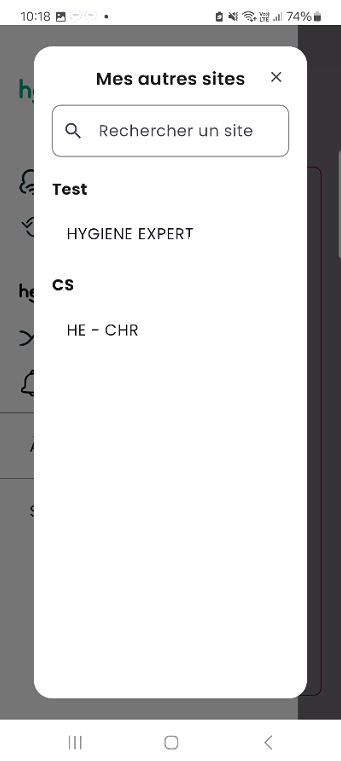
| 3. Choisir le site à consulter |
|
5. LES NOTIFICATIONS
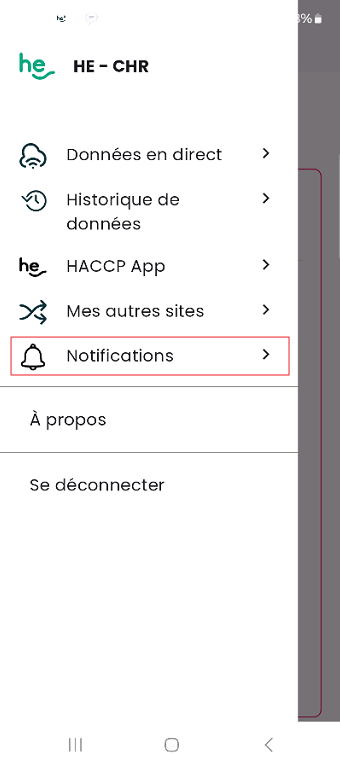
| 1. Cliquer sur le bouton du menu en haut à gauche. | |
| 2. Cliquer sur Notifications |
|
|
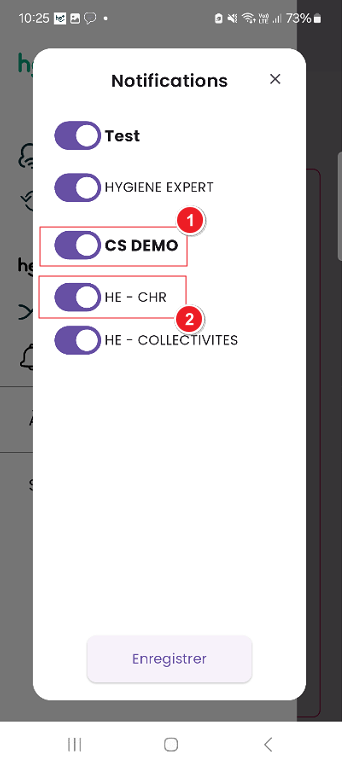
La fenêtre ci-contre apparait avec l'ensemble des sites auxquels vous avez accès.
3. Cocher le nom en gras (1) pour activer les notifications pour 'ensemble des sites situés en dessous. |
Au clic sur |
6. LA SECTION À PROPOS
| 1. Cliquer sur le bouton du menu en haut à gauche. | |
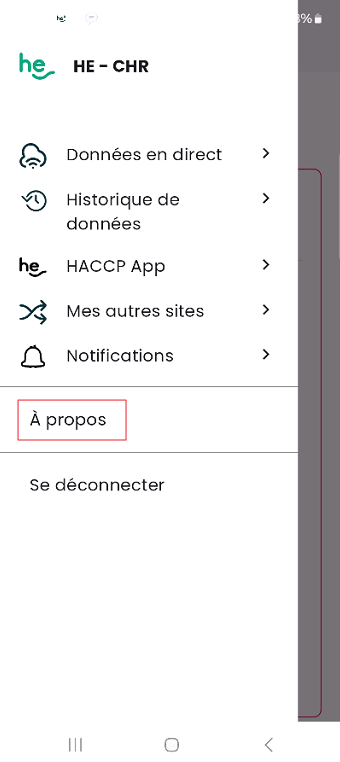
| 2. Cliquer sur À propos |
|
|
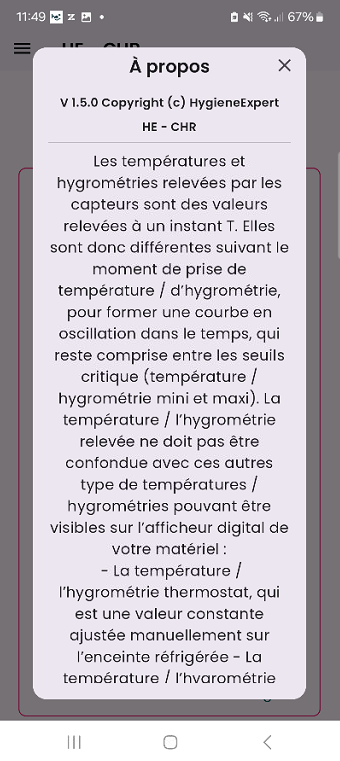
3. Consulter le numéro de version de l'application
4. Consulter le site connecté sur l'application |
|
7. SE DÉCONNECTER
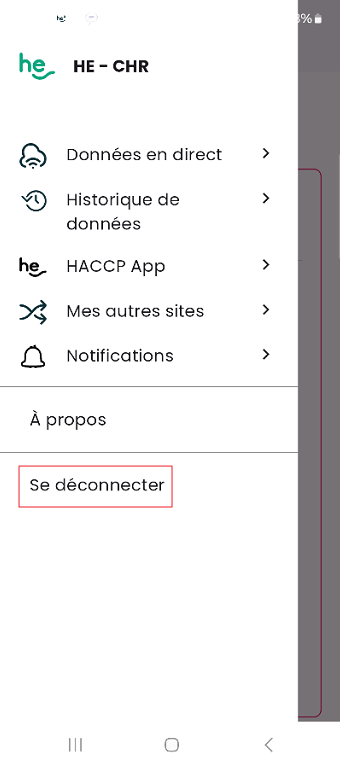
| 1. Cliquer sur le bouton du menu en haut à gauche. | |
| 2. Cliquer sur Se déconnecter |
|