🌡️ HE CONNECT : Télécharger et se connecter à l'application
🔗 Télécharger et se connecter à l'application
|
Dans cet article, retrouvez les points suivants : |
1. TÉLÉCHARGER ET INSTALLER L'APPLICATION
A. Sur Android
|
 |
|
3. Chercher HE CONNECT (1)
L'application apparaîtra dans la liste des propositions du Google Play Store (2). Notre application est signée Hygiène Expert. |
 |


B. Sur iOS

2. Chercher HE Connect
3. Cliquer sur la proposition


Cliquer sur Autoriser pour autoriser l'affichage de notification sur votre smartphone.

2. SE CONNECTER A L'APPLICATION

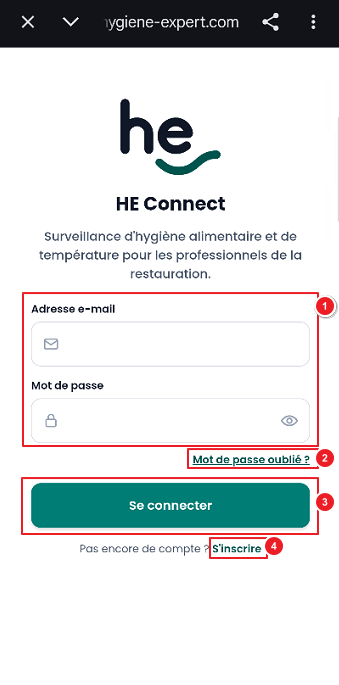
2. Renseigner votre identifiant
3. Saisir votre mot de passe
Il s'agit de vos informations de connexion pour accéder au back-office depuis le web.
4. Cliquer sur Se connecter
5. Cliquer sur Mot de passe oublié si vous n'avez plus votre mot de passe.

| 4. Cliquer sur Installer | |
| 5. Une fois le téléchargement terminé, cliquer sur Ouvrir |
|
B. Sur iOS
|
|
|
2. Chercher HE Connect 3. Cliquer sur la proposition |
|
| 4. Cliquer sur le nuage pour lancer le téléchargement | |
| 5. Une fois le téléchargement terminé, cliquer sur Ouvrir |
|
|
Cliquer sur Autoriser pour autoriser l'affichage de notification sur votre smartphone. |
|
2. SE CONNECTER A L'APPLICATION
|
Ouvrir l'application |
|
|
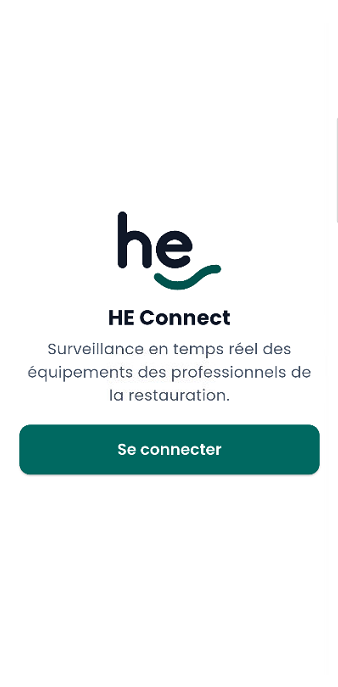
Cliquer sur Se connecter |
|
|
1. Renseigner votre identifiant et votre mot de passe
Il s'agit de vos informations de connexion pour accéder au back-office depuis le web.
2. Cliquer sur Mot de passe oublié si vous n'avez plus votre mot de passe. 4. Cliquez sur S'inscrire pour contacter l'agence la plus proche. |
|