
🧼 ENTRETIEN : Valider une action de nettoyage
Dans cet article, retrouvez les points suivants :
1. Valider depuis le module "Tâches à faire"
2. Valider depuis le module "Entretien"
3. Valider depuis le back office
4. Réinitialiser depuis le back office
1. VALIDER DEPUIS LE MODULE "TACHES A FAIRE"
Dans cette partie, il n'est possible de ne valider que des tâches qui ont été prévues dans le planning sur le back office (tout savoir sur le paramétrage du plan de nettoyage).
A. Valider les nettoyages manuellement
|
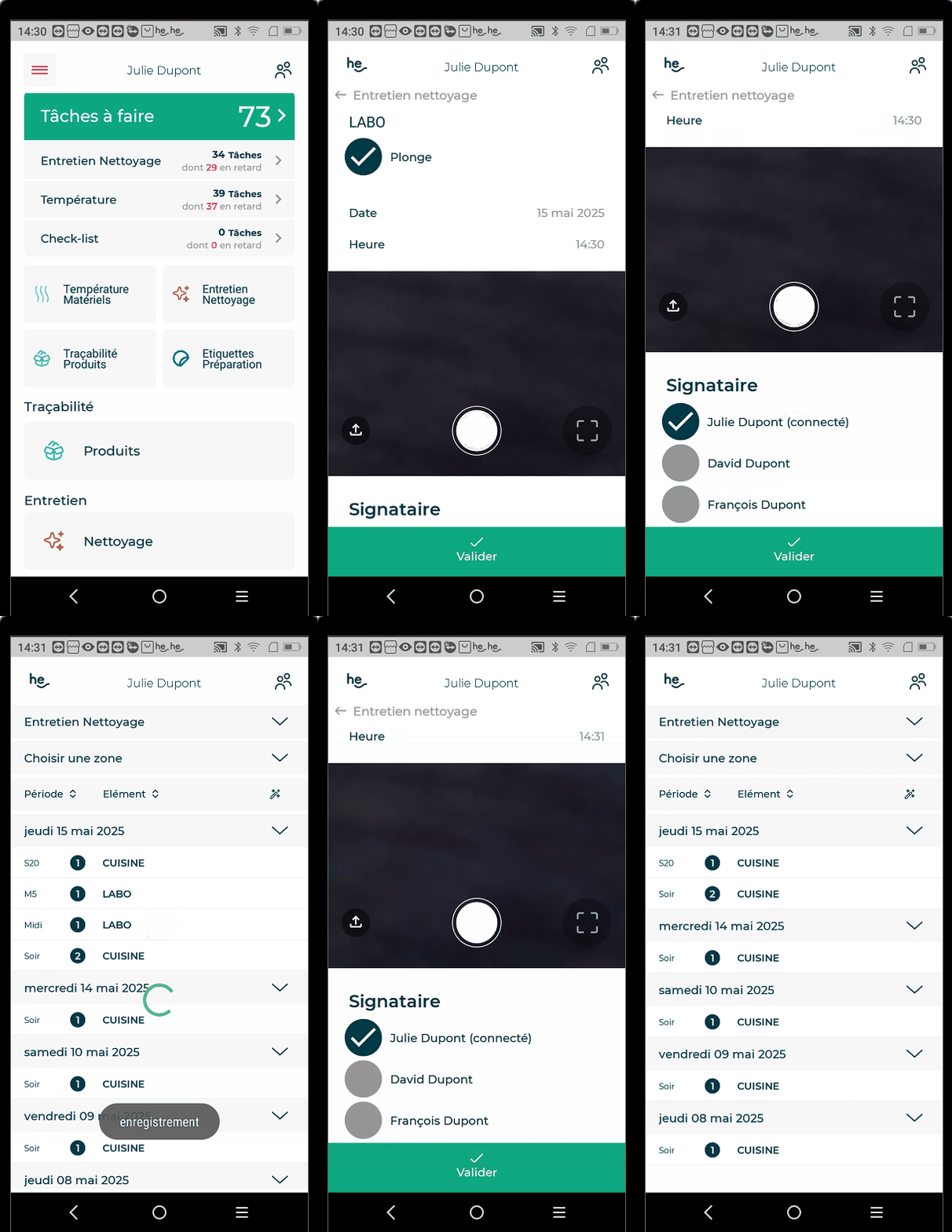 |
Les tâches à faire sont regroupées par jour. Sous chacun des jours, les différentes zones prévues à cette date qui n'ont pas encore été validées apparaissent.
Ici, pour le jeudi 15 mai nous avons :
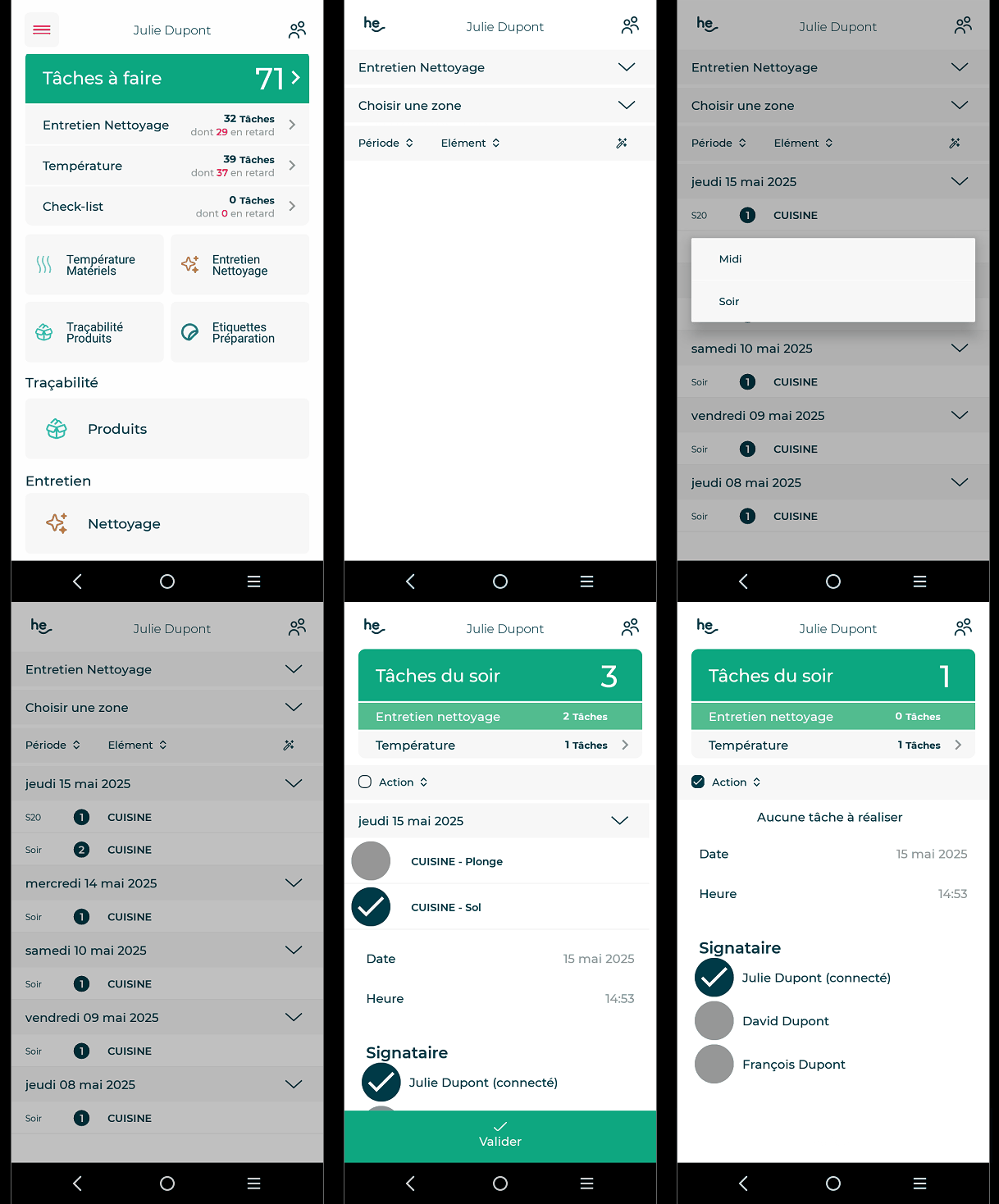
Les zones à valider par semaine et par mois apparaitront tant qu'elles n'ont pas été validées pour la période.
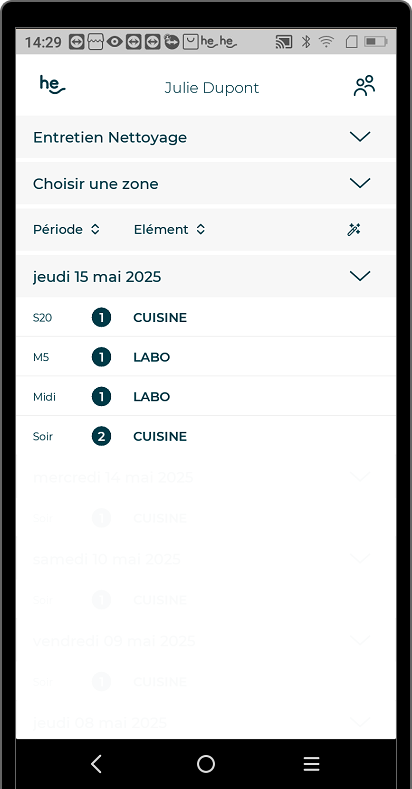
Si le message ci-dessous apparait, c'est que vous essayez de valider le nettoyage d'une surface sur une période qui n'est pas encore ouverte. Par exemple ici, il n'est pas possible de valider la tâche sur la période du soir car il n'est que 14h30. A partir de 18h, il sera possible de valider le nettoyage de cette surface.

B. Valider les nettoyages par la baguette magique
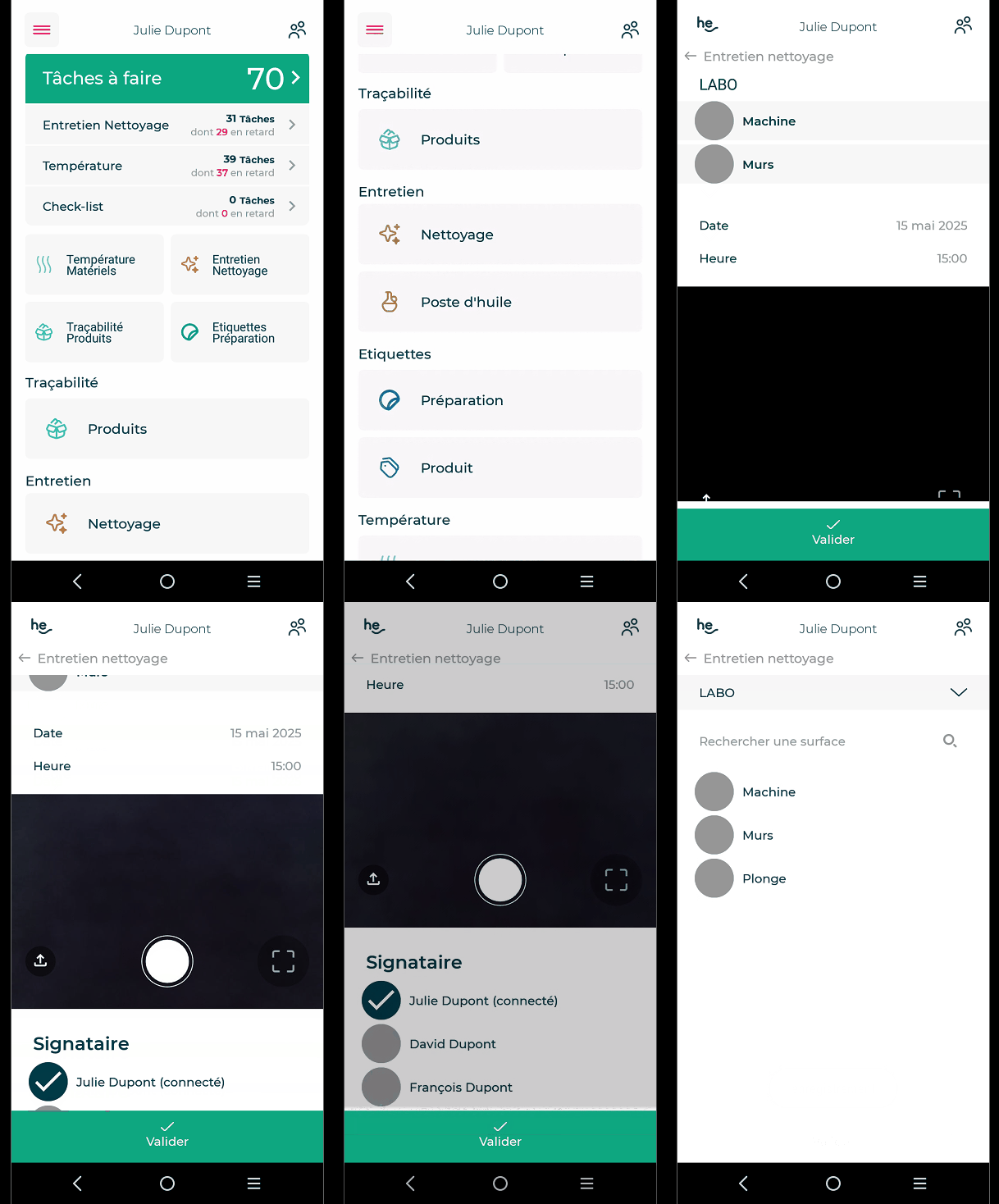
2. VALIDER DEPUIS LE MODULE "ENTRETIEN"
Dans cette partie, il est possible de valider des nettoyage spontanément, sans qu'ils aient été prévus dans le planning sur le back office.
3. VALIDER DEPUIS LE BACK OFFICE
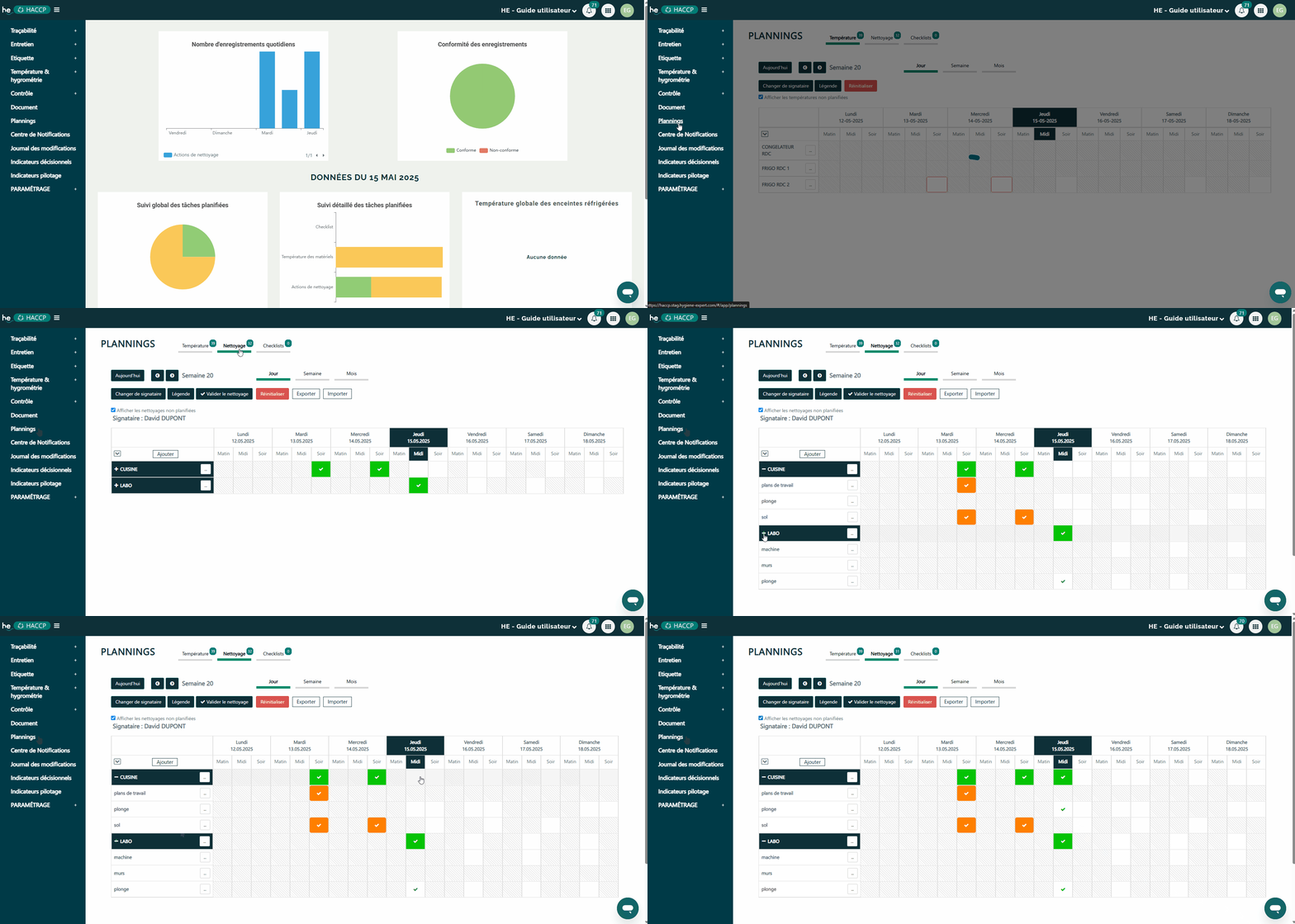
A. Valider les nettoyages manuellement
Valider
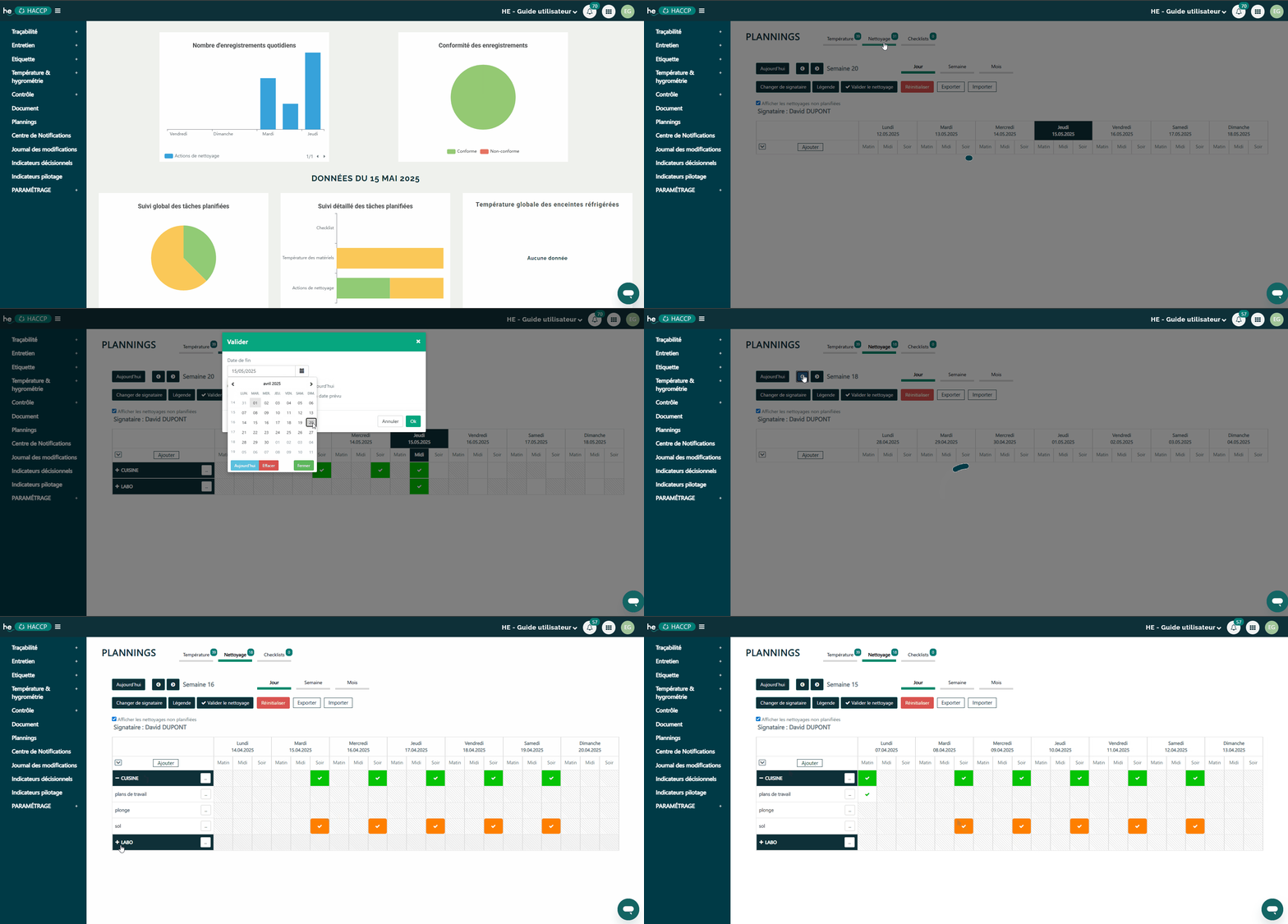
B. Valider les nettoyages automatiquement
Cette méthode permet de valider toutes les tâches non validées depuis le début de l'utilisation du compte jusqu'à la date sélectionnée.
4. REINITIALISER DEPUIS LE BACK OFFICE
Valider
Cette méthode permet de supprimer toutes les tâches non validées depuis le début de l'utilisation du compte jusqu'à la date sélectionnée.
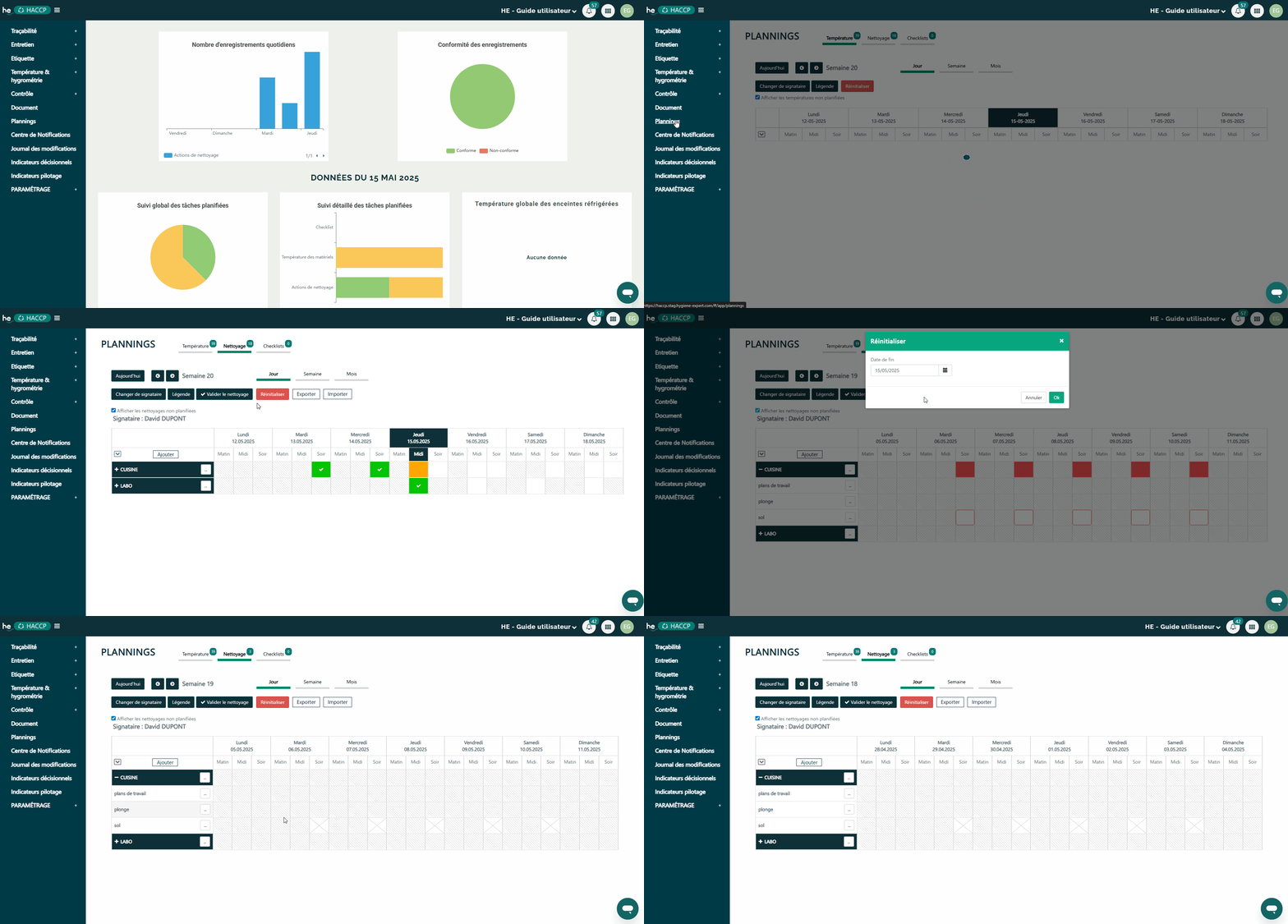
Si vous êtes sur la planning "Jour", alors seuls les tâches prévues sur ce planning seront réinitialisées. Il faudra répéter l'action sur le planning "Semaine" et le planning "Mois" pour les remettre à 0.