🖨️ ETIQUETTES : Imprimer des étiquettes de préparations

🔗 Imprimer des étiquettes de préparations

Dans cet article, retrouvez les points suivants : 
     1. Imprimer une nouvelle étiquette préparation
     2. Enregistrer une étiquette préparation
     3. Réimprimer une étiquette préparation

Le module Étiquette préparation doit être actif - tout savoir sur le paramétrage des modules actifs.
Chaque préparation doit avoir au moins 1 type d'étiquette de paramétré - tout savoir sur le paramétrage des étiquettes

  1. IMPRIMER UNE NOUVELLE ÉTIQUETTE PRÉPARATION

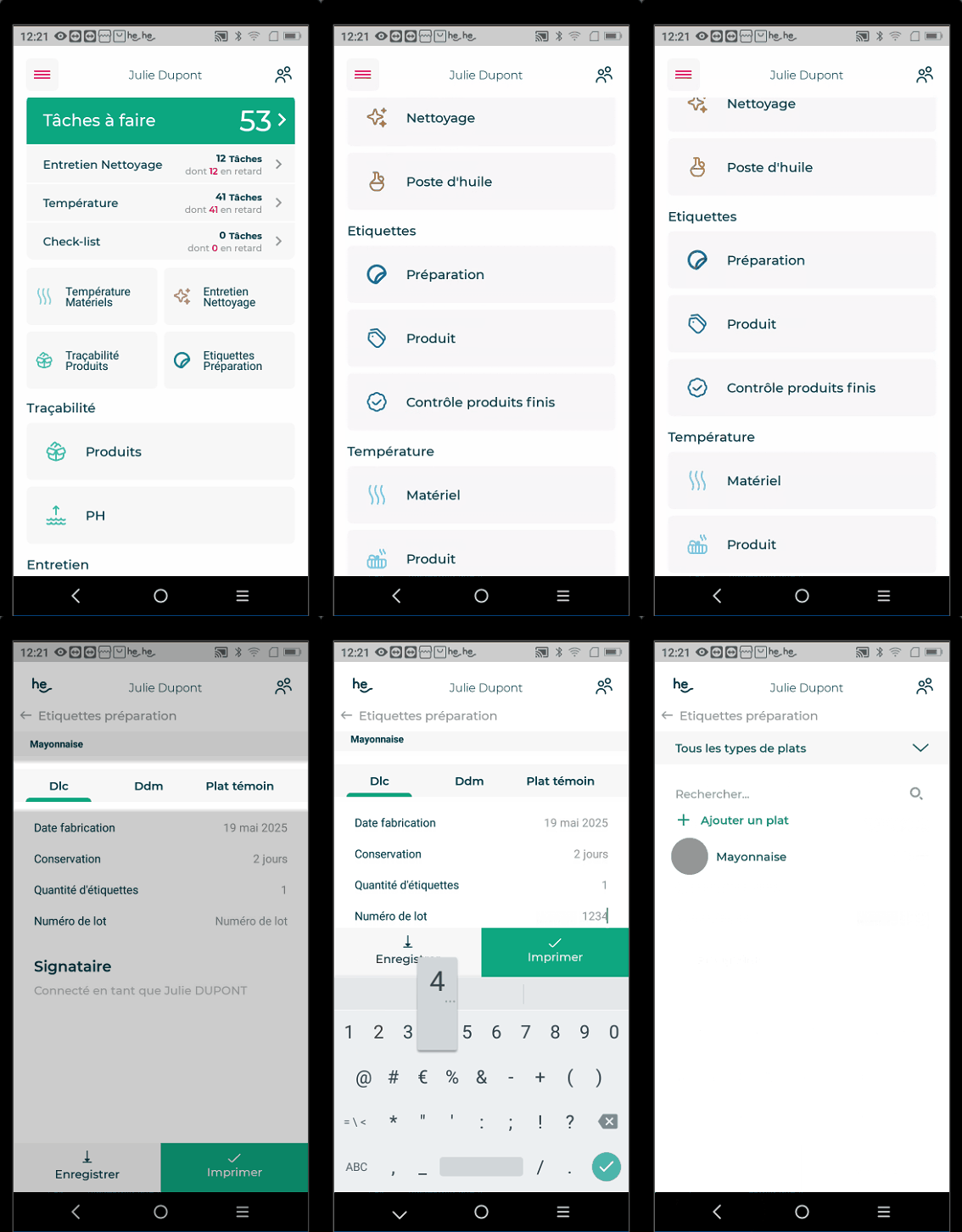
  1. Cliquer sur Préparation dans Étiquettes
  2. Choisir la préparation concernée (voir sections suivantes)
  3. Cliquer sur Suivant
  4. Sélectionner le type d'étiquette à imprimer - tout savoir sur le paramétrage des types d'étiquettes et sur les différents types d'étiquettes
  5. Vérifier et modifier les informations
  6. Cliquer sur Imprimer

etiquette prepa.gif

   A. Rechercher par le code-barres

Il faut en amont que le code EAN soit associé au produit (tout savoir sur l'ajout d'un code EAN à un produit).

  1. Cliquer sur l'icône Code-barres - à droite de la barre de recherche de produit
  2. Scanner le code-barres
  3. Vérifier que le produit trouvé est le bon
  4. Cliquer sur Suivant

Il est possible d'associer plusieurs produits à un code-barres. 

   B. Rechercher par type de plat

  1. Cliquer sur Tous les types de plats
  2. Cliquer sur le type de plat concerné
  3. Sélectionner la ou les préparation concernées
  4. Cliquer sur Valider

   C. Rechercher par le nom de la préparation

  1. Cliquer sur Rechercher un produit
  2. Saisir le nom du produit concerné
  3. Sélectionner le et les produits concernés
  4. Cliquer sur Valider

  2. ENREGISTRER UNE ÉTIQUETTE DE PRÉPARATION

Enregistrer une étiquette vous permet de la faire apparaitre dans l'historique des enregistrements. Si votre imprimante n'est pas disponible par exemple, vous pourrez cliquer sur Enregistrer et réimprimer l'étiquette plus tard. 


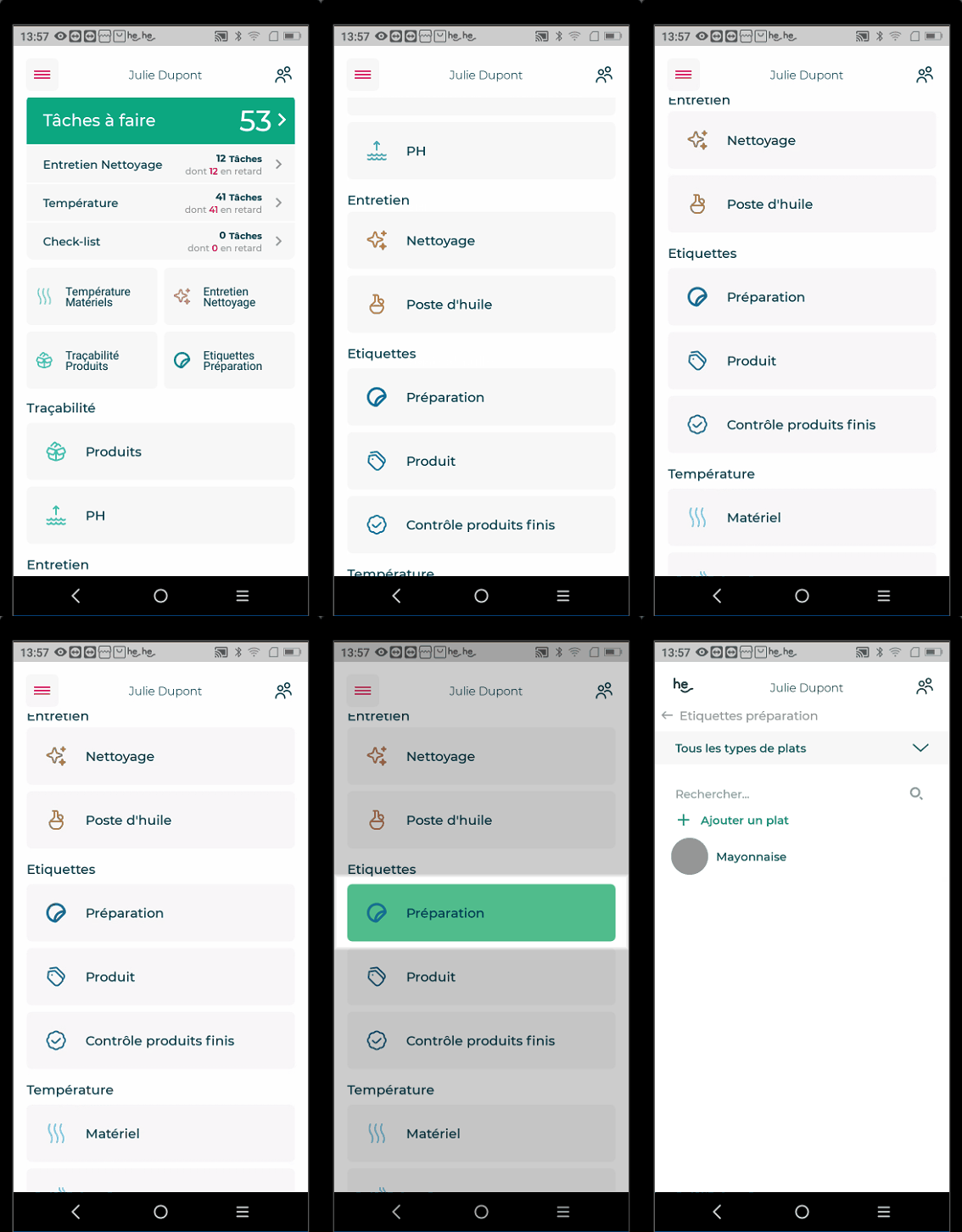
  1. Cliquer sur Préparation dans Étiquettes
  2. Choisir la préparation concernée
  3. Cliquer sur Suivant
  4. Sélectionner le type d'étiquette à imprimer - tout savoir sur le paramétrage des types d'étiquettes et sur les différents types d'étiquettes
  5. Vérifier et modifier les informations
  6. Cliquer sur Enregistrer
etiquette prepa enregistrement.gif

  3. RÉIMPRIMER UNE ÉTIQUETTE PRÉPARATION

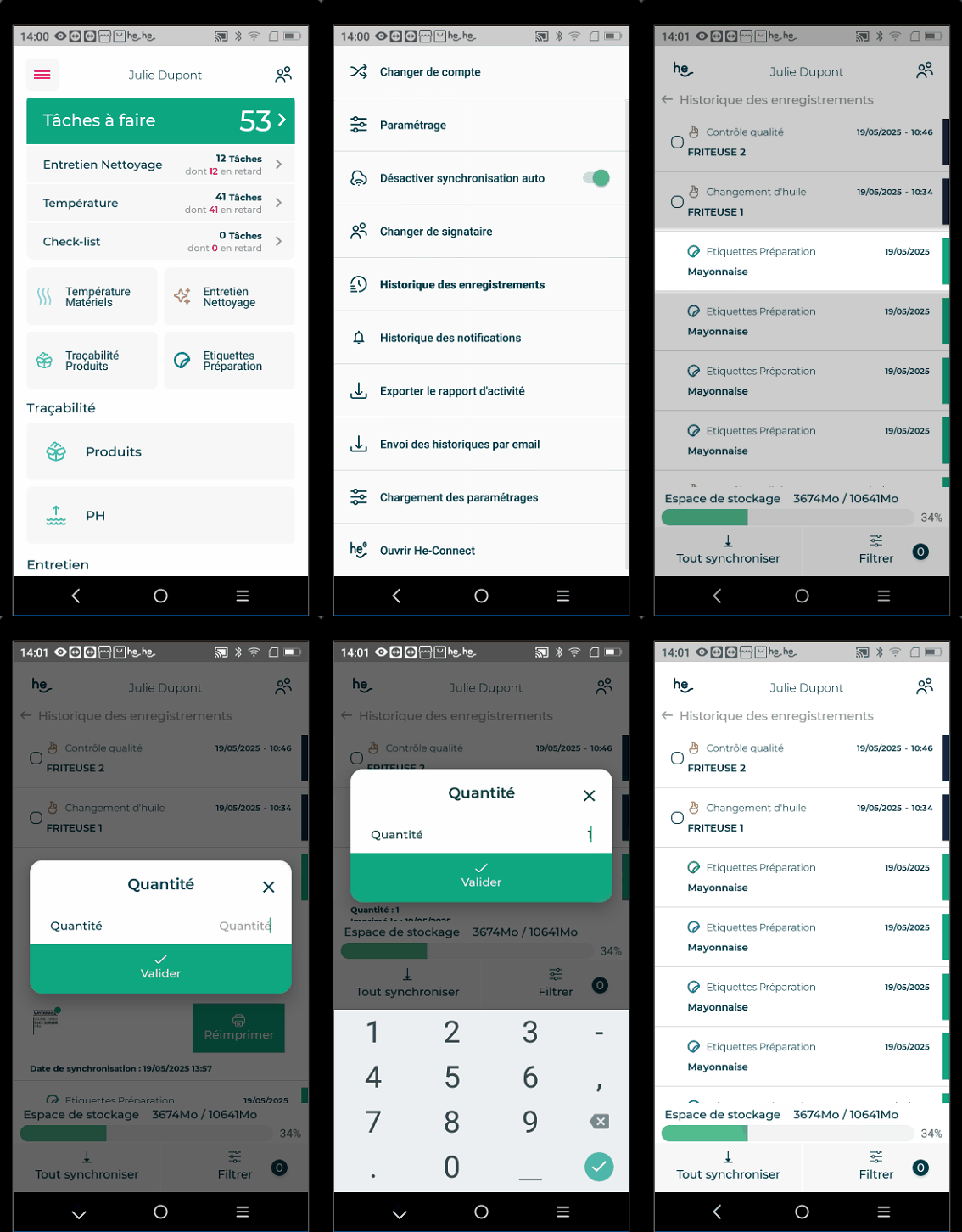
  1. Cliquer sur les 3 traits rouges en haut à gauche de l'écran d'accueil
  2. Cliquer sur Historique des enregistrements
  3. Retrouver l'étiquette concernée
  4. Sélectionner l'étiquette concernée
  5. Cliquer sur Réimprimer
  6. Saisir la quantité d'étiquette à imprimer
  7. Valider
reimprimer etiquette prépa.gif