
🍎 PRODUIT : Ajouter un code EAN à un produit
🔗 Ajouter un code EAN à un produit
|
Dans cet article, retrouvez les points suivants : |
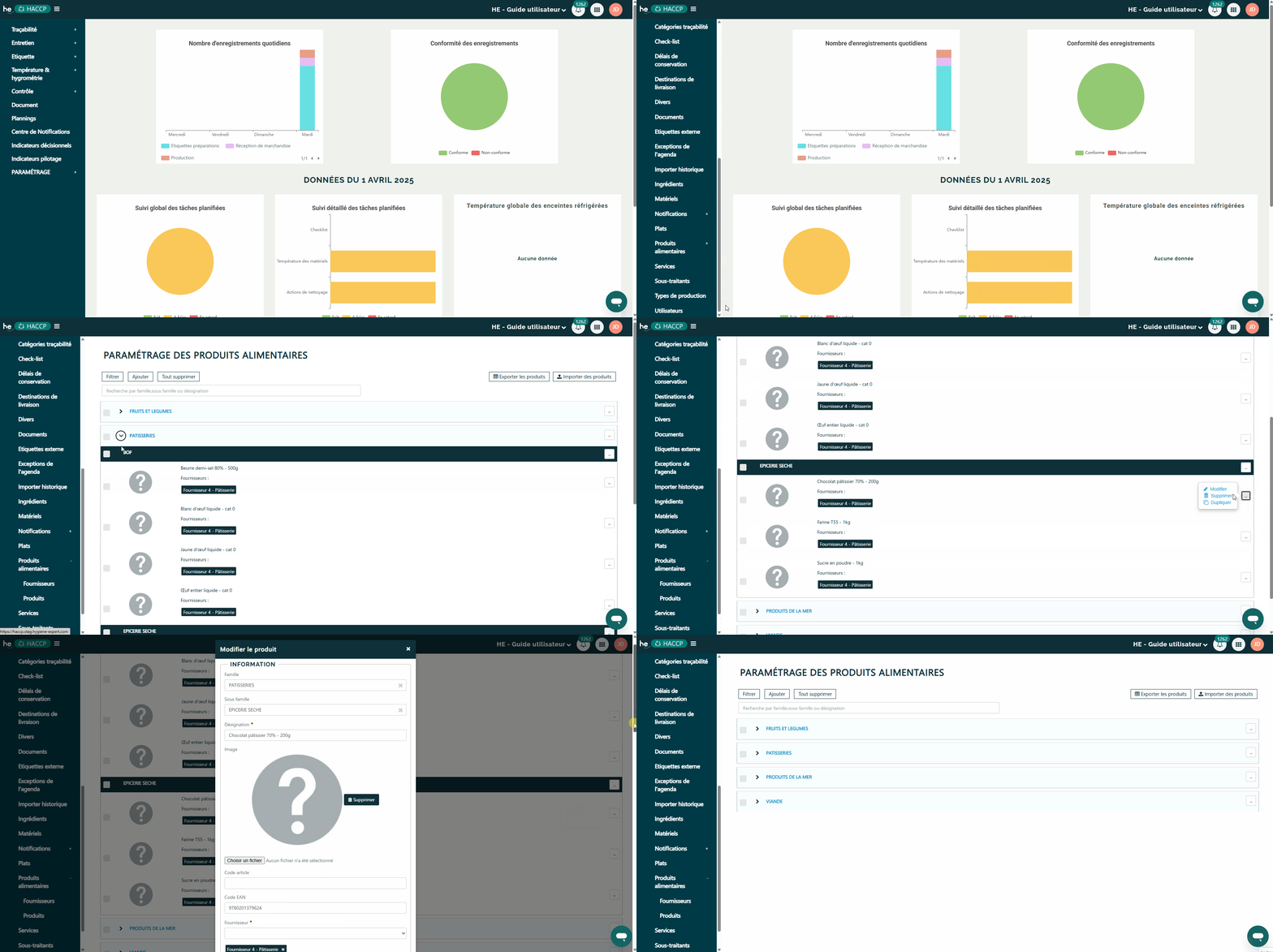
1. AJOUTER UN CODE EAN VIA LE BACK OFFICE
- Cliquer sur PARAMÉTRAGES
- Cliquer sur Produits alimentaires
- Cliquer sur Produits
- Cliquer sur les 3 points à droite du produit auquel ajouter un code EAN
- Cliquer sur Modifier
- Saisir le code EAN-13 dans la partie Code EAN
Seuls les codes EAN-13 sont pris en compte dans l'application. Veillez donc à ce que le format soit bien respecté.
 |
2. AJOUTER UN CODE EAN VIA L'APPLICATION HACCP
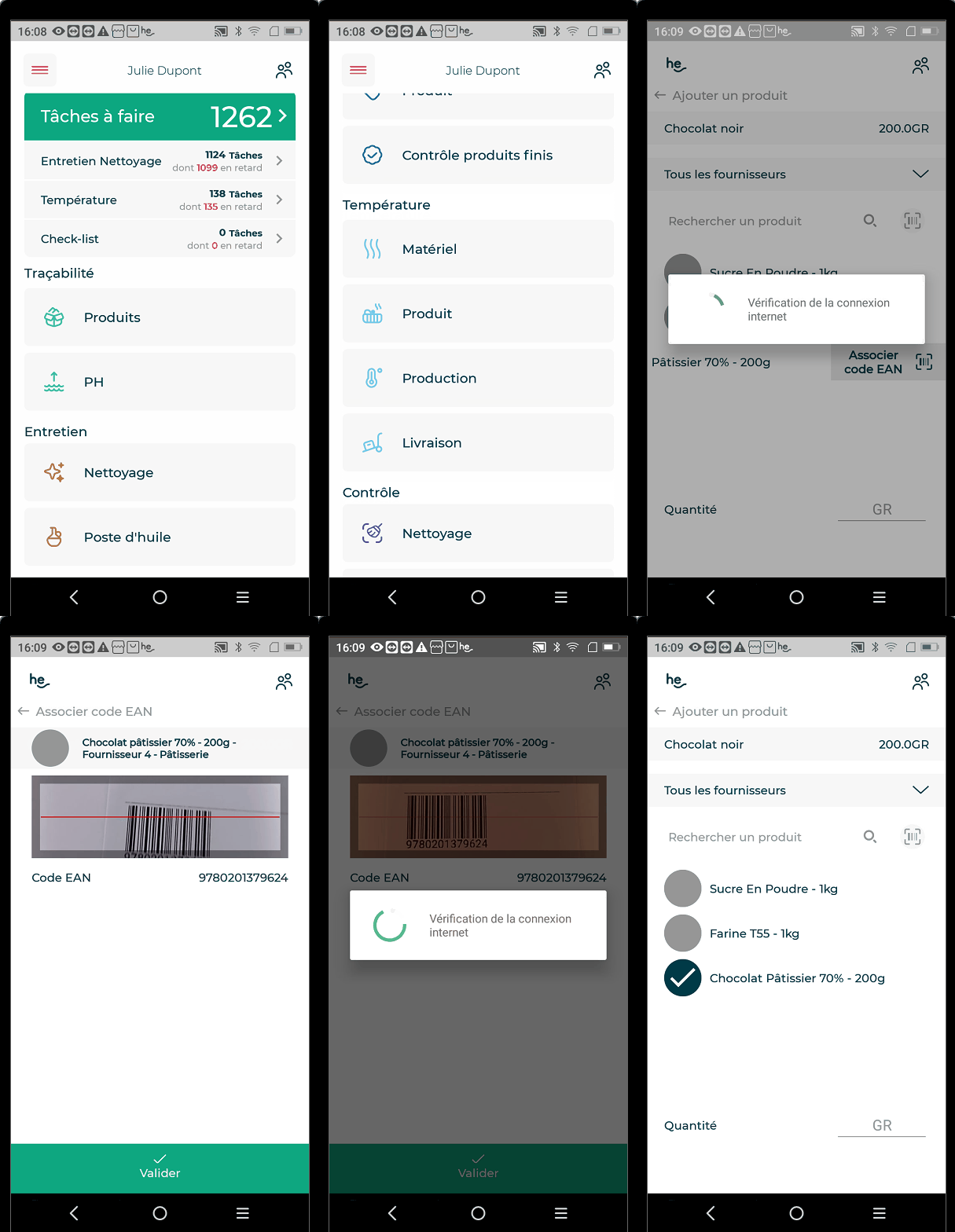
A. Ajouter le code-barres via le module Suivi de production (abonnement PREMIUM uniquement)
Dorénavant, vous aurez uniquement à scanner le code-barres pour retrouver un produit par son code-barres. |
 |
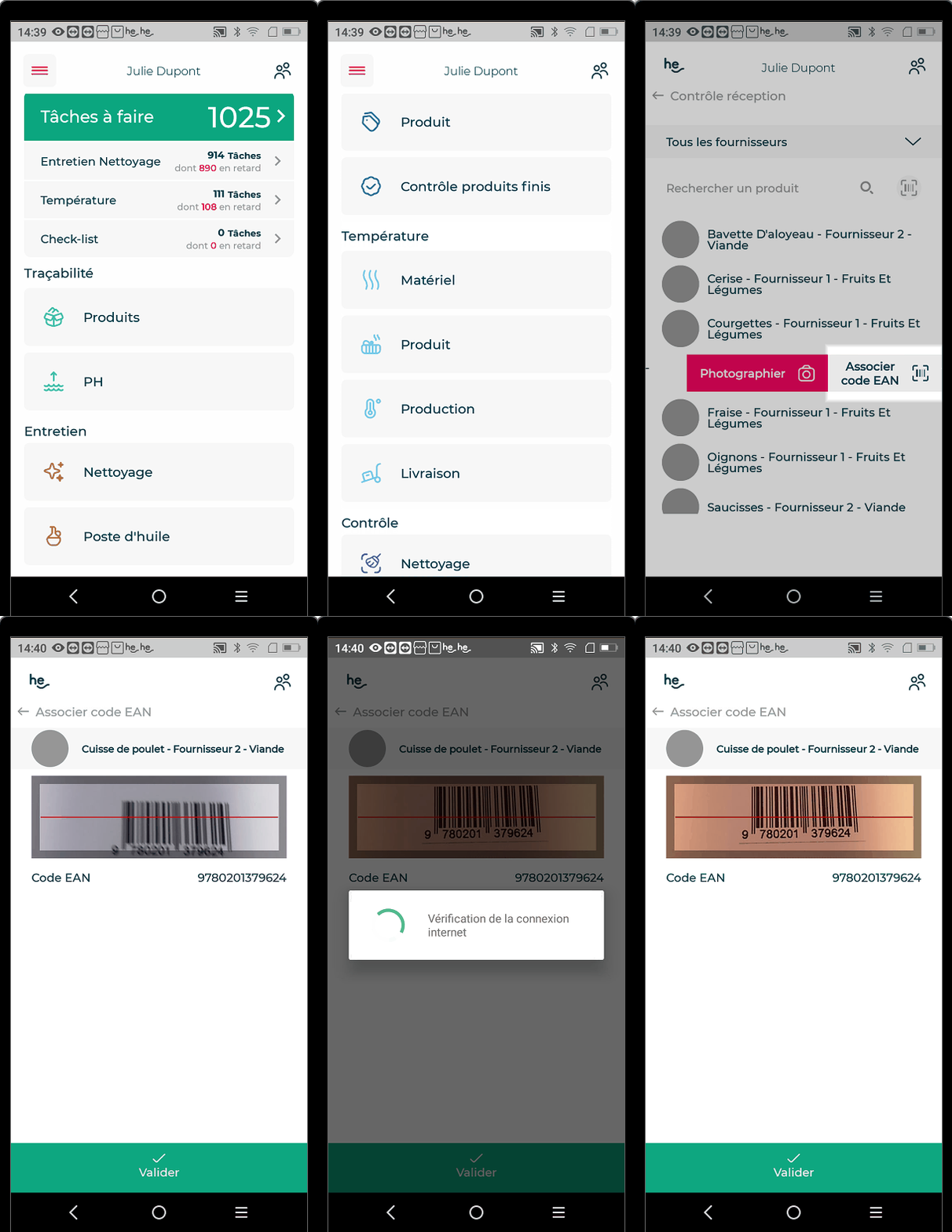
B. Ajouter le code-barres via le module Réception
Désormais, vous n'aurez qu'à scanner le code-barres pour retrouver un produit par son code-barres. |
 |