🔎 TRACABILITÉ : Enregistrer une traçabilité produit
🔗 Enregistrer une traçabilité produit
Dans cet article, retrouvez les points suivants :
1. Enregistrer une traçabilité produit depuis la tablette
2. Enregistrer une traçabilité produit depuis le back-office
Le module Traçabilité Produit doit être actif - tout savoir sur le paramétrage des modules actifs.
1. ENREGISTRER UNE TRAÇABILITÉ PRODUIT DEPUIS LA TABLETTE
|
 |
|
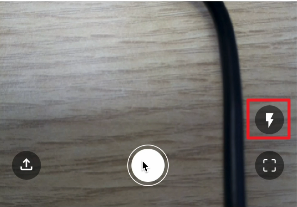
En cas de luminosité faible, le flash peut être activé via ce bouton. |
 |
|
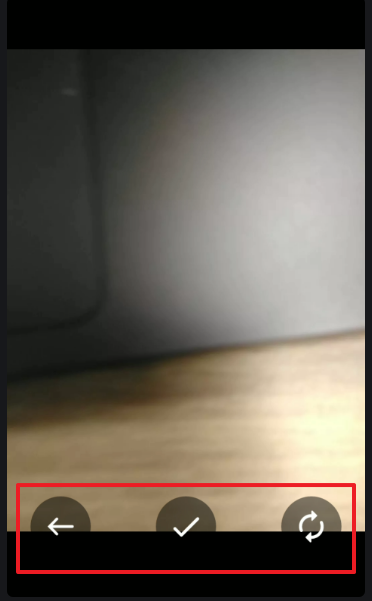
Une fois la photo prise, il est possible de la reprendre, de la valider ou de faire pivoter la photo. |
 |
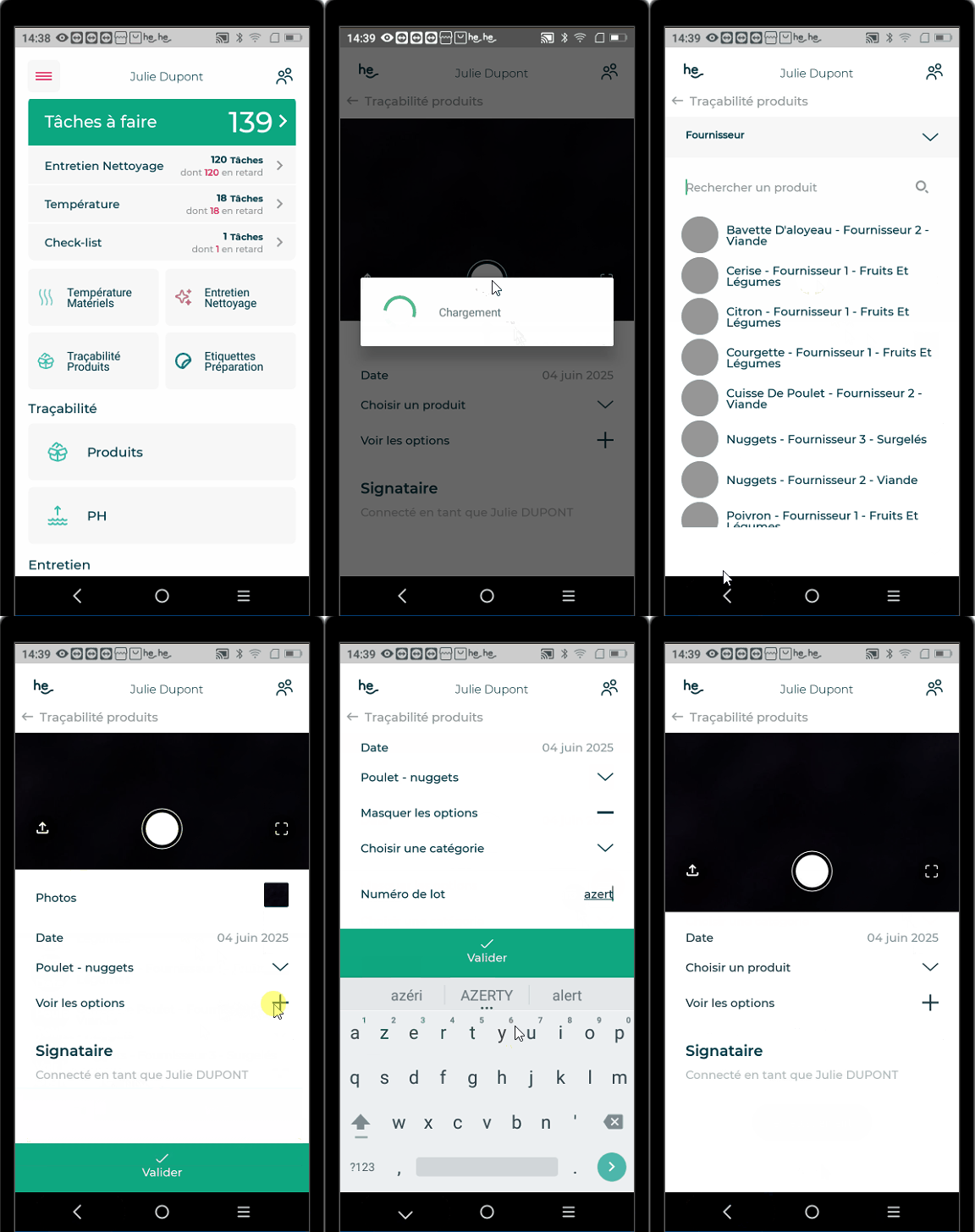
A. Rechercher par le code-barres
Il faut en amont que le code EAN soit associé au produit (tout savoir sur l'ajout d'un code EAN à un produit).
Il est possible d'associer plusieurs produits à un code-barres.
B. Rechercher par fournisseur
C. Rechercher par le nom du produit
2. ENREGISTRER UNE TRAÇABILITÉ PRODUIT DEPUIS LE BACK OFFICE
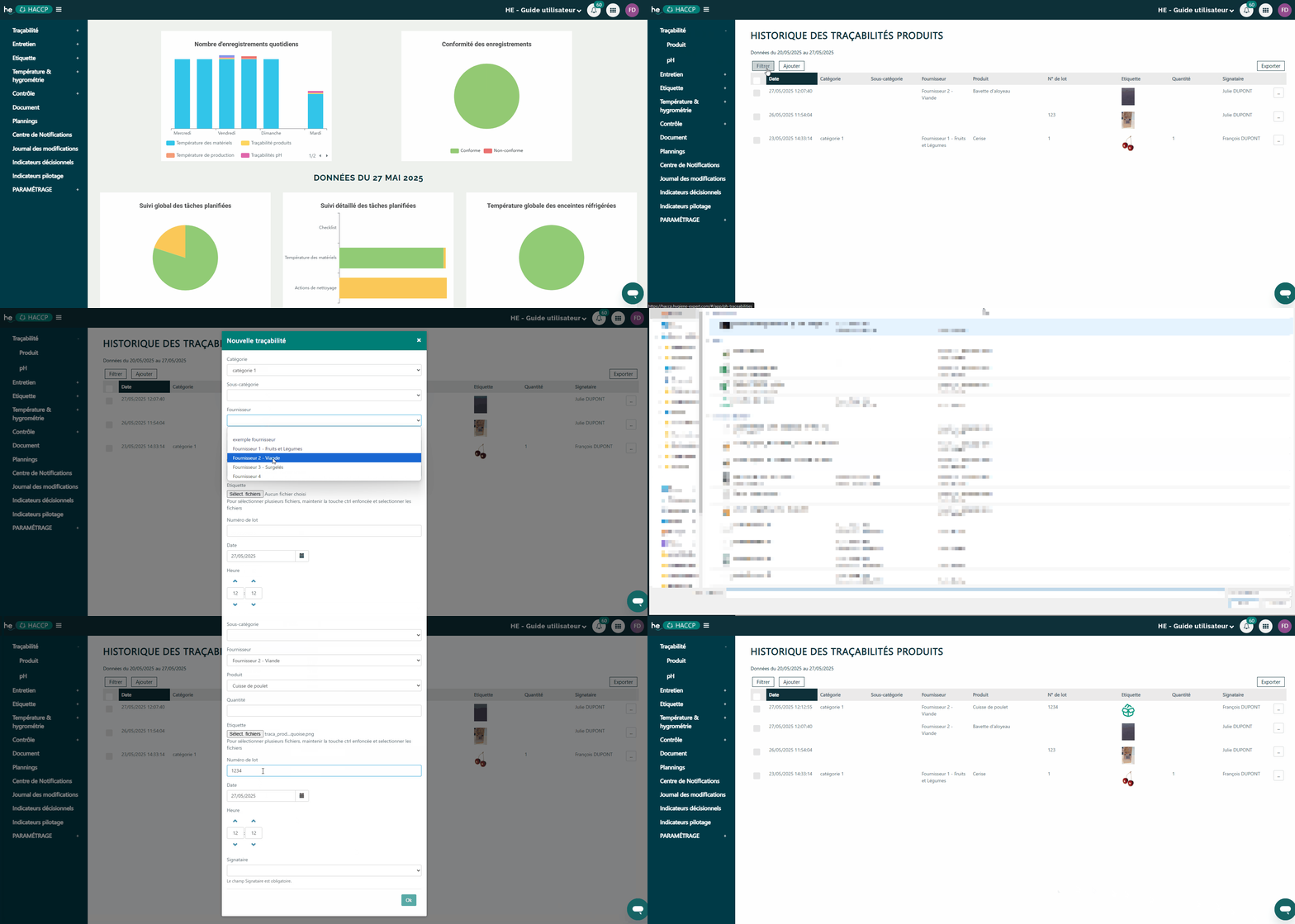
- Cliquer sur Traçabilité
- Cliquer sur Produit
- Cliquer sur Ajouter
- Choisir
unune catégorie et une sous-catégorie - optionnel - Choisir un fournisseur et un produit - optionnel
- Saisir une quantité - optionnel
- Choisir une photo
- Saisir le numéro de lot - optionnel
- Vérifier la date et l'heure
- Choisir un signataire
- Valider