🔎 TRACABILITÉ : Enregistrer une traçabilité produit
🔗 Enregistrer une traçabilité produit
Dans cet article, retrouvez les points suivants :
1. Enregistrer une traçabilité produit depuis la tablette
2. Enregistrer une traçabilité produit depuis le back-office
Le module Traçabilité Produit doit être actif - tout savoir sur le paramétrage des modules actifs.
1. ENREGISTRER UNE TRAÇABILITÉ PRODUIT DEPUIS LA TABLETTE
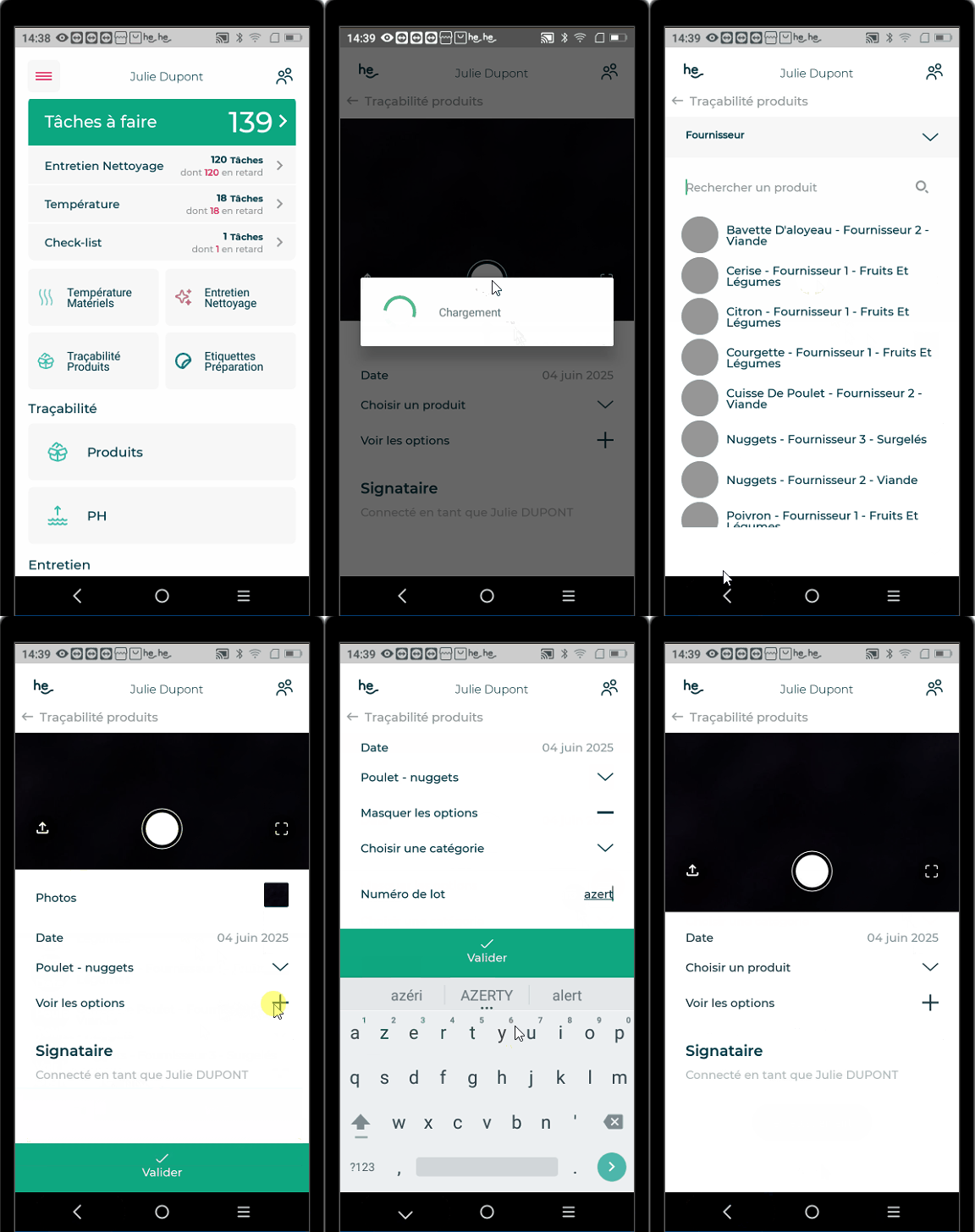
A. Enregistrer manuellement la traçabilité
|
 |
|
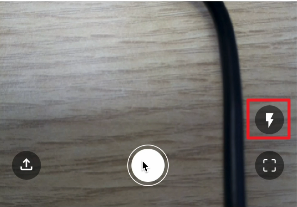
En cas de luminosité faible, le flash peut être activé via ce bouton. |
 |
|
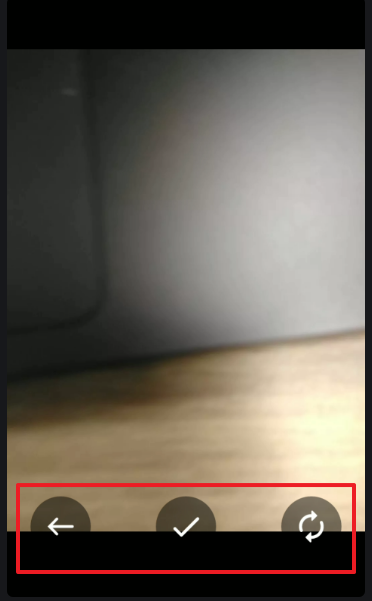
Une fois la photo prise, il est possible de la reprendre, de la valider ou de faire pivoter la photo. |
 |
¤ Rechercher par le code-barres :
Il faut en amont que le code EAN soit associé au produit (tout savoir sur l'ajout d'un code EAN à un produit).
- Cliquer sur l'icône Code-barres - à droite de la barre de recherche de produit
- Scanner le code-barres
- Vérifier que le produit trouvé est le bon
- Cliquer sur Suivant
Il est possible d'associer plusieurs produits à un code-barres.
¤ Rechercher par fournisseur :
-
Cliquer sur Tous les fournisseurs
-
Cliquer sur le fournisseur concerné
-
Sélectionner le ou les produits concernés
-
Cliquer sur Valider
¤ Rechercher par le nom du produit :
- Cliquer sur Rechercher un produit
- Saisir le nom du produit concerné
- Sélectionner le et les produits concernés
- Cliquer sur Valider
B. Enregistrer la traçabilité avec l'intelligence artificielle
|
Pour que le Nom du produit soit reconnu, il faut que le code-barres soit pris en photo et qu'il ait été précédemment associé au produit (tout savoir sur l'ajout d'un code EAN à un produit).
Les informations saisies automatiquement peuvent être : la DLC ou DDM initiale du produit, le nom du produit, la DLC ou DDM après ouverture (si paramétrée pour le produit reconnu)
2. ENREGISTRER UNE TRAÇABILITÉ PRODUIT DEPUIS LE BACK OFFICE
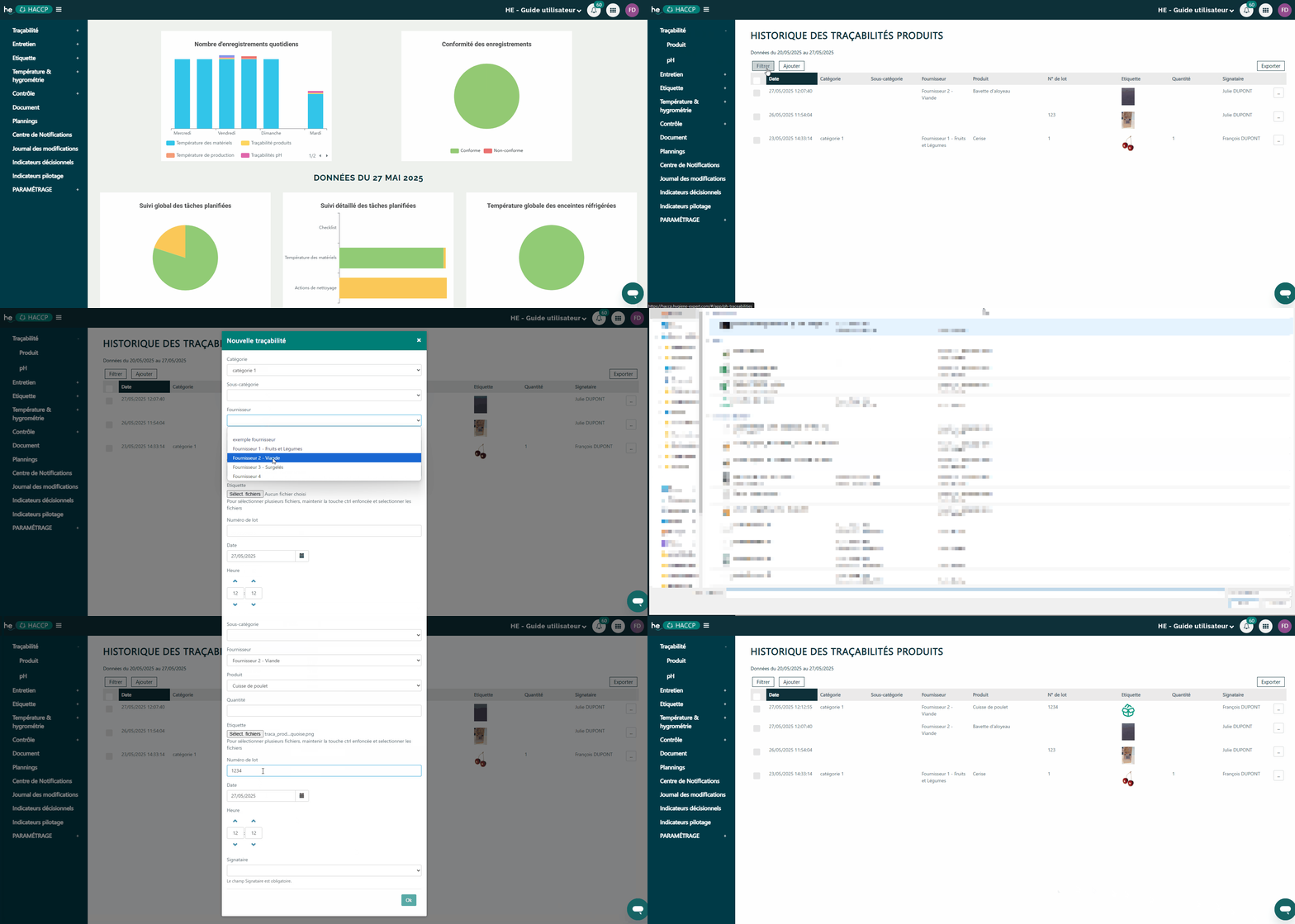
- Cliquer sur Traçabilité
- Cliquer sur Produit
- Cliquer sur Ajouter
- Choisir une catégorie et une sous-catégorie - optionnel
- Choisir un fournisseur et un produit - optionnel
- Saisir une quantité - optionnel
- Choisir une photo
- Saisir le numéro de lot - optionnel
- Vérifier la date et l'heure
- Choisir un signataire
- Valider