🛠️ DEPANNAGE : Imprimante SEIKO SLP721RT
🔗 Guide de Dépannage : Imprimante SEIKO SLP721RT
|
Dans cet article, retrouvez les points suivants : |
AccèAccéder au manuel de l'imprimante ICI
1. BLUETOOTH DESACTIVEDÉSACTIVÉ
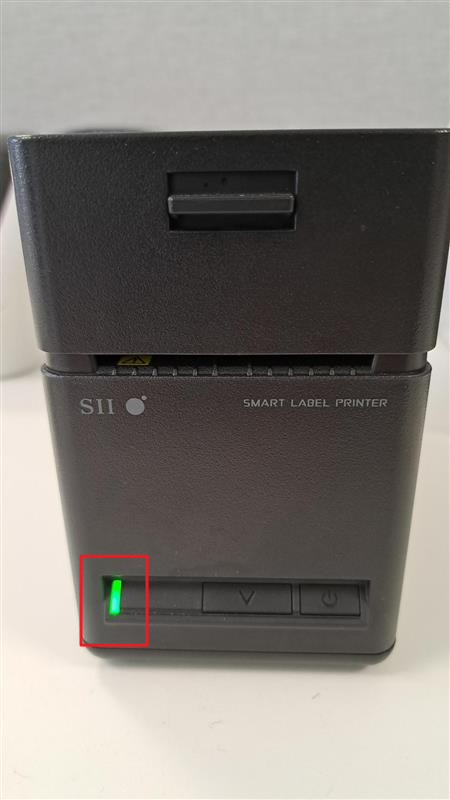
Il est possible de que l'imprimante passe en mode USB. VoyantLe voyant vert fixe.est Ilfixe, ce qui indique qu'il faut la repasser en mode Bluetooth.Solution
- Appuyer 3 fois de suite sur le bouton sur le bouton POWER l'imprimante passera du mode USB au mode Bluetooth.
|
|
2. MAUVAISE DECOUPEDÉCOUPE DE L'ETIQUETTEÉTIQUETTE
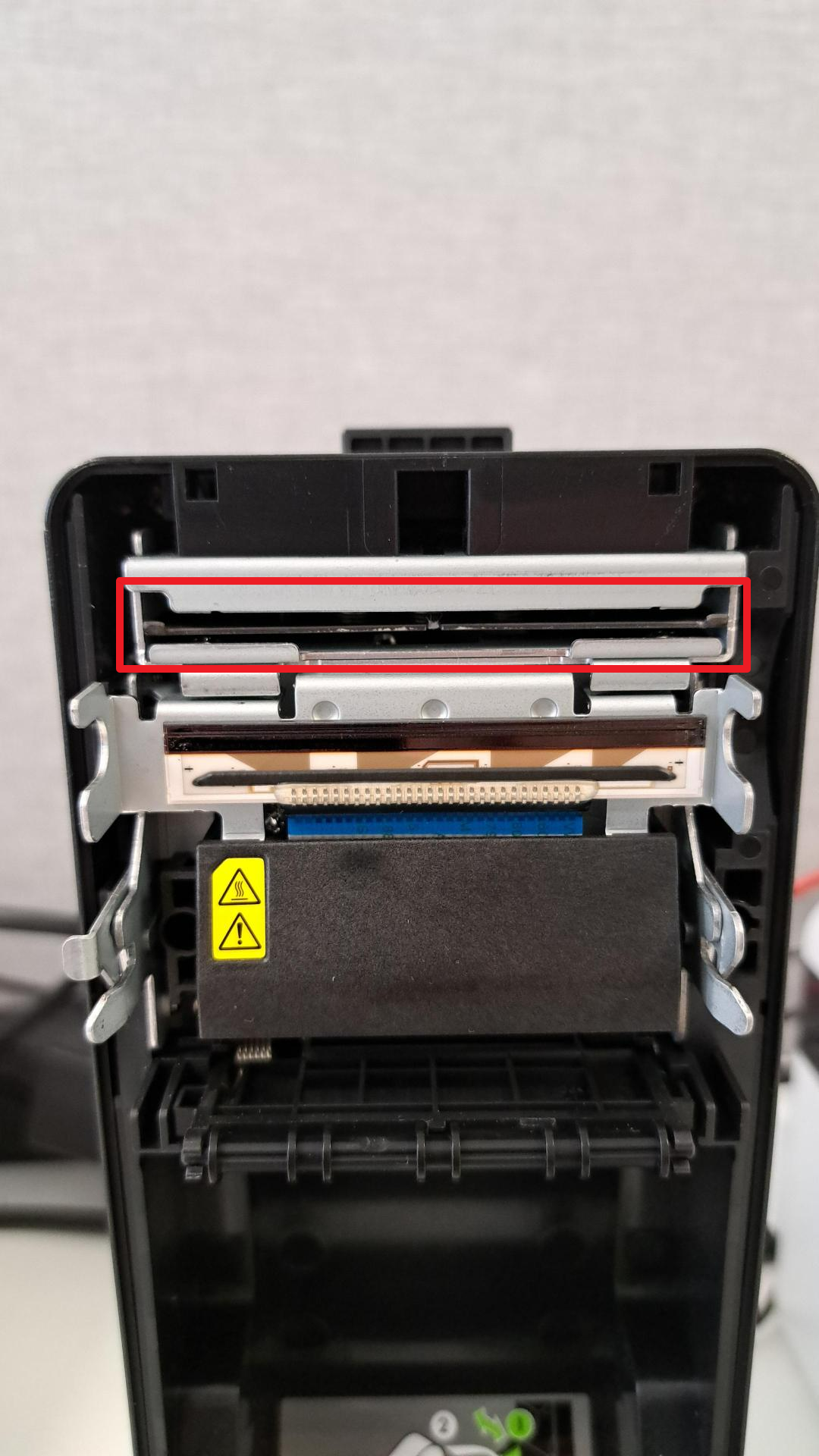
Lorsque des problèmes de découpe surviennent, il faut voirvérifier du côté dule couteau de l'imprimante si celui-ci n'est pas encrassé.
Des morceaux de papiers peuvent s'accumuler et empêcher la découpe.Solution :
Nettoyez
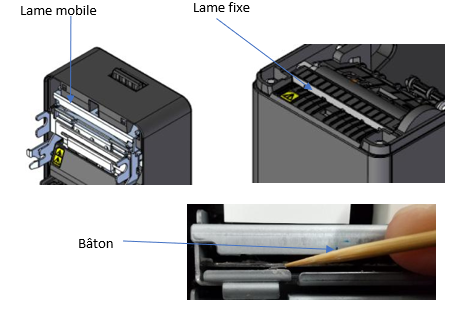
- Nettoyer la lame mobile et la lame fixe tous les 30 rouleaux (tous les 3 mois) ou en cas d'erreur de coupe.
- Utiliser un bâtonnet pour enlever les résidus de colle.
NENe pas utiliser d'alcool sur les lames de coupe.
|
 |
 |
3. MAUVAISE IMPRESSION DE L'ETIQUETTEÉTIQUETTE
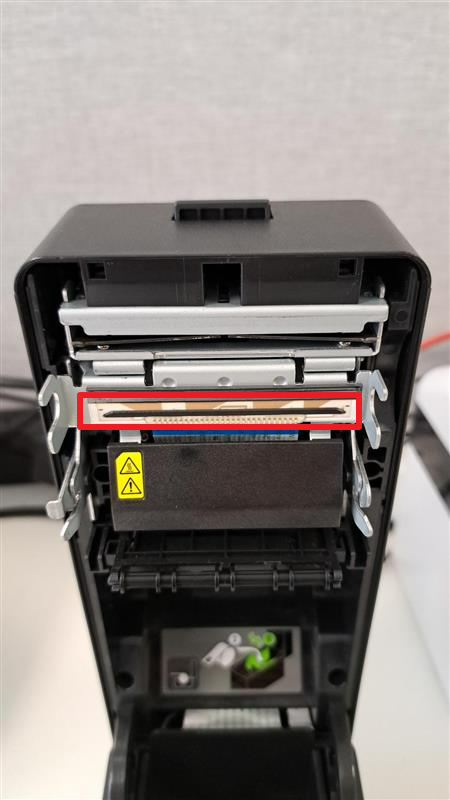
La Têtête thermique devient encrassée ou usée.Solution
- Nettoyer la tête thermique et le plateau à l'aide d'un coton-tige imbibé d'une petite quantité d'alcool éthylique une fois tous les 30 rouleaux (tous les 3 mois) ou lorsque la qualité d'impression se détériore.
|
|
4. BOURRAGE PAPIER (voyant power jaune)
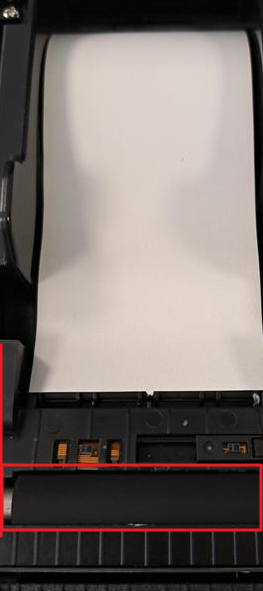
Lorsque qu'Lorsqu'une étiquette sort mal, il peut y avoir un bourrage papier.
- siVérifier si le rouleau d'entrainement n'est pas plein de colle ou que du papier ne s'est pas accumulé autour du rouleau.
|
|
5. VOYANT POWER ROUGE
Le voyant power rouge peut survenir lorsqu'un problème matériel est détecté.
- Vérifier l’alimentation : S’assurer que l’adaptateur secteur est le modèle d’origine et que les câbles (AC et DC) sont correctement branchés.
-> - Redémarrer correctement : Éteindre l’imprimante, attendre quelques secondes, puis rallumer.
-> - Vérifier la température / ventilation / surchauffe : Assurer que la tête thermique n’est pas surchauffée
ouni bloquée ; vérifier que l’environnement n’est pas trop chaud.-> - Examiner les composants mécaniques : Vérifier qu’aucune pièce (cutter, mécanisme) n’est bloquée ou déformée
Si
6. PROBLEMEPROBLÈME DE COUVERCLE (voyant power jaune)
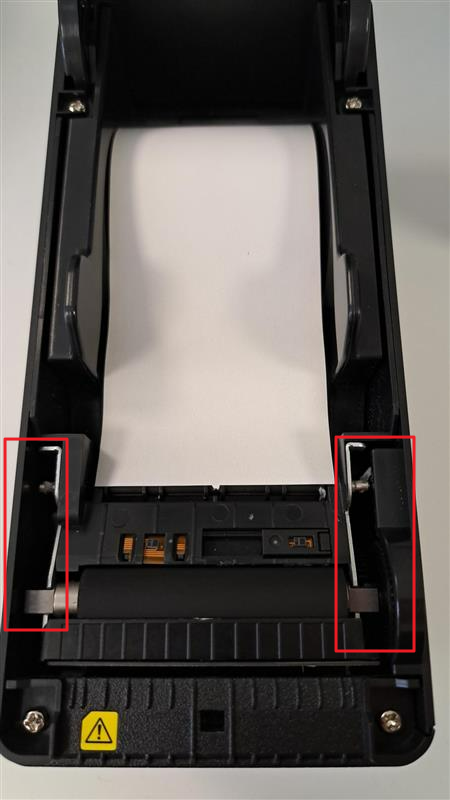
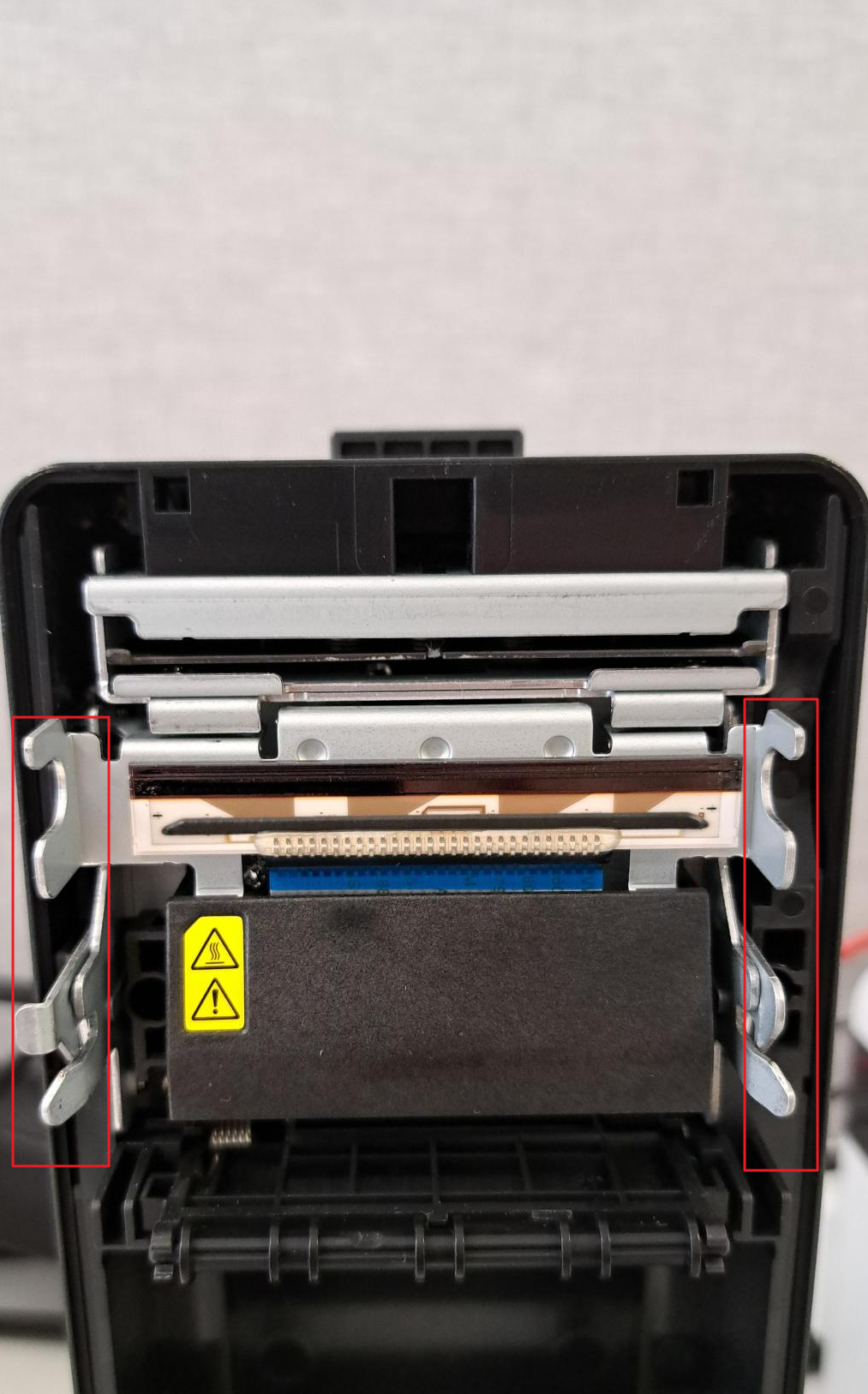
Le couvercle ne se ferme pas correctement ou l'imprimante détecte que le capot est ouvert alors que ce n'est pas le cas.Solution
- Vérifier et nettoyer les encoches où
viennentvient se clipser le couvercle.
|
|
|
7. VOYANT VIOLET
Voici les causes d'unLe voyant violet sur l'imprimante :
l'erreur,Celaindique une erreur (pasun fonctionnementnormal)anormal).d’aprèsPourlaidentifierdocumentation.Ilil fautregardervérifier lemodeclignotementdeduclignotementpour identifier l’erreurvoyant :Violet fixe
=: « Head temperature error » (température de la tête d’impression trop élevée).Solution:- Prévoir le remplacement de l'imprimante
Violet clignotant 1 = « Voltage error » (tension/alimentation hors plage)
Solution- Prévoir soit le changement de l'alimentation de l'imprimante soit l'imprimante
:
Violet clignotant 2 = « Cutter error » (problème de coupe ou lame bloquée).Solution
:
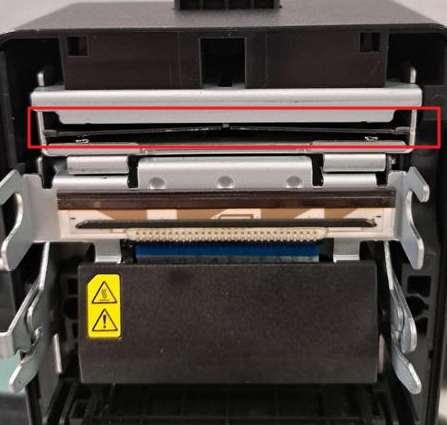
| Le cutter | |
| La fente qui permet au cutter de s'insérer lors de la découpe. | 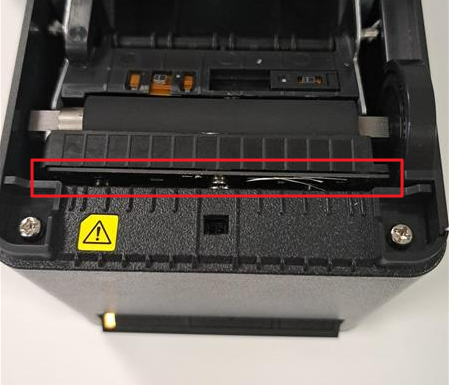 |
8. USURE DU PLATEAU
Le système d'alimentation papier peut être obstrué en raison de l'usure du plateau.Solution
- Contacter l'entreprise auprès de laquelle
vousaavezété achetée l'imprimante pour demander une réparation.
9. VOYANT ROUGE
10. IMPRESSION DE TEST
placer
- Placer le papier thermique dans l’imprimante.
- Appuyez sur le bouton
POWERPower tout en maintenant enfoncé le boutonFEED,Feed - Relâcher le bouton Power puis
relâchez lebouton POWER. Lorsquelorsque le testd’impressiondébute,but, relâchezcher le boutonFEED.
Feed
Après le test d’impression, l’imprimante coupe le papier et est àde nouveau prête à imprimer.
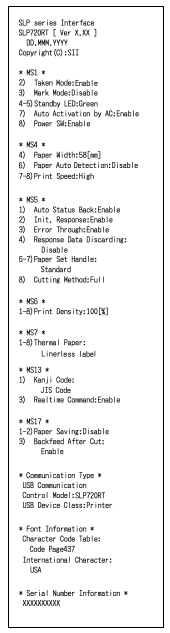
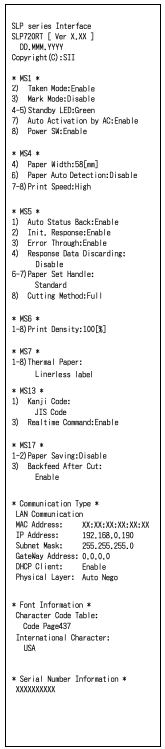
Ci-dessous, les informations principales de connexions, statusstatuts ... sont imprimées
|
|