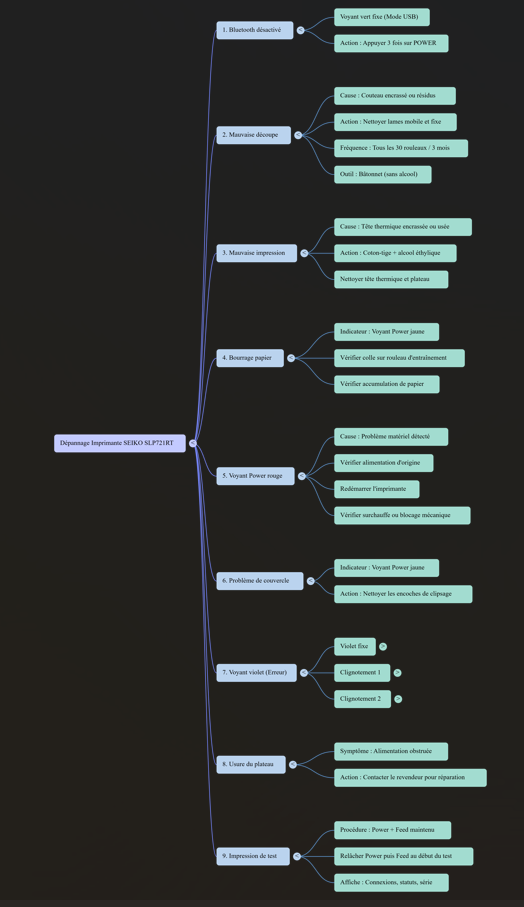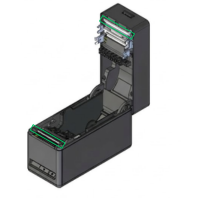
🛠️ DÉPANNAGE : Imprimante SEIKO SLP721RT

đź”— Guide de DĂ©pannage : Imprimante SEIKO SLP721RT

Dans cet article, retrouvez les points suivants : 
    
     1. Bluetooth désactivédĂ©sactivĂ©
     2. Mauvaise dĂ©coupe de l'éĂ©tiquette
     3. Mauvaise impression de l'éĂ©tiquette
     4. Bourrage papier
     5. Voyant power rouge
     6. ProblèProblème de couvercle
     7. Voyant violet
     8. Usure du plateau
     9. Impression de test

AccéAccĂ©der au manuel de l'imprimante ICI

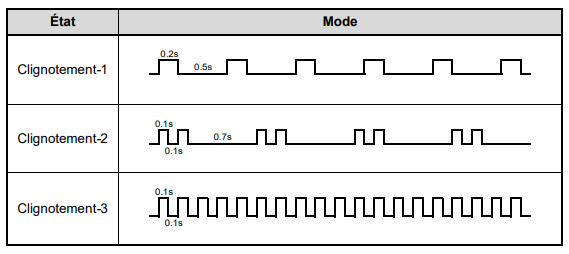
Tableau des fréfrĂ©quences d'allumage du voyantimage.png

image.png

  1. VOYANT VERT FIXE (BLUETOOTH DÉSACTIVÉDÉSACTIVÉ)

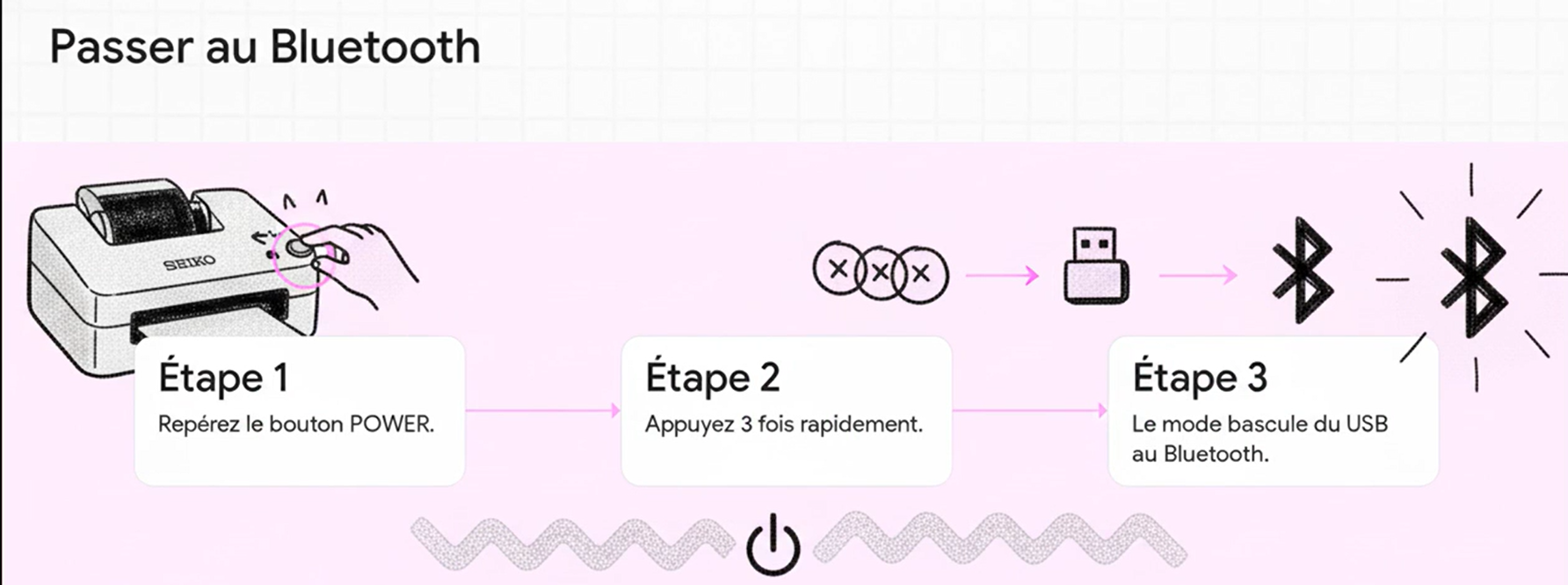
IlSi est possible que l'imprimante passe en mode USB. Lele voyant vert est fixe, ce quicela indique qu'ilque l'imprimante est passée en mode USB. Il faut la repasser en mode Bluetooth.


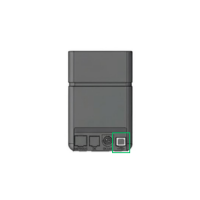
  • Appuyer 3 fois de suite sur le bouton POWER. 
    L'imprimante passera du mode USB au mode Bluetooth.

image.png

image.png1 Bouton POWER (1).png

  2. VOYANT JAUNE CLIGNOTEMENT 3 (BOURRAGE PAPIER)

   A. Jaune clignotement 3 (Bourrage ou absence de papier)

Si le voyant est jaune (clignotement 3) ou si l'étiquette sort mal, il peut y avoir un bourrage papier.


Vérifier qu'il reste du papier

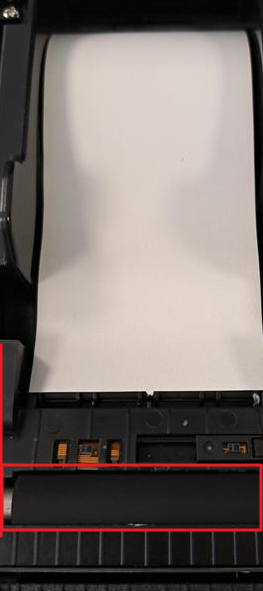
Nettoyer le rouleau d'entraînement

Cela permet d'enlever la colle et le papier accumulĂ©s autour du rouleau. 

1 Bouton POWER.png

   B. Jaune fixe (Capot ouvert ou dĂ©tectĂ© ouvert)

Si le voyant jaune est fixe, il se peut que le capot soit ouvert ou qu'il y ait un problème avec la fermeture du capot.


Vérifier que le capot est fermé

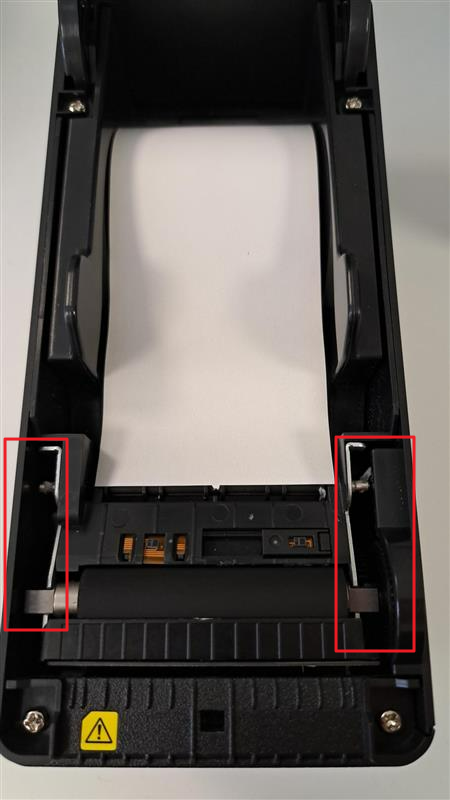
Nettoyer les encoches oĂą vient se clipser le couvercle
Cela permet d'éliminer des dépots dans les encoches.

1 Bouton POWER (2).png

  4. VOYANT ROUGE FIXE (PROBLEME MATÉRIEL)

Si le voyant rouge est fixe, un problème matériel a été détecté.


Vérifier l’alimentation
S’assurer que l’adaptateur secteur est le modèle d’origine et que les câbles (AC et DC) sont correctement branchés.

Redémarrer correctement
Éteindre l'imprimante, attendre quelques secondes, puis rallumer.

Vérifier la température / ventilation / surchauffe
S'assurer que la tête thermique n'est pas surchauffée ni bloquée. Vérifier que l'environnement n'est pas trop chaud.

Examiner les composants mécaniques
Vérifier qu'aucune pièce (cutter, mécanisme) n'est bloquée ou déformée.

   5. VOYANT VIOLET

   A. Violet fixe (TempĂ©rature trop Ă©levĂ©e)

Le voyant violet est fixe, cela indique que la tĂŞte augmente Ă  environ 85°C ou plus. 


Prévoir le remplacement de l'imprimante

1 Bouton POWER (3).png

   B. Violet clignotement 1 (Mauvaise alimentation)

Le voyant violet (clignotement 1) indique que la tension d’alimentation dĂ©passe les valeurs de la plage autorisĂ©e.


Prévoir le changement de l'alimentation

Prévoir le remplacement de l'imprimante

1 Bouton POWER (4).png

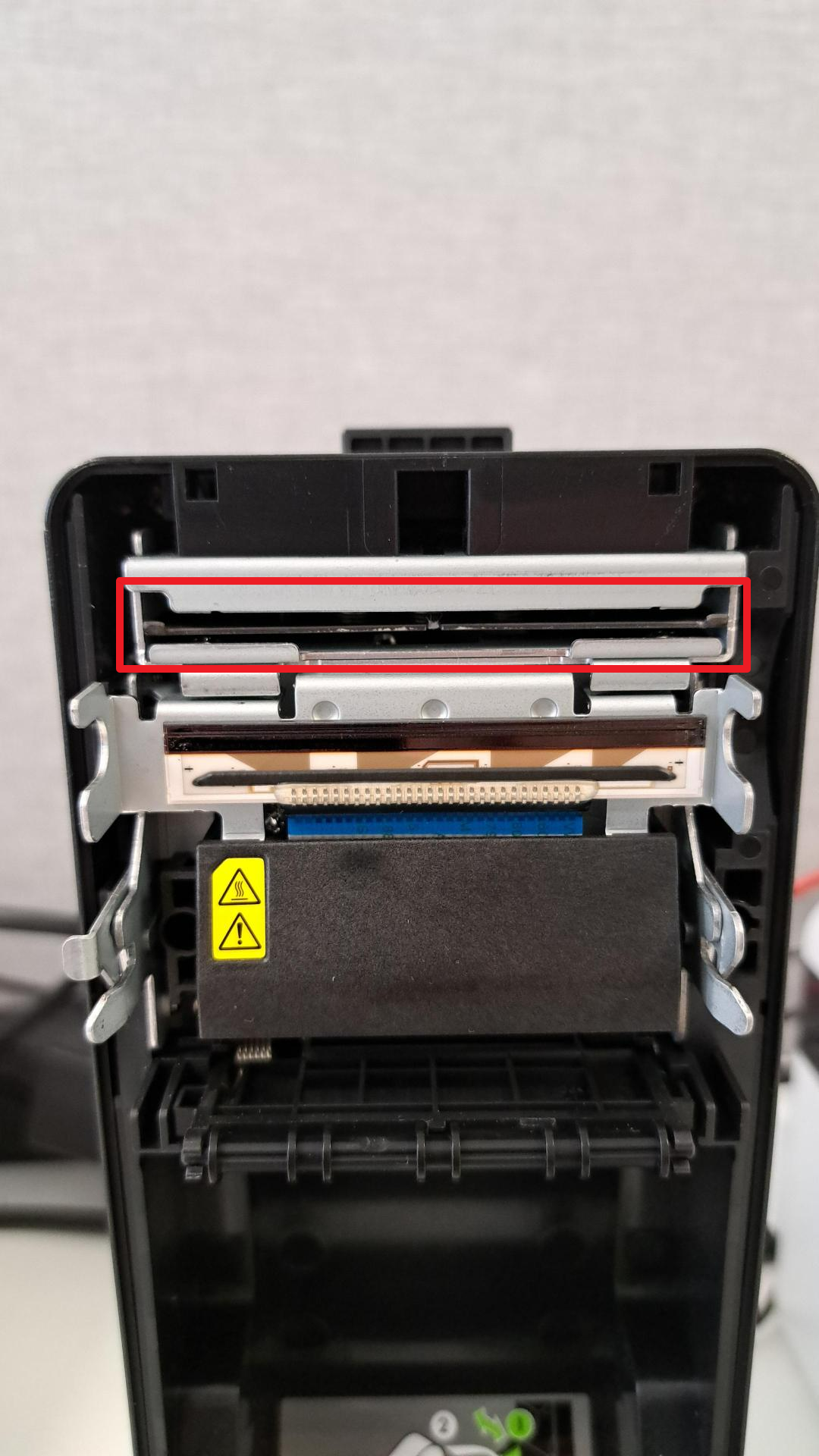
   C. Violet clignotement 2 (Problème de coupe ou lame bloquĂ©e)

Le voyant violet (clignotement 2) indique une erreur de coupe Ă  cause d’un bourrage papier lors de la coupe. 


Nettoyer le cutter et la fente
Cela permet d'enlever d'Ă©ventuels dĂ©bris empĂŞchant le bon fonctionnement du cutter. 

1 Bouton POWER (5).png

  6. MAUVAISE DÉCOUPE DE L'ÉÉTIQUETTE

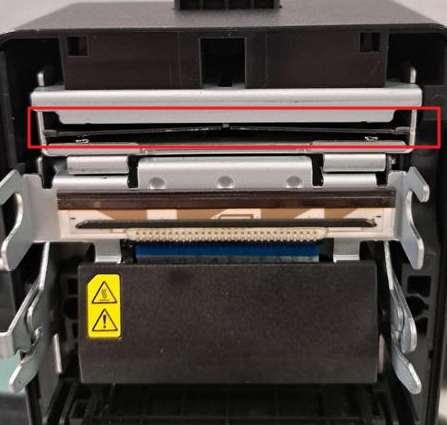
Lorsque des problèproblèmes de dĂ©coupe surviennent, il faut vĂ©rifier que le couteau de l'imprimante si celui-ci n'est pas encrasséencrassĂ©.
Des morceaux de papierspapier peuvent s'accumuler et empêempĂŞcher la dĂ©coupe.


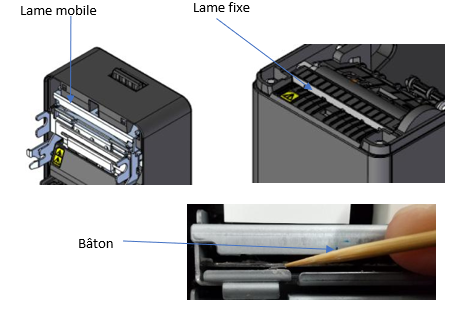
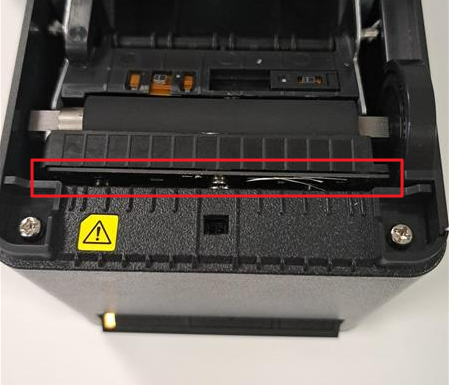
  • Nettoyer la lame mobile et la lame fixe
    Utiliser un bâtonnet pour enlever les résidus de colle
    A effectuer tous les 30 rouleaux (ou tous les 3 mois)mois ou en cas d'erreur de coupe.

  • Utiliser un bâtonnet pour enlever les résidus de colle.

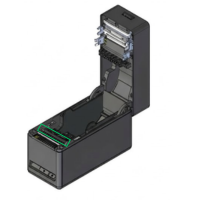
image.png

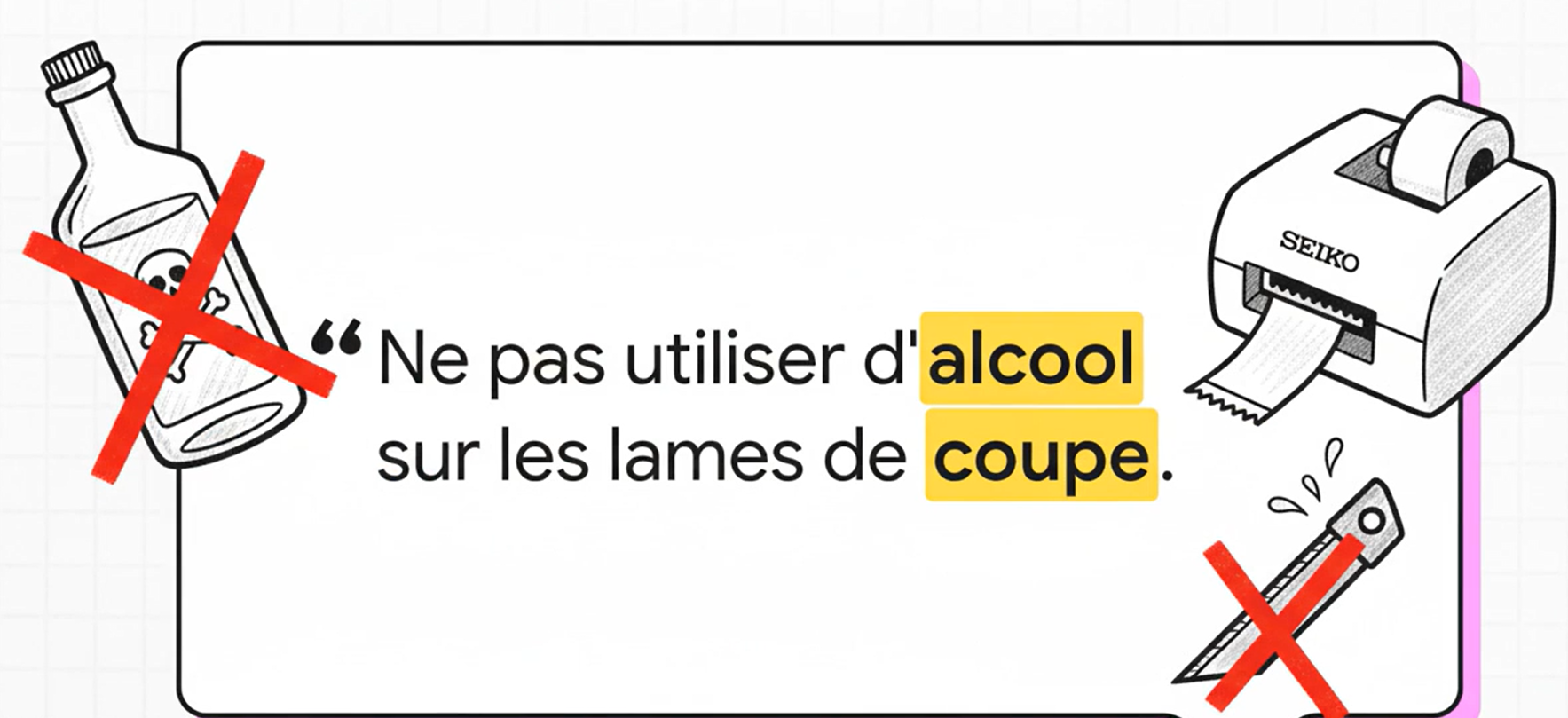
Ne pas utiliser d'alcool sur les lames de coupe.coupe

image.pngimage.png

  3. MAUVAISE IMPRESSION DE L'ÉTIQUETTE

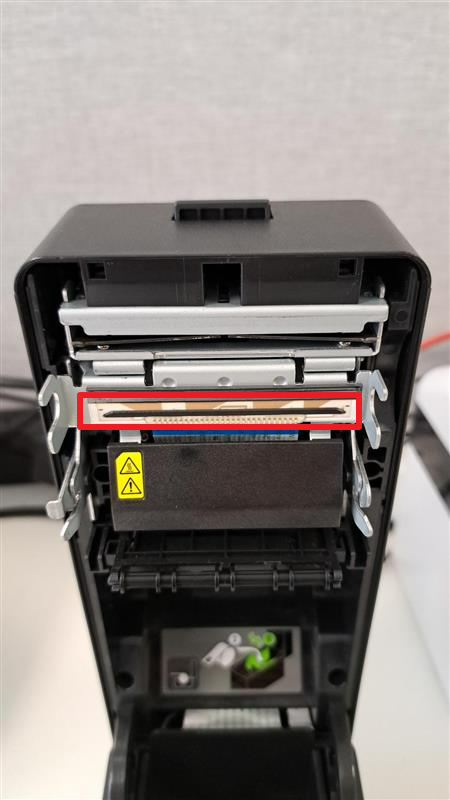
La tête thermique devient encrassée ou usée.

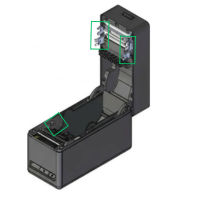
  • Nettoyer la tête thermique et le plateau à l'aide d'un coton-tige imbibé d'une petite quantité d'alcool éthylique une fois tous les 30 rouleaux (tous les 3 mois) ou lorsque la qualité d'impression se détériore.

image.png

  4. BOURRAGE PAPIER (voyant power jaune)

Lorsqu'une étiquette sort mal, il peut y avoir un bourrage papier.

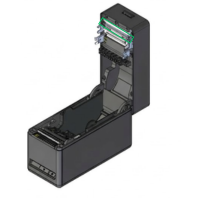
  • Vérifier si le rouleau d'entrainement n'est pas plein de colle ou que du papier ne s'est pas accumulé autour du rouleau. 

image.png

  5. VOYANT POWER ROUGE

Le voyant power rouge peut survenir lorsqu'un problème matériel est détecté.

  • Vérifier l’alimentation :  S’assurer que l’adaptateur secteur est le modèle d’origine et que les câbles (AC et DC) sont correctement branchés.
  • Redémarrer correctement : Éteindre l’imprimante, attendre quelques secondes, puis rallumer.
  • Vérifier la température / ventilation / surchauffe : Assurer que la tête thermique n’est pas surchauffée ni bloquée ; vérifier que l’environnement n’est pas trop chaud.
  • Examiner les composants mécaniques : Vérifier qu’aucune pièce (cutter, mécanisme) n’est bloquée ou déformée

image.png

  6. PROBLÈME DE COUVERCLE (voyant power jaune)

Le couvercle ne se ferme pas correctement ou l'imprimante détecte que le capot est ouvert alors que ce n'est pas le cas.

  • Vérifier et nettoyer les encoches où vient se clipser le couvercle.

image.png


image.pngimage.png

  7. VOYANTMAUVAISE VIOLET
IMPRESSION DE L'ÉTIQUETTE

Le voyant violet indique une erreur (un fonctionnement anormal). Pour identifier l'erreur, il faut vérifier le clignotement du voyant :

    Lorsque

  • Violetdes fixeproblèmes :de «qualitĂ© Headd'impression temperaturesurviennent, erroril »faut (températurevĂ©rifier que la tĂŞte thermique n'est pas encrassĂ©e.


    Nettoyer la tĂŞte thermique
    Utiliser un coton-tige imbibé d'une petite quantité d'alcool
    A effectuer tous les 30 rouleaux ou tous les 3 mois ou en cas de dĂ©tĂ©rioration de la têtequalitĂ© d’impression trop élevée)

    • Prévoir le remplacement de l'imprimante
  • Violet clignotant 1 = « Voltage error » (tension/alimentation hors plage)
    • Prévoir soit le changement de l'alimentation de l'imprimante soit l'imprimante
  • Violet clignotant 2  = « Cutter error » (problème de coupe ou lame bloquée)
    • Prévoir le nettoyage de la partie cutter de l'imprimante
d'impression.

image.png


Le cutterimage.png
La fente qui permet au cutter de s'insérer lors de la découpe.image.png1 Bouton POWER (3).png

   8. USURE DU PLATEAU 

Le systèsystème d'alimentation papier peut êĂŞtre obstruéobstruĂ© en raison de l'usure du plateau.


  • Contacter l'entreprise auprèauprès de laquelle l'imprimante a étéĂ©tĂ© achetéachetĂ©e l'imprimante pour demander une rĂ©paration.

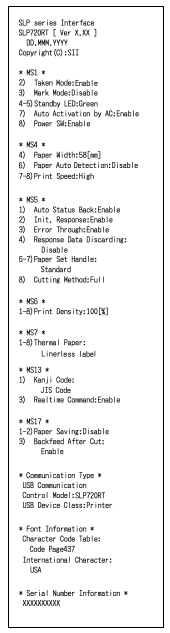
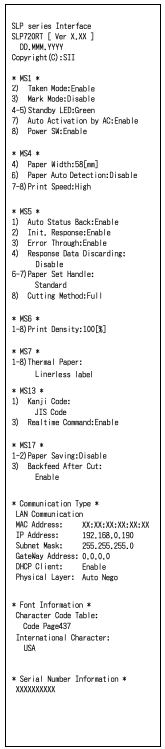
  9. IMPRESSION DE TEST

  1. Placer le papier thermique dans l’l’imprimante.
  2. Appuyez sur le bouton Power tout en maintenant enfoncéenfoncĂ© le bouton Feed
  3. RelâRelâcher le bouton Power puis lorsque le test dĂ©but, relârelâcher le bouton Feed

AprèAprès le test d’d’impression, l’l’imprimante coupe le papier et est de nouveau prêprĂŞte àĂ  imprimer.
Ci-dessous, les informations principales de connexions, statuts ... sont impriméimprimĂ©es

image.png image.png