
🛠️ DÉPANNAGE : Imprimante SEIKO SLP721RT
🔗 Guide de Dépannage : Imprimante SEIKO SLP721RT
|
Dans cet article, retrouvez les points suivants : |
Accéder au manuel de l'imprimante ICI
| Résumé du dépannage |
| Tableau des fréquences d'allumage du voyant | 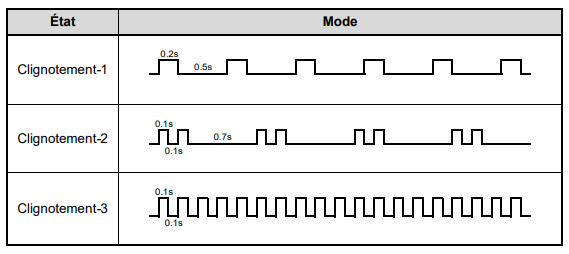 |
1. VOYANT VERT FIXE (BLUETOOTH DÉSACTIVÉ)
|
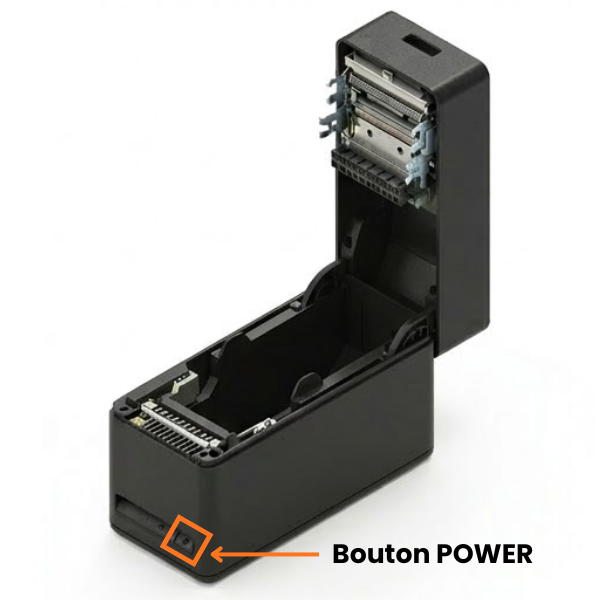
Si le voyant vert est fixe, cela indique que l'imprimante est passée en mode USB. Il faut la repasser en mode Bluetooth.
Appuyer 3 fois de suite sur le bouton POWER. |
|
2. VOYANT JAUNE
A. Jaune clignotement 3 (Bourrage ou absence de papier)
|
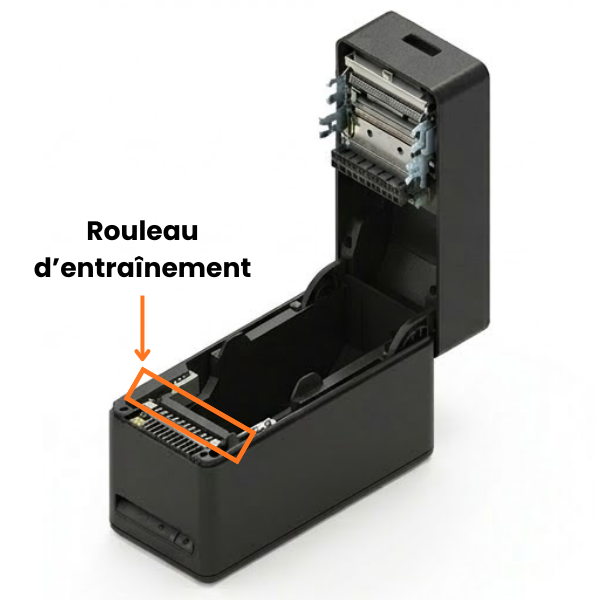
Si le voyant est jaune (clignotement 3) ou si l'étiquette sort mal, il peut y avoir un bourrage papier.
Vérifier qu'il reste du papier |
|
B. Jaune fixe (Capot ouvert ou détecté ouvert)
|
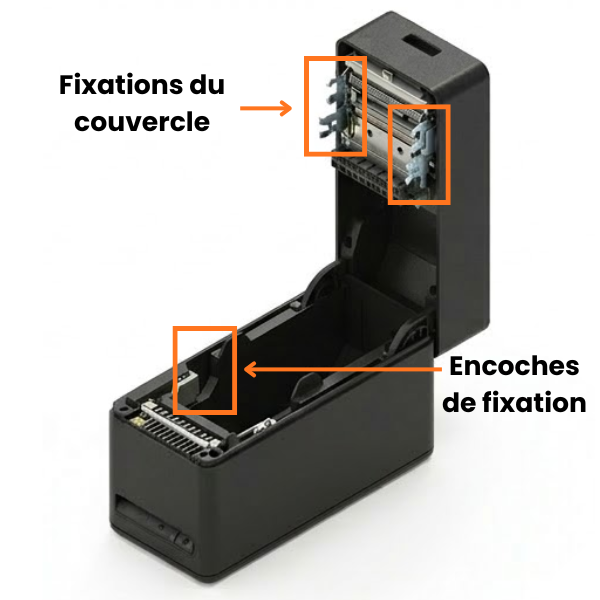
Si le voyant jaune est fixe, il se peut que le capot soit ouvert ou qu'il y ait un problème avec la fermeture du capot.
Vérifier que le capot est fermé |
|
3. VOYANT ROUGE FIXE (PROBLEME MATÉRIEL)
|
Si le voyant rouge est fixe, un problème matériel a été détecté.
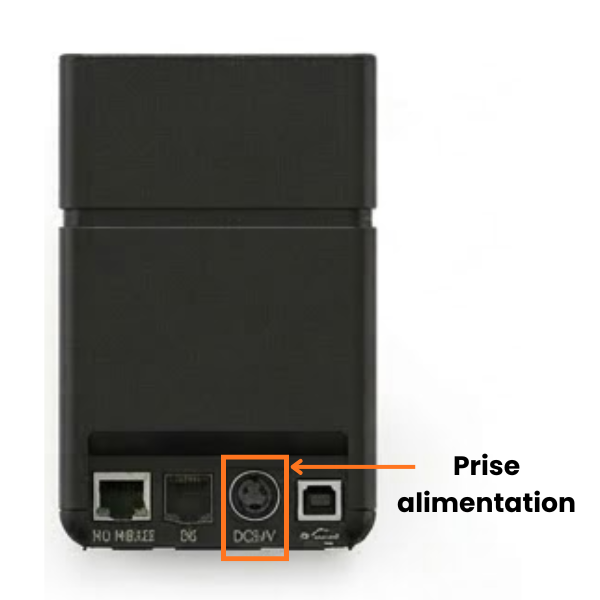
Vérifier l’alimentation |
4. VOYANT VIOLET
A. Violet fixe (Température trop élevée)
|
Le voyant violet est fixe, cela indique que la tête augmente à environ 85°C ou plus.
Prévoir le remplacement de l'imprimante |
|
B. Violet clignotement 1 (Mauvaise alimentation)
|
Le voyant violet (clignotement 1) indique que la tension d’alimentation dépasse les valeurs de la plage autorisée.
Prévoir le changement de l'alimentation |
|
C. Violet clignotement 2 (Problème de coupe ou lame bloquée)
|
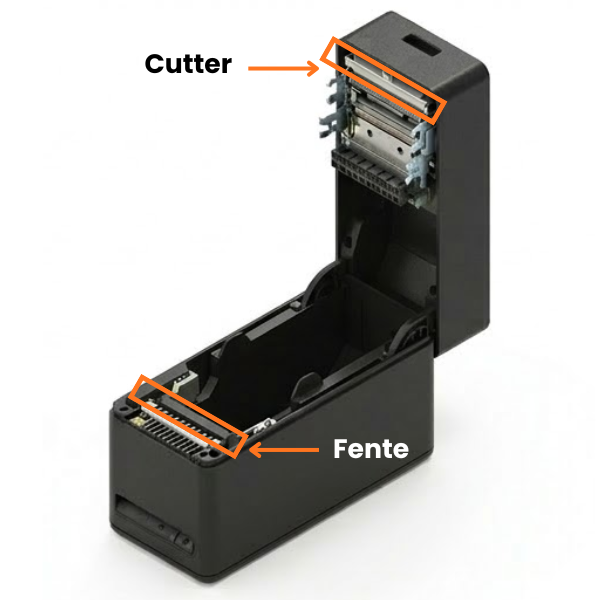
Le voyant violet (clignotement 2) indique une erreur de coupe à cause d’un bourrage papier lors de la coupe.
Nettoyer le cutter et la fente |
|
5. MAUVAISE DÉCOUPE DE L'ÉTIQUETTE
|
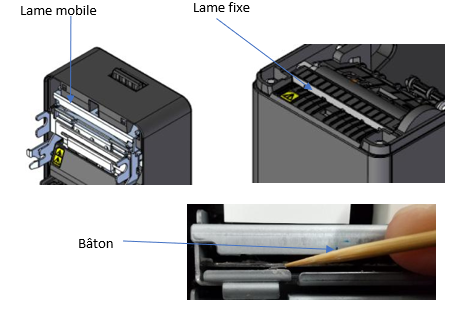
Lorsque des problèmes de découpe surviennent, il faut vérifier que le couteau de l'imprimante n'est pas encrassé.
Nettoyer la lame mobile et la lame fixe Ne pas utiliser d'alcool sur les lames de coupe |
|
6. MAUVAISE IMPRESSION DE L'ÉTIQUETTE
|
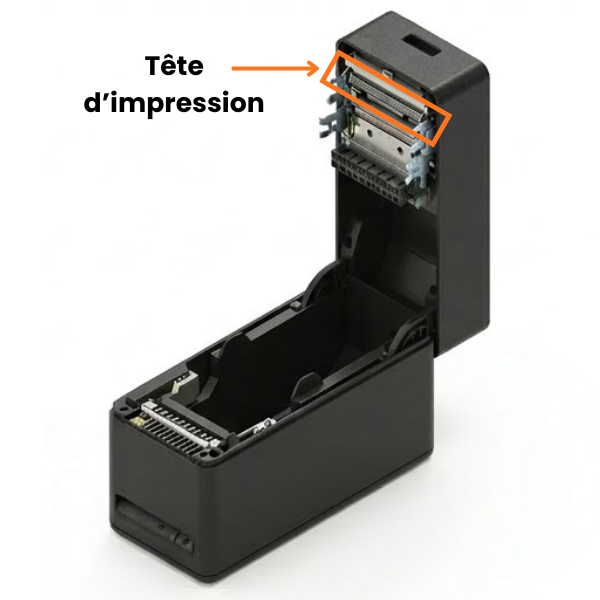
Lorsque des problèmes de qualité d'impression surviennent, il faut vérifier que la tête thermique n'est pas encrassée.
Nettoyer la tête thermique |
 |
7. USURE DU PLATEAU
|
Le système d'alimentation papier peut être obstrué en raison de l'usure du plateau.
Contacter l'entreprise auprès de laquelle l'imprimante a été achetée pour demander une réparation. |
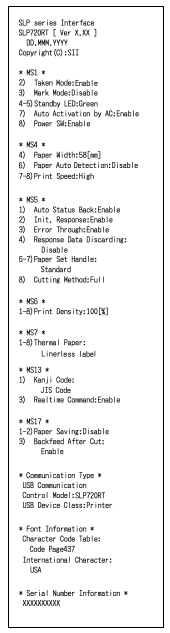
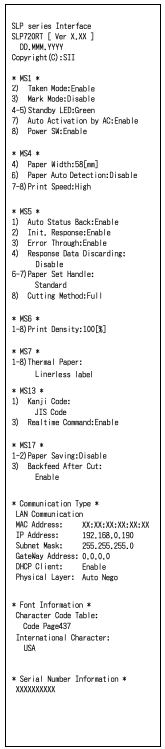
8. IMPRESSION DE TEST
- Placer le papier thermique dans l’imprimante.
- Appuyez sur le bouton Power tout en maintenant enfoncé le bouton Feed
- Relâcher le bouton Power puis lorsque le test début, relâcher le bouton Feed
Après le test d’impression, l’imprimante coupe le papier et est de nouveau prête à imprimer.
Ci-dessous, les informations principales de connexions, statuts ... sont imprimées
 |
 |