🛠️ DÉPANNAGE : Passerelles LPS8 / LPS8N
🔗Guide de dépannage sur les passerelles
|
Dans cet article, retrouvez les points suivants : |
Vous retrouverez les manuels des passerelles (Gateway) via les liens ci-dessous :
- Manuel passerelle LPS8
- Manuel passerelle LPS8N
| Résumé du dépannage |
1. LA PASSERELLE NE DÉMARRE PAS
Si la passerelle ne démarre pas ou si aucun voyant LED n'est allumé, il est possible que l'alimentation ne fonctionne pas correctement (chargeur non adapté), que le câble soit endommagé ou qu'il y ait un défaut matériel.
|
Vérifier l'alimentation |
2. LE VOYANT PLANÈTE EST ROUGE
Si le voyant 'planète' reste rouge, il est possible que l'IP soit mal configurée, que le DHCP soit non attribué, que le firmware soit corrompu, que le pare-feu bloque la connexion ou que le câble RJ45 soit mal branché.
|
Se connecter en Ethernet directement ou via le Wi-Fi de la passerelle |
3. LA PASSERELLE NE REJOINT PAS LE RÉSEAU LORAWAN
| Si la passerelle ne se connecte pas au réseau LoRa, il est possible que le port UDP soit incorrect, que l'adresse du serveur ne soit pas la bonne (ex. : eu1.cloud.thethings.network), que le firewall bloque la connexion ou que l'horodatage ou la synchronisation NTP soit absent. |  |
|
Vérifier configuration LoRaWAN |
4. LES VOYANTS DE LA PASSERELLE
| Résumé de la signification des voyants |
LED |
Couleur / Comportement | Signification |
|---|---|---|
| Power (Alimentation) | Rouge fixe | La LED s’allume en rouge lorsque l’appareil est correctement alimenté. |
| Wireless (Sans fil) | Vert fixe | La LED s’allume en vert lorsque le Wi-Fi AP est activé. |
| SYS (Système) | RGB (différentes couleurs) | - Bleu/Vert fixe : L’appareil est actif et connecté au serveur LoRaWAN. - Bleu/Vert clignotant : a) L’appareil a une connexion Internet mais pas de connexion LoRaWAN. b) L’appareil est en cours de démarrage (boot). Dans ce cas, il clignote en bleu pendant quelques secondes, puis affiche simultanément rouge fixe et bleu clignotant. - Rouge fixe : L’appareil n’a pas de connexion Internet. |
| ETH (Ethernet) | Selon l’état de la connexion |
Indique le statut de la connexion Ethernet (câble branché, actif ou non). |
5. MAUVAISE ADRESSE SERVEUR
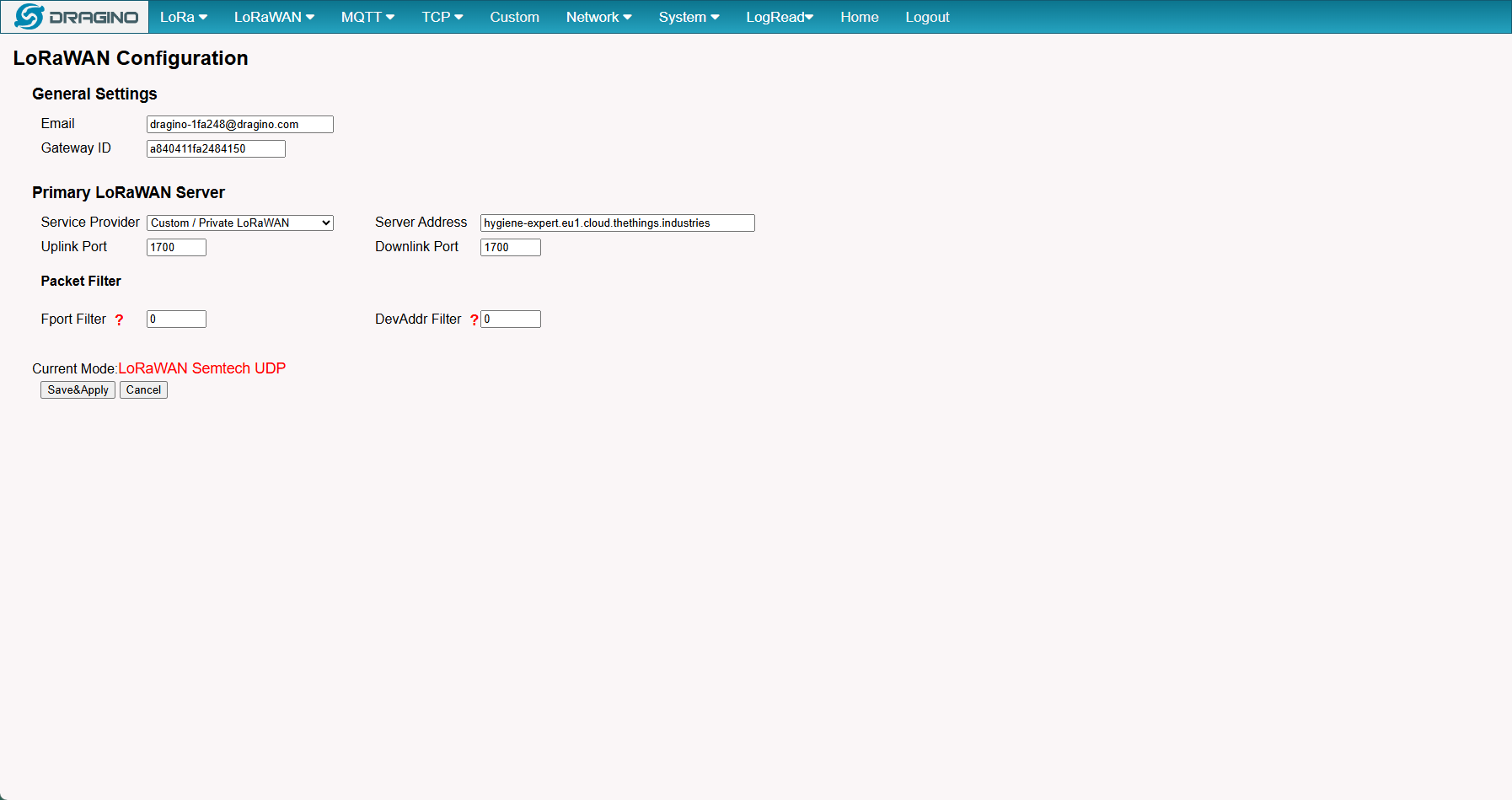
Si une mauvaise adresse est saisie pour la connexion à notre serveur au niveau de la passerelle.
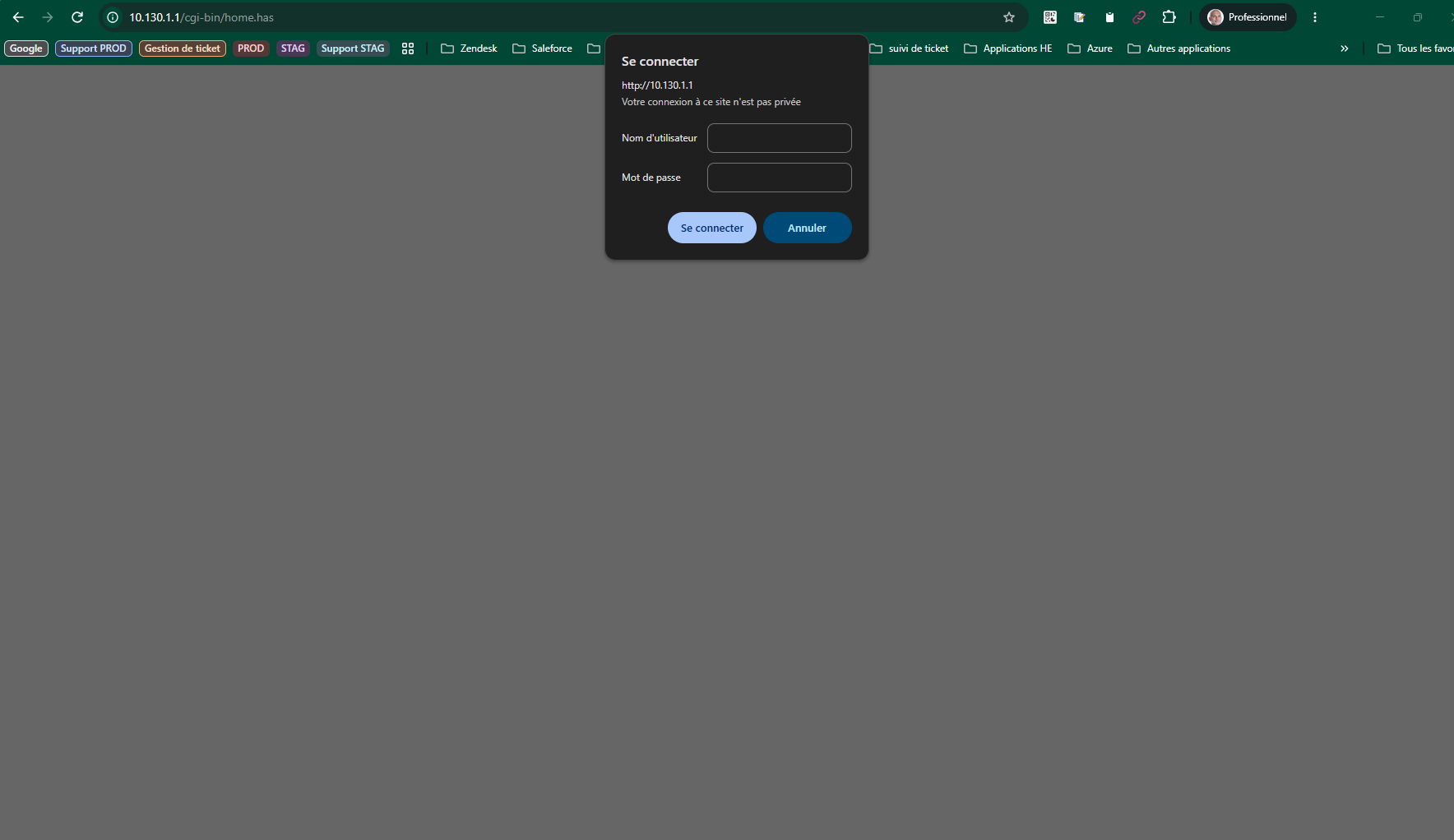
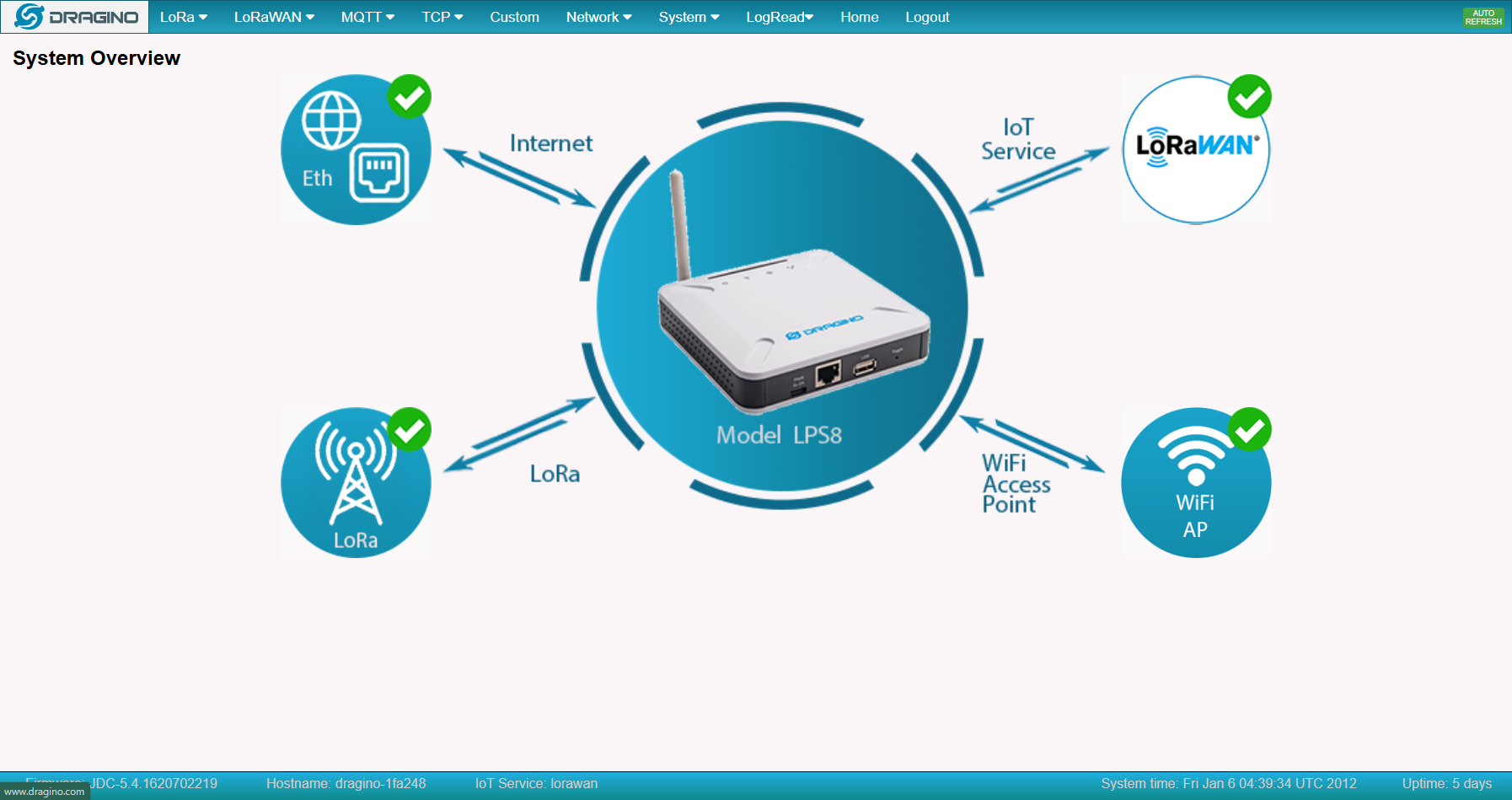
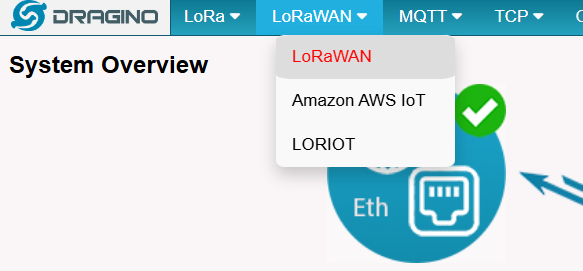
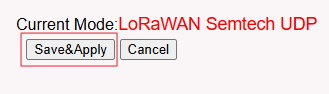
Voici la procédure pour procéder au changement des cette adresse.
|
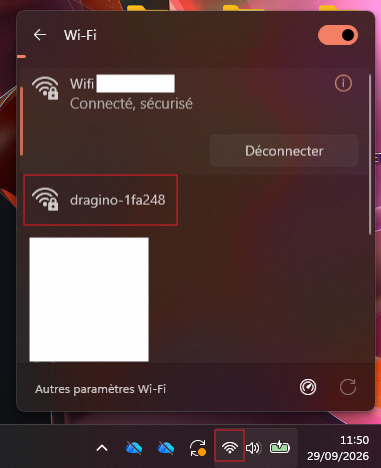 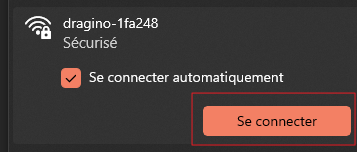 |
|
|
|
|
|
 |