⚙️ CONTROLE : Enregistrer une navette

🔗 Enregistrer un contrôle de réception

Dans cet article, retrouvez les points suivants : 
     1. SélectionnerEnregistrer leune produitnavette depuis la tablette
     2. Enregistrer une navette depuis le contrôle de réception
     3. Déplier par défaut l'affichage des options

Pour gérer le contrôle de réception :
     1. Repérer la catégorie Contrôle
     2. Cliquer sur RéceptionBO

Les habilitations Navette doit être activées depuis le CENTER : Gérer les habilitations

  1. SÉLECTIONNERENREGISTRER LEUNE PRODUIT

NAVETTE

UneDEPUIS foisLA dans le module Réception, vous avez accès à la liste de tous vos produits. Vous pouvez ajouter les codes barres des produits pour pouvoir faire une recherche avec le scan, vous pouvez les filtrer par fournisseur ou rechercher directement le produit avec son nom dans la barre de recherche.

   A. Rechercher par le code barre

Il faut en amont que le code EAN soit associé au produit (tout savoir sur l'ajout d'un code EAN à un produit).
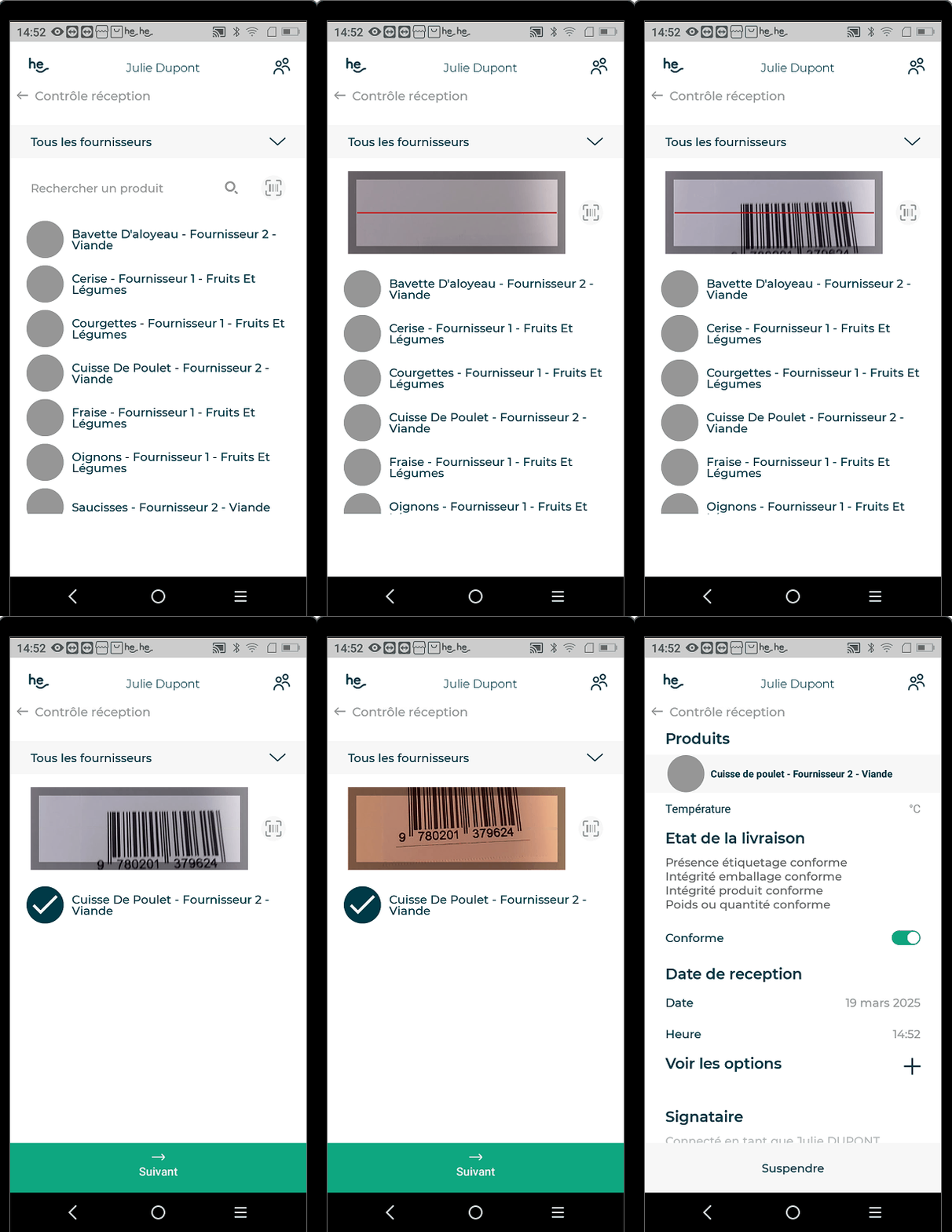
    Cliquer sur l'icône Code barre - à droite de la barre de recherche de produit Scanner le code barre Vérifier que le produit trouvé est le bon Cliquer sur Suivant GUIDE - scan code ean receptino.gif

    Il est possible d'associer plusieurs produits à un code barres. 

       B. Rechercher par le fournisseur
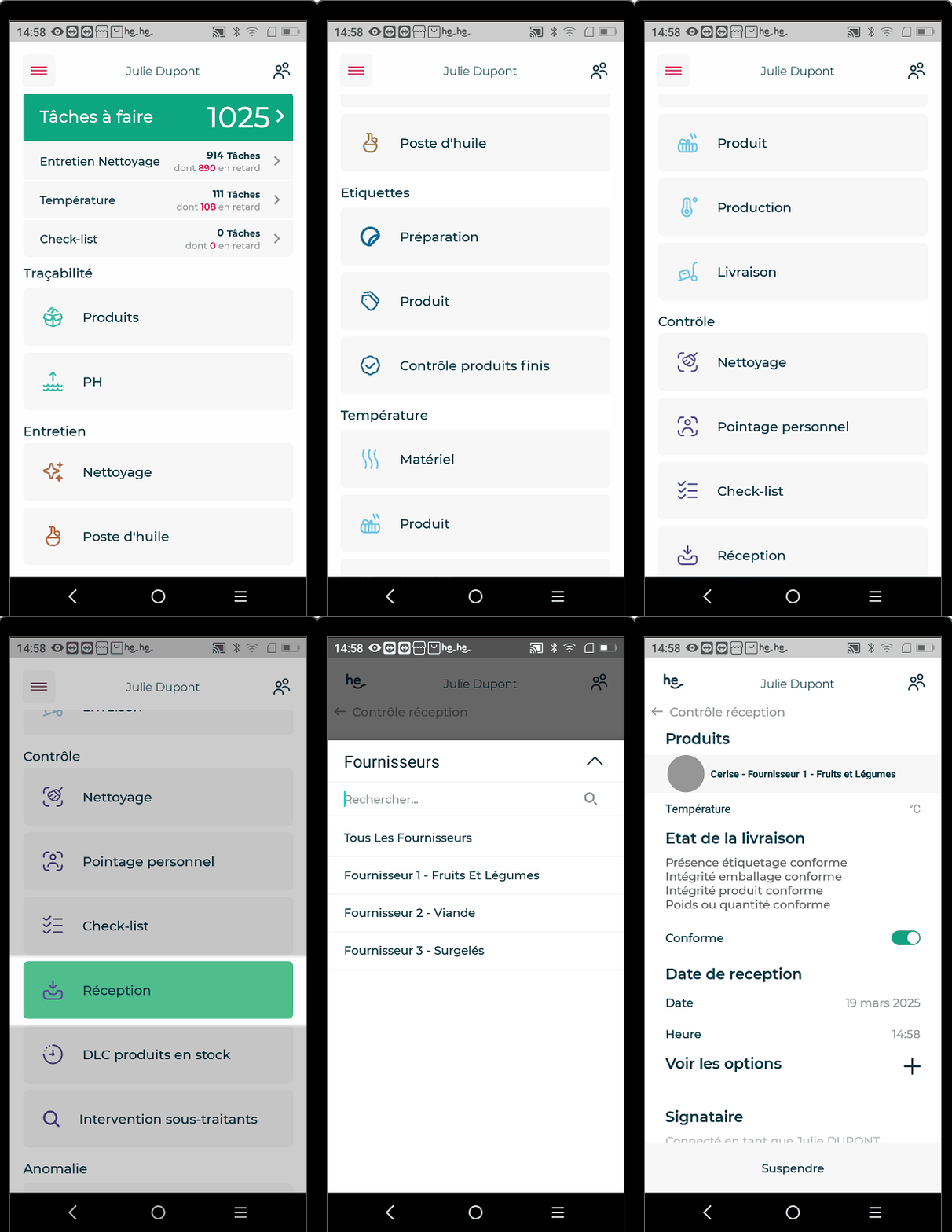
      Cliquer sur Tous les fournisseurs Cliquer sur le fournisseur concerné Sélectionner le produit concerné Cliquer sur Valider GUIDE - fournisseur receptino.gif

         C. Rechercher par le nom du produit

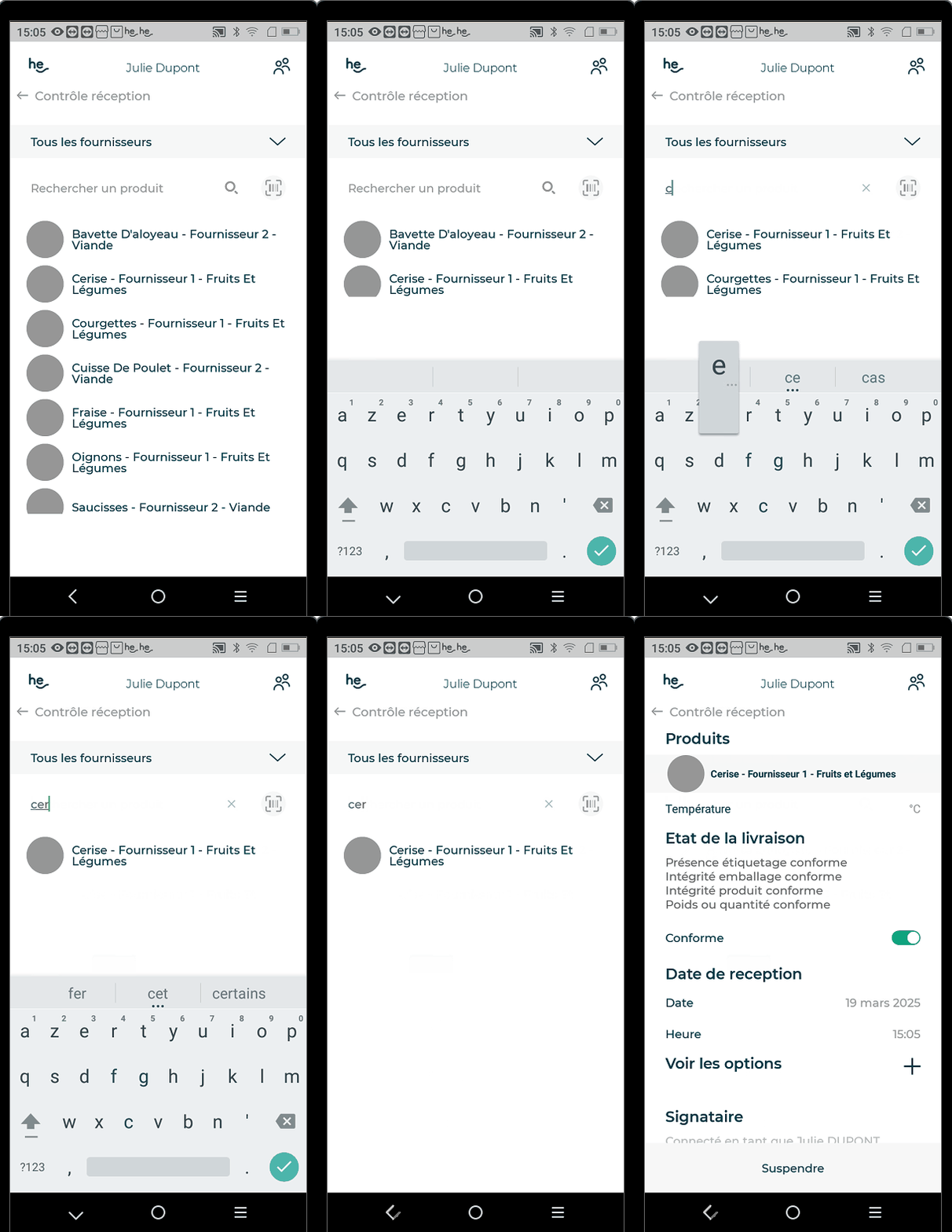
        Cliquer sur Rechercher un produit Saisir le nom du produit concerné Sélectionner le produit concerné Cliquer sur Valider GUIDE - produit reception.gif

          2. EFFECTUER LE CONTRÔLE DE RÉCEPTION

           A. Contrôler la température et/ou des DLC/DDM et/ou contrôle MSC
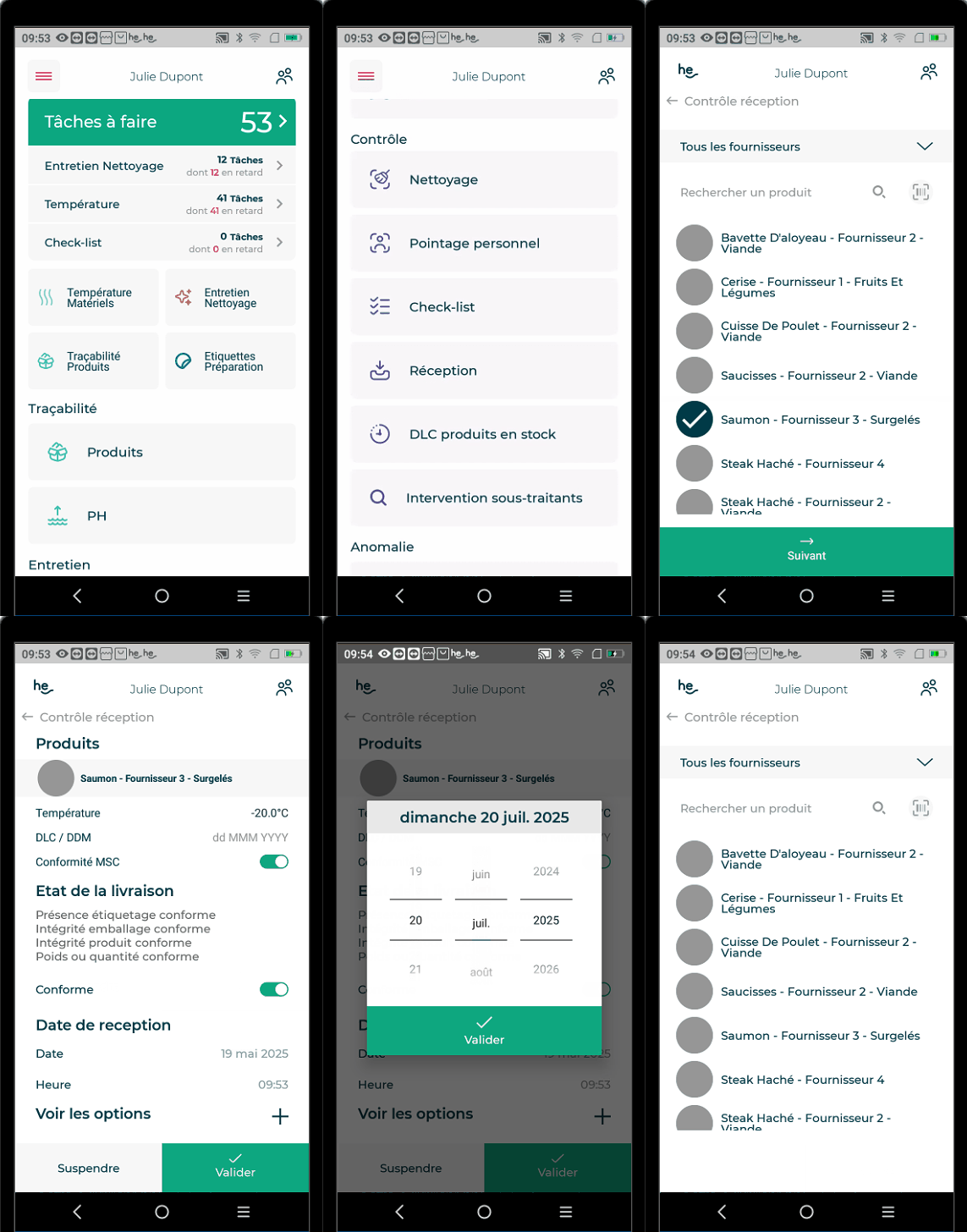
          Cliquer sur °C - à droite de Température Saisir la température à la réception Cliquer sur dd MMM YYYY - à droite de DLC / DDM ou Date d'abattage Saisir la DLC ou DDM Cocher ou non la norme MSC Valider ou Suspendre controle recep.gif

             B. Contrôler l'état de la livraison

              ¤ L'état de la livraison est conforme :

          Si les 4 critères cités sont conformes, alors vous pouvez passer à l'étape suivante (C. Saisir la date de réception) directement.

              ¤ L'état de la livraison n'est pas conforme :
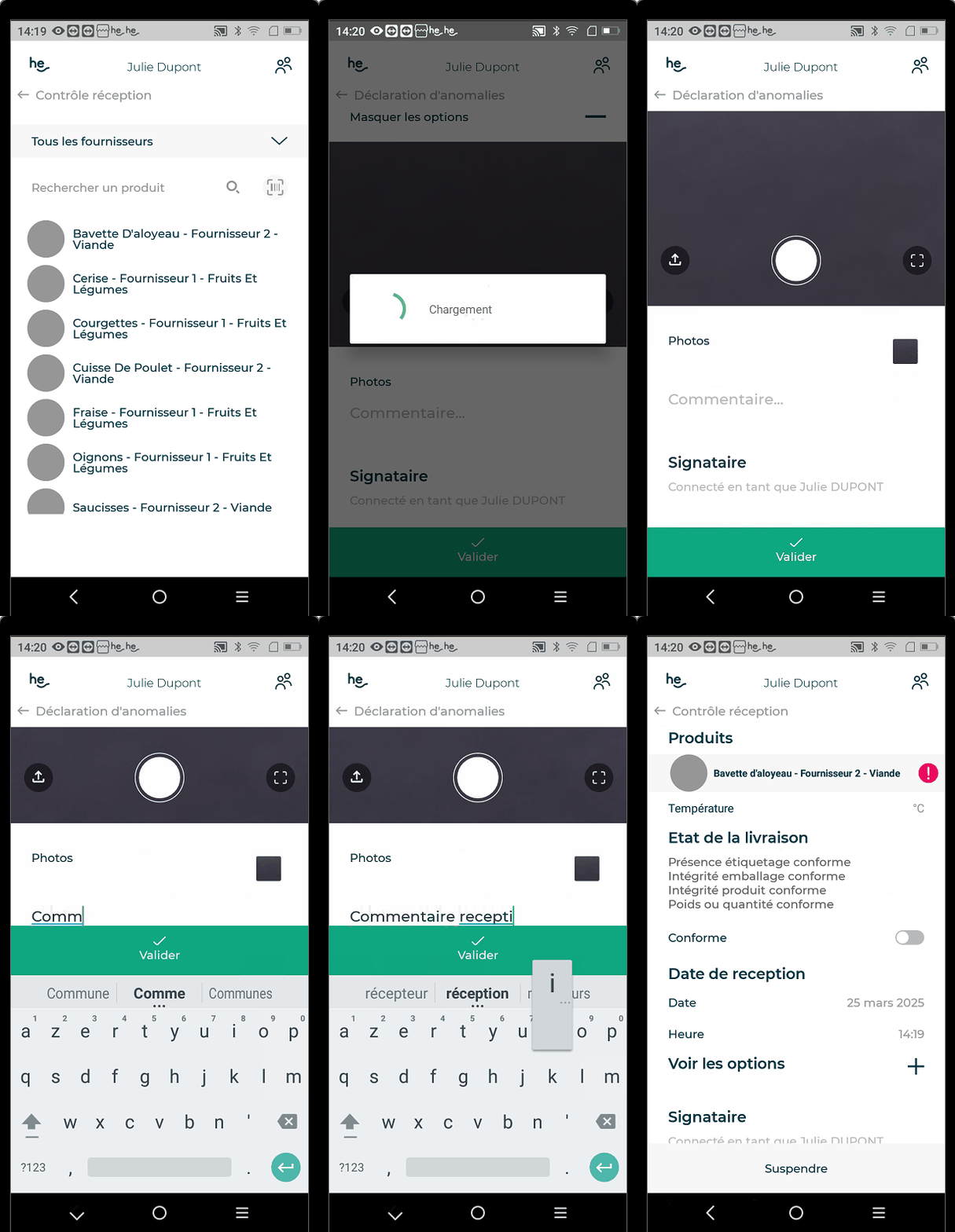
            Si au moins 1 des 4 critères est non conforme, décocher Conforme Sélectionner le type d'anomalie Sélectionner une désignation d'anomalie
            Prendre une photo - optionnel Ajouter un commentaire - optionnel décla anomalie reception.gif

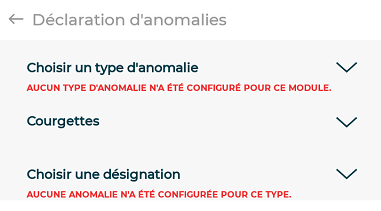
            Si vous avez le message Aucun type d'anomalie n'a été configuré pour ce module, voici comment en configurer.

              Configurer les types d'anomalie


              Si vous avez le message Aucune anomalie n'a été configurée pour ce type, voici comment en configurer.
                Configurer les anomalies


                image.png


                   C. Saisir la date de réception

                Par défaut, la date et l'heure actuelle sont utilisées dans le module. 

                Si vous voulez les modifier : 

                  Cliquer sur la date Modifier la date Cliquer sur l'heure Modifier l'heure

                     D. Remplir les contrôles optionnels

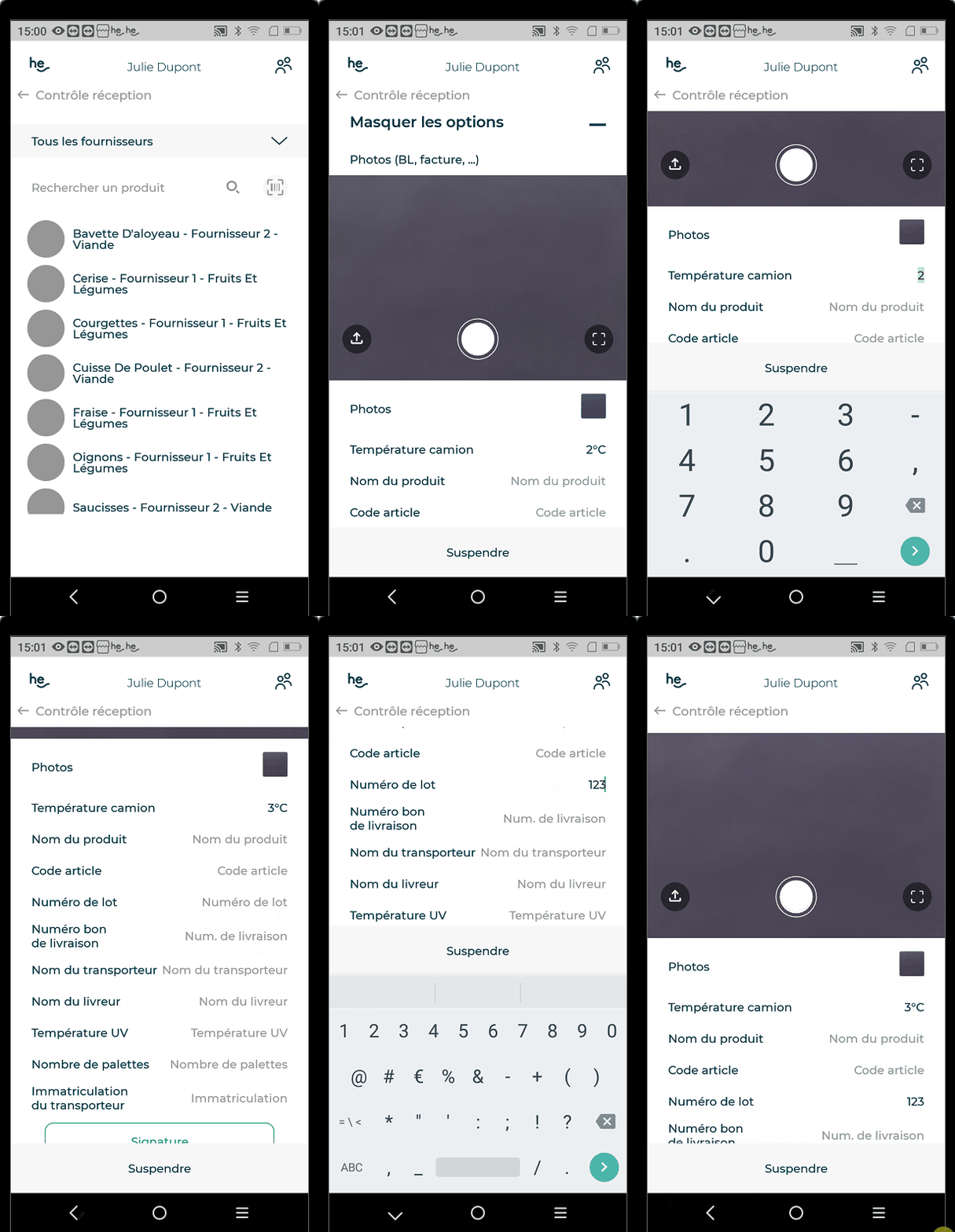
                    Cliquer sur Voir les options. Prendre une photo de la livraison Remplir les différents champs optionnels désirés options controle reception.gif

                       E. Suspendre ou valider le contrôle de réception

                        ¤ Suspendre le contrôle de réception :

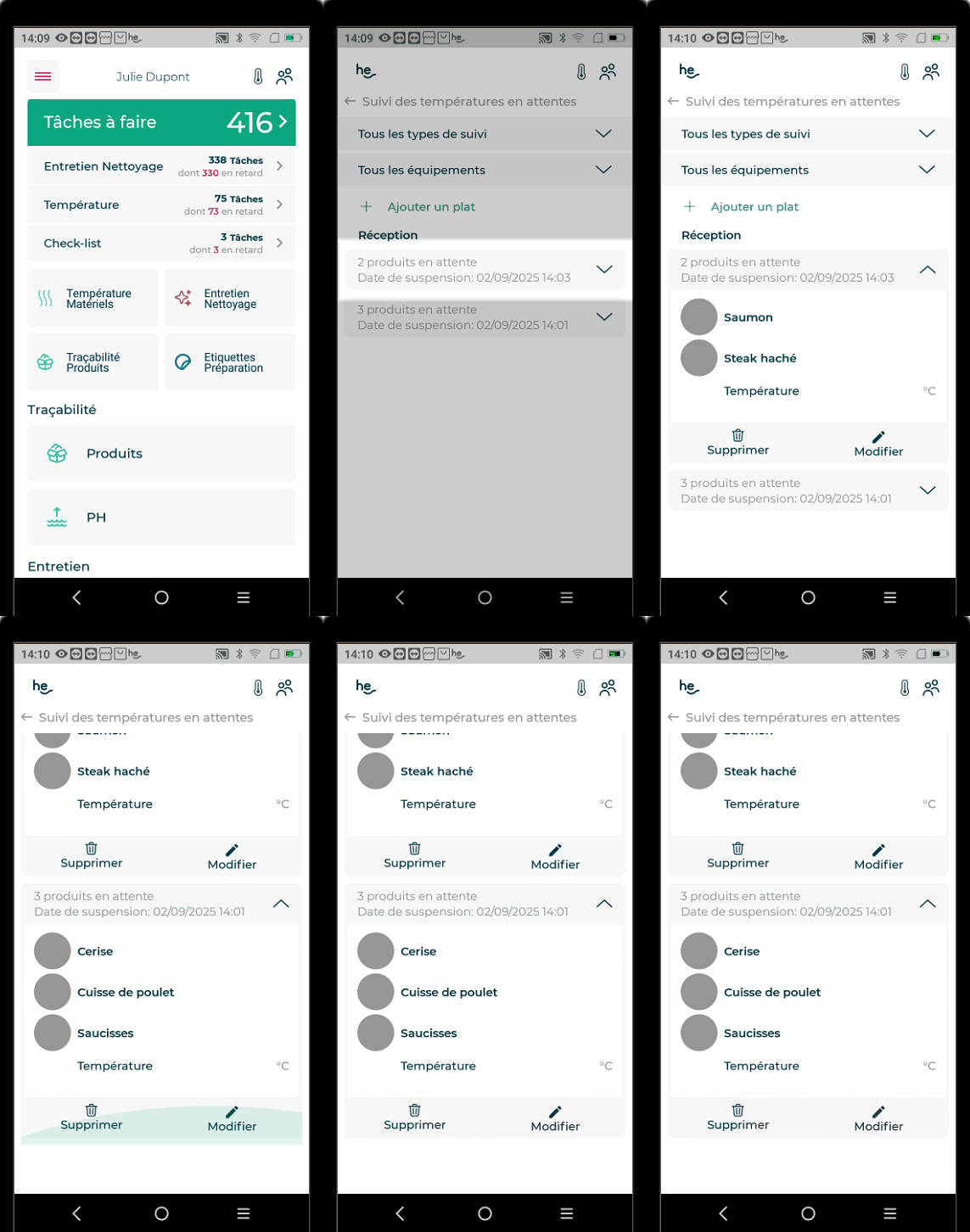
                    Si vous ne voulez pas valider le contrôle immédiatement, vous pouvez le suspendre pour avoir la possibilité de le finaliser plus tard. Vous retrouverez alors les contrôles suspendus dans l'icône thermomètre en haut à droite.


                    En cliquant sur le thermomètre, vous verrez les réceptions suspendus regroupées selon le jour et l'heure de la suspension.

                        ¤ Valider le contrôle de réception :

                    Une fois que le contrôle est terminé, il est possible de le valider. Si le bouton Valider n'est pas disponible, il faut remplir les champs obligatoires paramétrés sur l'environnement web (tout savoir sur le paramétrage le contrôle de réception). Ces champs sont ceux tout en haut de la page : Température et/ou DLC / DDM.
                    suspension produit.gif

                      3. DÉPLIER PAR DÉFAUT L'AFFICHAGE DES OPTIONSTABLETTE

                    1. Cliquer sur Navette 
                    Sélectionner le site de départ Sélectionner le site d'arrivée Cocher Pas de marchandise si c'est le cas Saisir l'immatriculation - optionnel
                    Modifier la date et l'heure - optionnel Cocher Ambiant si c'est le cas Saisir les 3températures traitsPrendre rougesune enphoto haut- àoptionnel gaucheSaisir le nombre de palettes Europe, de palettes perdues, de palettes CHEP et le n° de plomb - optionnel Cliquer sur ParamétrageValider
                    VIDEO

                      2. ENREGISTRER UNE NAVETTE DEPUIS LE BO
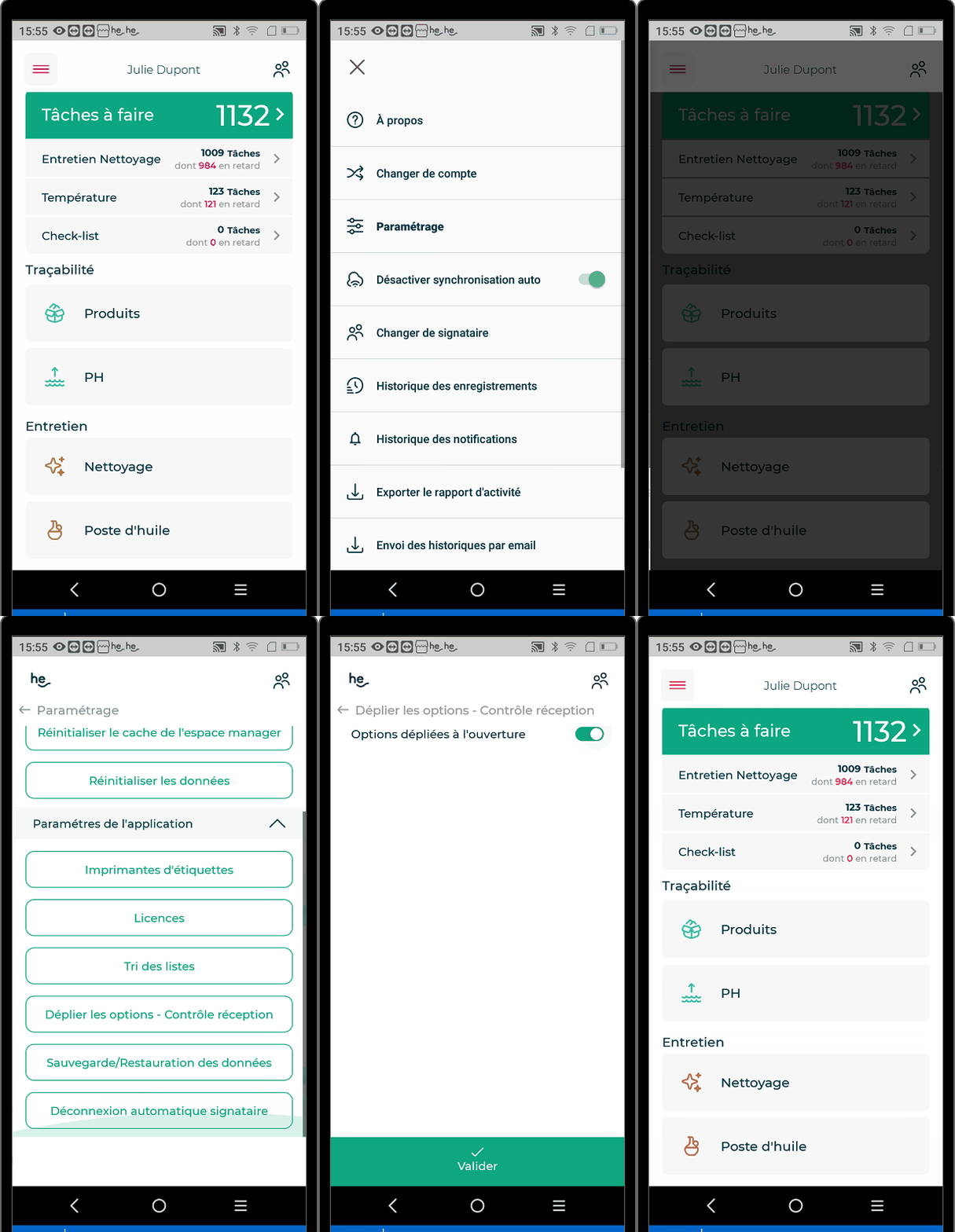
                      Cliquer sur Contrôle Cliquer sur DéplierNavette les options - Contrôle de réception ActiverCliquer sur Ajouter Modifier la cochedate pour- qu'elleoptionnel soitSaisir vertel'immatriculation, le signataire, la destination départ et d'arrivée, le nombre de palettes Europe, de palettes perdues, de palettes CHEP et le n° de plomb - optionnel Cocher Pas de marchandise si c'est le cas Cocher Température ambiante si c'est le cas Ajouter une image et un commentaire - optionnel Cliquer sur OK options depliées controle reception.gif

                      VIDEO