🌡️ HE CONNECT : Utiliser l'application

🔗 Utiliser l'application HE Connect

Dans cet article, retrouvez les points suivants : 
     1. Les donnédonnées en direct
     2. L'historique des donnédonnées
     3. L'application HE HACCP
     4. Naviguer entre vos sites
     5. Les notifications
     6. La section ÀÀ propos
     7. Se connecter

Lorsque le matématériel n'a pas fait de relevérelevé de tempétempérature depuis au moins 3 jours, ce matématériel n'apparait plus sur l'application. Prendre contact avec le support technique pour que celui-ci active, si cessaire, la possibilitépossibilité de commander les piles cessaire pour que les relevérelevés s'effectuent àà nouveau.

Si l'application n'est pas encore installéinstallée, cliquez sur ce lien pour le faire s maintenant en suivant le tutoriel :
🌡️ HE CONNECT : TéléTélécharger et se connecter àà l'application

Pour contacter le support technique :
☎️ 09 78 46 85 52
📨support@hygiene-expert.com

  1. LES DONNÉDONNÉES EN DIRECT

   A. AccéAccéder aux donnédonnées 

   1. Cliquer sur le bouton du menu en haut àà gauche. image.png
   2. Cliquer sur DonnéDonnées en direct

image.pngimage.png

   B. Lire les donnédonnées

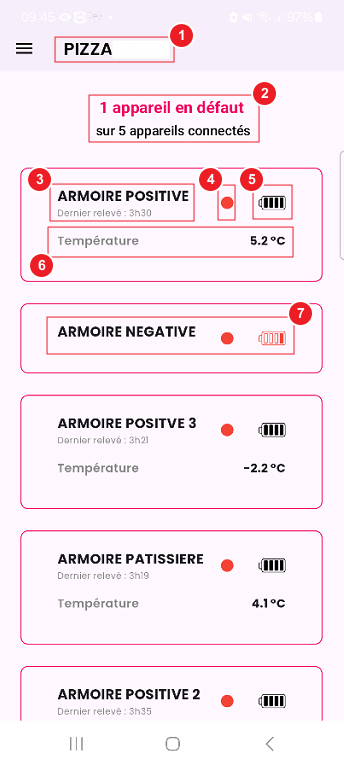
Voici la page principale avec chacune des sondes.

  1. Le nom du site consultéconsulté

  2. Le nombre d'appareils par site

  3. Le nom du matématériel ainsi que l'heure du dernier relevérelevé. Si un matématériel n'est pas préprésent dans la liste, c'est que la sonde liéliée n'a jamais effectuéeffectué de relevérelevé de tempétempérature.

  4. Indicateur sur le statut de la sonde :
       - Rouge (4) : la sonde est mal captécaptée ou elle est en dehors des heures de relevérelevés paramétréparamétrées sur le matématériel.
       - Vert (9) : la sonde est captécaptée normalement

  5. Indicateur sur le niveau de batterie de la sonde

  6. Dernier relevérelevé de tempétempérature

  7. Indicateur batterie en rouge indique que la batterie de la sonde est HS. Si la sonde est de version 2 un message s'affichera sur l'application vous permettant d'effectuer depuis cette page la commande de pile voir plus bas.


image.png

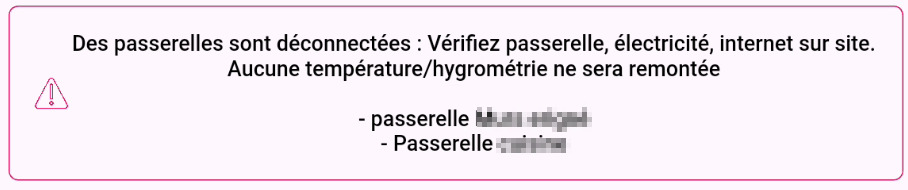
En cas de problèproblème de connexion sur un ou plusieurs passerelles, le message ci-contre apparaitra. 

image.png

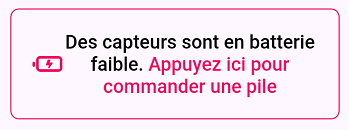
En cas de batterie faible sur un matématériel, vous aurez la possibilitépossibilité de clencher tout de suite une commande de pile sur un ou plusieurs capteurs. Une fois la commande faite, le bandeau n'apparaitra plus.


Recensez correctement le nombre de piles que vous devez commander avant le passage de commande.


Pour commander vos piles voir l'article suivant :
🌡️ HE CONNECT : Commander des piles de sonde

image.png

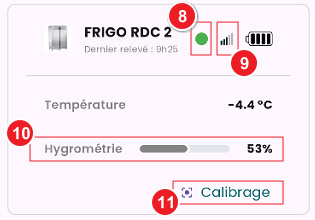
   8. Lorsque le capteur est ok et en fonctionnement, la pastille est verte.


   9. Indicateur permettant d'avoir connaissance de la puissance du signal de la sonde.


   10. Lorsque les relevérelevés d'hygroméhygrométrie sont activéactivés sur le matématériel, la ligne indiquant le pourcentage d'hygroméhygrométrie sur le matématériel est préprésent.


   11. Lorsqu'un capteur externe est connectéconnecté àà la sonde, il est possible de récupérécupérer dans cette me fenêfenêtre la tempétempérature interne et externe.

image.png

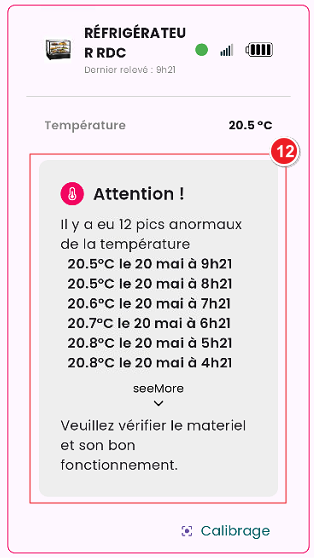
   12. Des informations sur les problèproblèmes de tempétempératures rencontrérencontrés sur la sonde s'affichent ici. La tempétempérature, la date et l'heure des relevérelevés en erreur sont indiquéindiqués ici.


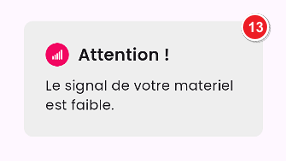
   13. Dans cette partie de la page, vous pourrez avoir éégalement l'information que le signal de la sonde est faible


Un signal faible sur les capteurs peut entrainéentrainé une absence de relevérelevé de tempétempérature totale ou partielle.

-> Revoir son positionnement dans le matématériel 
-> Revoir le positionnement de la passerelle pour que celle-ci ceptionne correctement le signal des sonde.
-> Ajouter une antenne renforcérenforcée sur la passerelle pour améaméliorer cette ception
-> Ajouter une seconde passerelle (obligatoire en cas d'éétage).

Pour ces points, n'sitez pas àà prendre contact avec le support technique ou votre agence pour éévaluer la probléproblématique du signal faible. 

image.png

image.png

  2. L'HISTORIQUE DES DONNÉDONNÉES

   1. Cliquer sur le bouton du menu en haut àà gauche. image.png
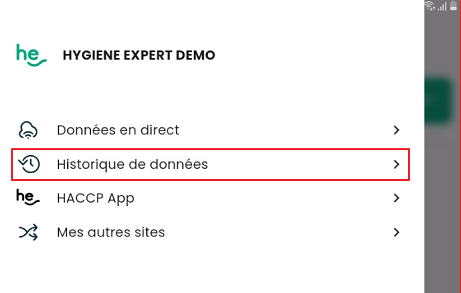
   2. Cliquer sur Historique des donnédonnées

image.png

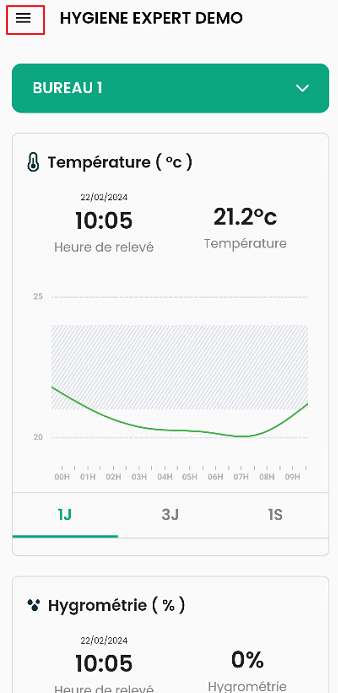
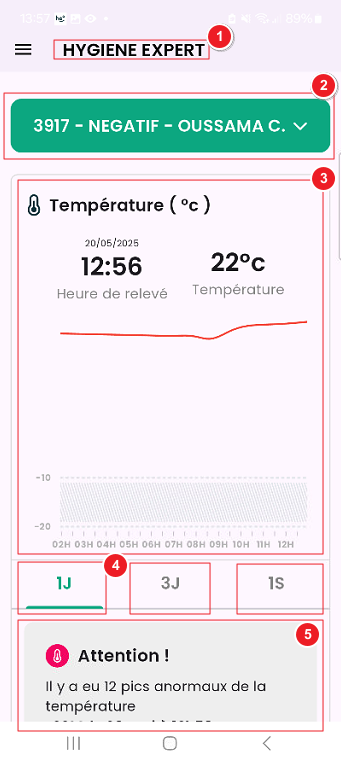
Dans cette historique, les informations suivantes sont présentéprésentées :


  1. Le nom du site consultéconsulté.

  2. Le matématériel consultéconsulté.

  3. La tempétempérature et la date/heure du dernier relevérelevé ainsi qu'une courbe indiquant l'éévolution des tempétempératures.

  4. La durédurée choisie pour l'affichage de la courbe : soit 1 jour / 3 jours / ou 1 semaine.

  5. En cas de problèproblème de relevérelevé sur la sonde de ce matématériel, des informations s'afficheront.

image.png

  3. L'APPLICATION HE HACCP

   1. Cliquer sur le bouton du menu en haut àà gauche. image.png
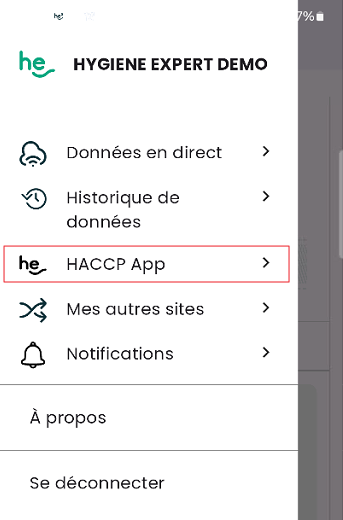
Le clic sur "HACCP App" aura deux fonctions diffédifférentes en fonction de l'appareil sur lequel l'application HE Connect est utiliséutilisée.


image.png

   A. Depuis un télétéléphone

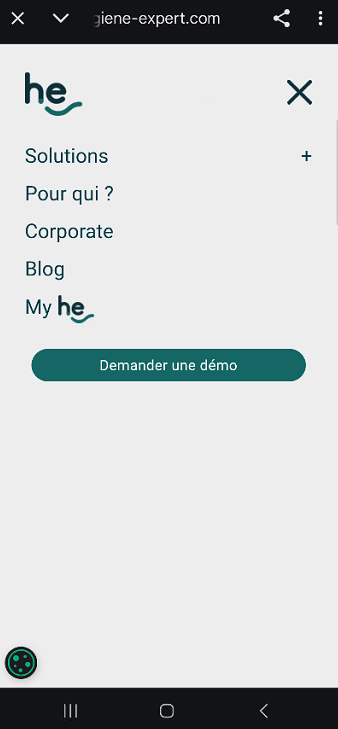
  1. Une page web va s'ouvrir
  2. Cliquer sur le menu en haut àà droite

image.png

   3. Cliquer sur le logo MyHE

image.png

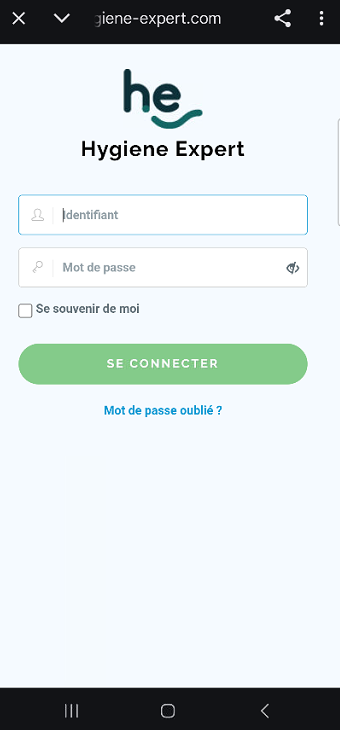
   4. La page de connexion va s'ouvrir


   5. Saisir les identifiants


   6. Saisir le mot de passe

   7. Une fois validévalidé, vous arriverez directement sur le backoffice de votre application.

image.png

   B. Depuis une tablette SUNMI :

Article àà venir.

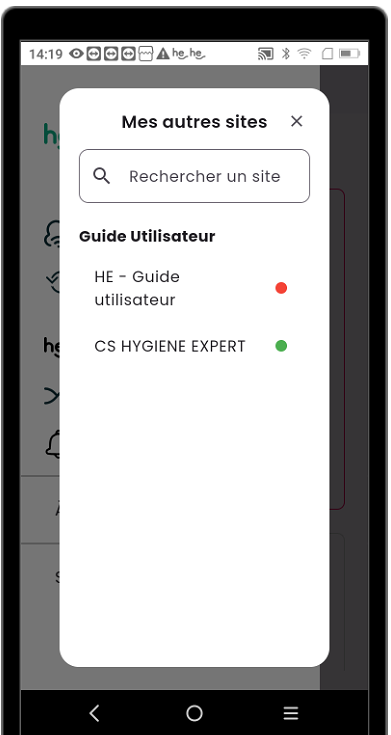
  4. NAVIGUER ENTRE VOS SITES

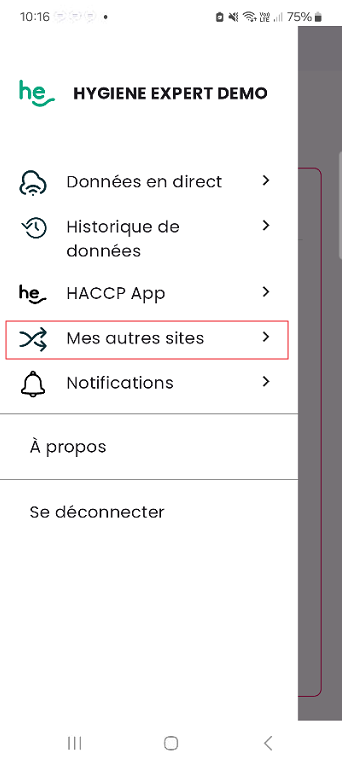
   1. Cliquer sur le bouton du menu en haut àà gauche. image.png
   2. Cliquer sur Mes autres sites

image.png


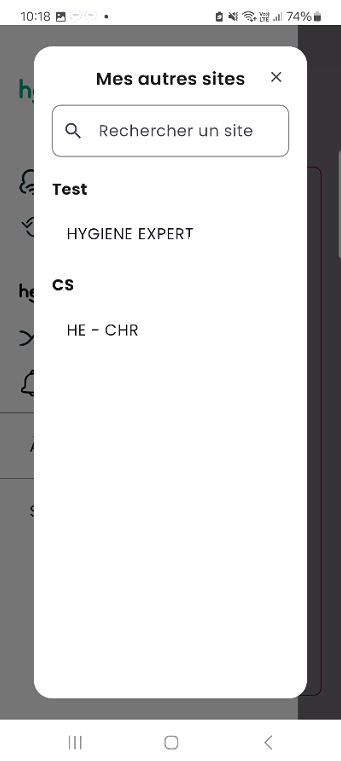
   3. Choisir le site àà consulter

image.png

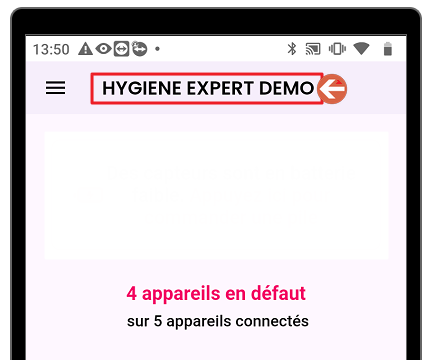
Vous pouvez éégalement passer de site en site en restant appuyéappuyé longtemps sur le nom du site en haut de l'application pour naviguer entre eux depuis n'importe sur l'application. cf ci -dessous.

image.png

  5. LES NOTIFICATIONS

   1. Cliquer sur le bouton du menu en haut àà gauche. image.png
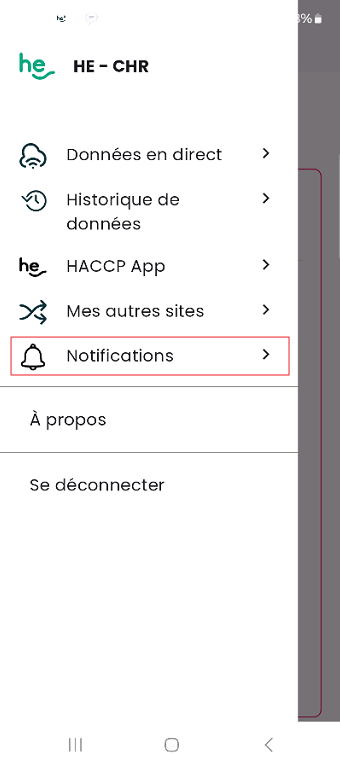
   2. Cliquer sur Notifications

image.png

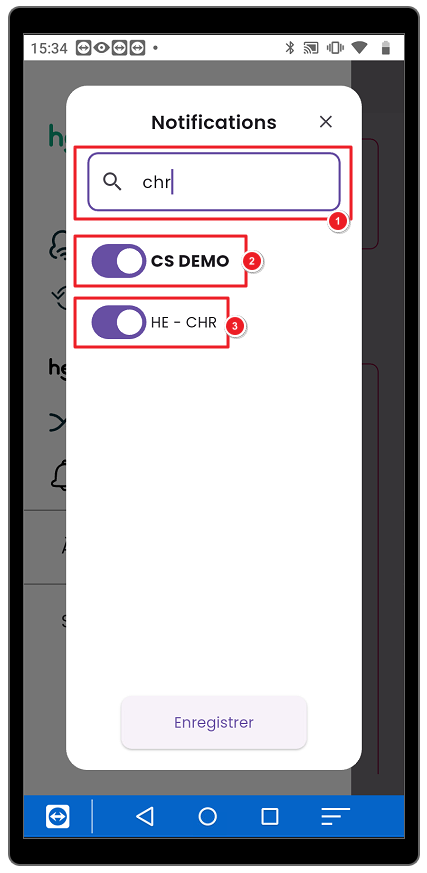
La fenêfenêtre ci-contre apparait avec l'ensemble des sites auxquels vous avez accèaccès.

   3. Avec la barre de recherche (1) rechercher plus rapidement le site.


   4. Cocher le nom en gras, le groupe (2) pour activer les notifications pour l'ensemble des sites situésitués en dessous.

Exemple : ici, en activant les notifications pour CS MO, les notifications pour HE-CHR et HE-COLLECTIVITÉCOLLECTIVITÉS seront automatiquement sélectionnésélectionnées.

   5. Cocher un site (3) sans cocher le nom en gras pour n'activer les notifications que sur ce site exclusivement.

image.png

  6. LA SECTION ÀÀ PROPOS

   1. Cliquer sur le bouton du menu en haut àà gauche. image.png
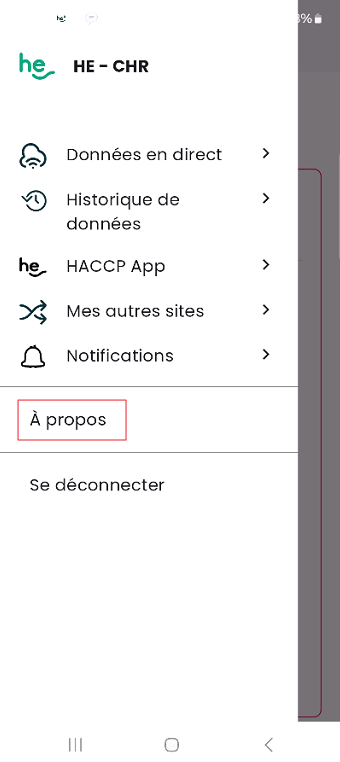
   2. Cliquer sur ÀÀ propos

image.png

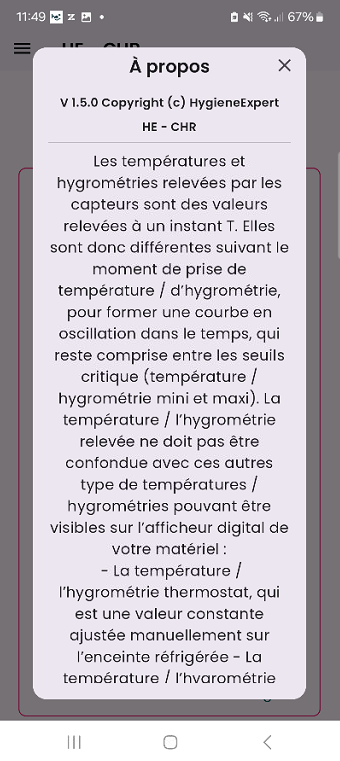
   3. Consulter le numénuméro de version de l'application


   4. Consulter le site connectéconnecté sur l'application

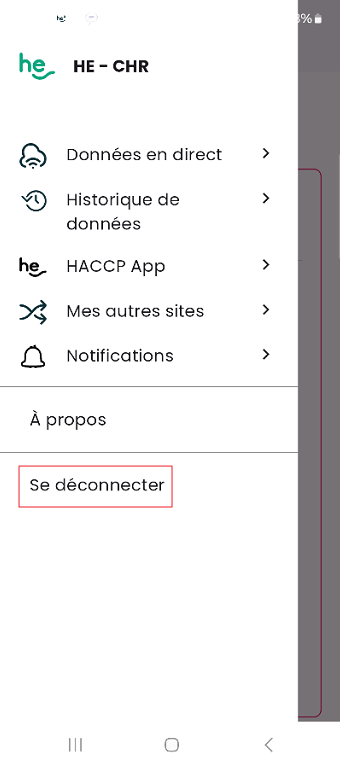
image.png

  7. SE CONNECTER

   1. Cliquer sur le bouton du menu en haut àà gauche. image.png
   2. Cliquer sur Se connecter

image.png